Dashboard do Calcme: indicadores, período e visualização
Entenda os indicadores estratégicos, comerciais e financeiros do Dashboard e transforme os sinais em ações de gestão.
O Dashboard reúne indicadores estratégicos, comerciais e financeiros para transformar os dados da operação em decisões de gestão. Os blocos exibidos dependem das permissões do perfil e da disponibilidade do painel para a empresa.
Antes de analisar: escolha o período e confira as metas
No filtro principal, selecione:
Mês Atual;
Mês Anterior;
Personalizado, escolhendo mês e ano.
Depois de trocar o período, aguarde os cards concluírem o carregamento antes de comparar os valores.
No botão de Configurações de Metas, você pode conferir ou ajustar:
meta de faturamento por colaborador;
meta de margem de lucro;
meta de vendas, manual ou formada automaticamente pelas metas dos vendedores;
custo fixo usado como referência da margem de contribuição;
quantidade de colaboradores por mês.
Essas configurações influenciam metas, percentuais e barras de progresso. Se um indicador parecer incoerente, valide primeiro o período e os parâmetros cadastrados.
Visão Estratégica
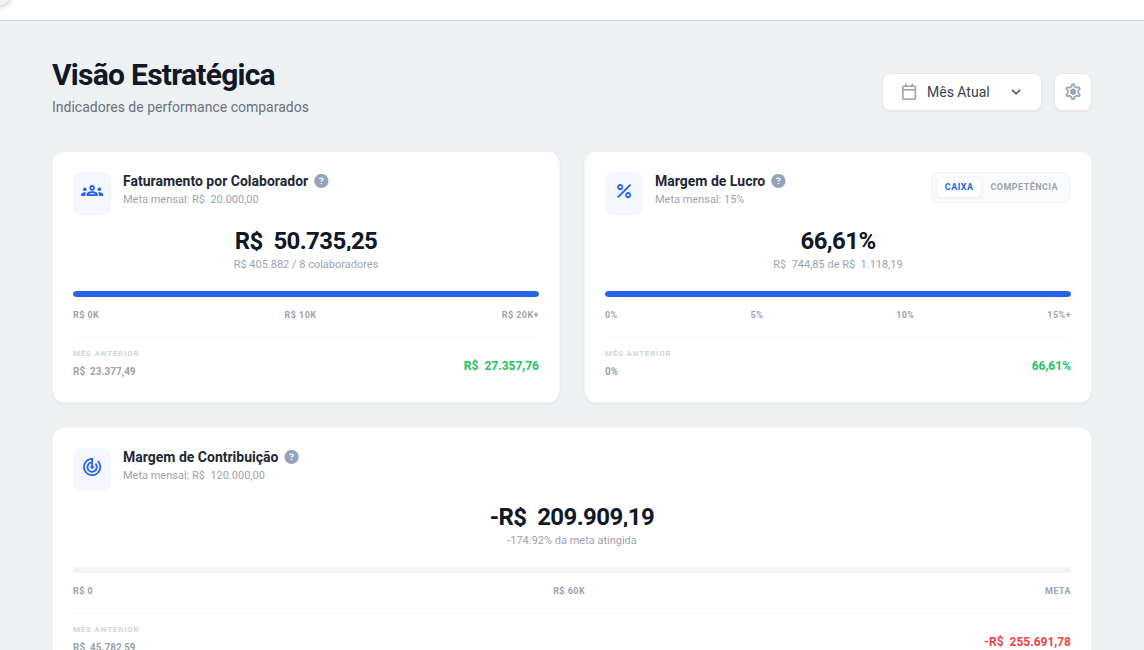
Exemplo da Visão Estratégica com dados da empresa de demonstração.
A seção ajuda a responder se a empresa está crescendo com produtividade e margem:
Faturamento por Colaborador: total vendido no mês, sem pedidos cancelados, dividido pela quantidade de colaboradores configurada para o período. Compare com a meta e com o mês anterior.
Margem de Lucro: resultado dividido pelas receitas. Em Caixa, considera o que foi recebido e pago; em Competência, considera os vencimentos do mês, mesmo que ainda não tenham sido liquidados.
Margem de Contribuição: soma a contribuição dos itens dos pedidos do mês e compara com o custo fixo configurado. Ao superar essa referência, a operação gerou contribuição suficiente para cobrir o custo fixo informado.
Funil de Vendas
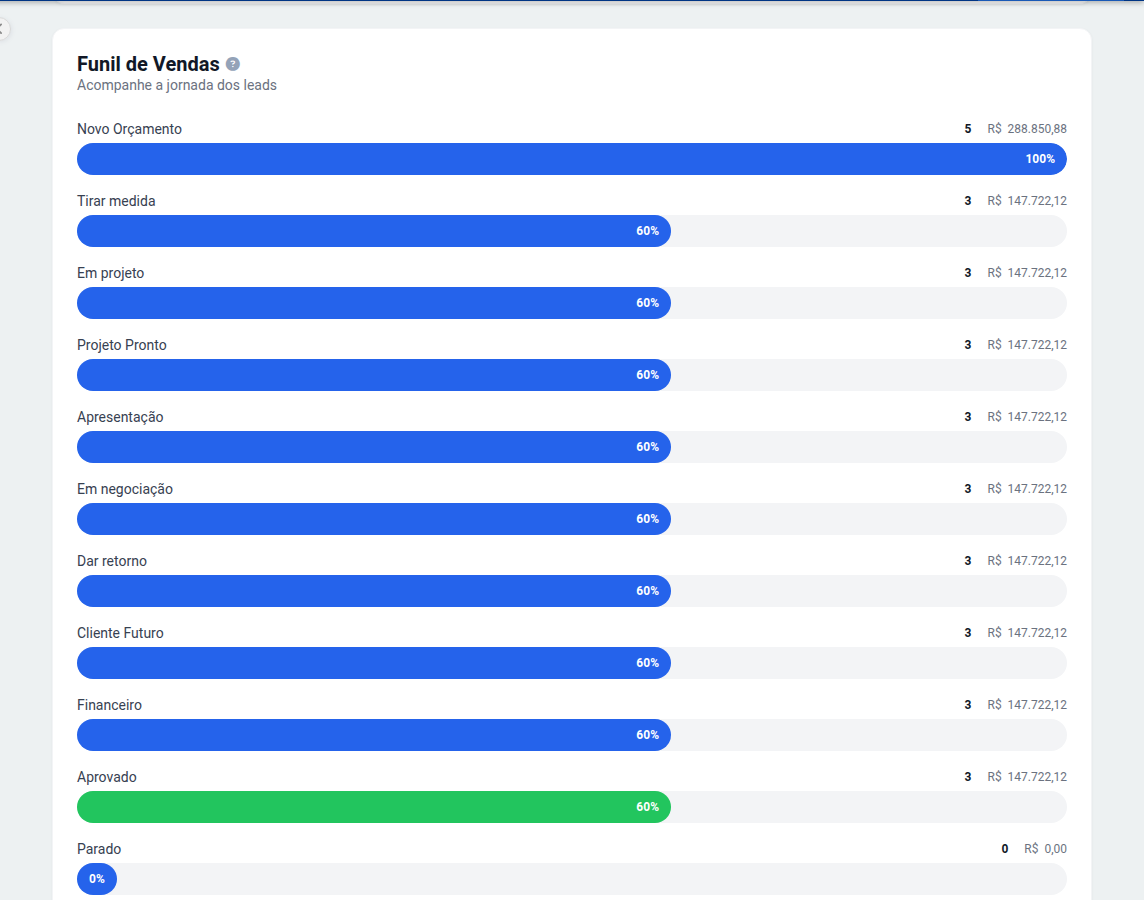
Exemplo do funil detalhado por etapa, com quantidade, valor e percentual.
O resumo comercial conecta entrada, eficiência e resultado:
Orçamentos Abertos: mostra valor e quantidade. Use Todos para analisar a carteira aberta e Mês para considerar os orçamentos que entraram no período selecionado.
Taxa de Conversão: apresenta a relação em valor e em quantidade entre os pedidos do mês selecionado e a base de orçamentos do escopo escolhido. Ao alternar Todos ou Mês, muda a base de orçamentos; os pedidos continuam sendo os do mês selecionado. Use a comparação como sinal de eficiência, não como prova de que os mesmos orçamentos viraram pedidos.
Vendas Fechadas: total e quantidade de pedidos do mês, sem cancelados, com comparação ao mês anterior.
Negociações Abertas: valor atualmente em etapas de negociação. Esse indicador representa estoque de oportunidades abertas, e não apenas as negociações criadas no mês.
Ticket Médio: valor vendido dividido pela quantidade de pedidos.
Tempo Médio: média de dias entre a criação do orçamento e sua conversão em pedido. Redução do tempo indica maior agilidade comercial.
Progresso da Meta e Análise de Ritmo: mostram o valor atingido, o restante e a evolução acumulada do mês em comparação com a meta linear e com o mesmo mês do ano anterior.
No funil detalhado, clique em Orçamentos Abertos para abrir a listagem geral ou em uma etapa para abrir a listagem com o status correspondente. O período e o escopo escolhidos no Dashboard não são levados automaticamente para a listagem; confira os filtros antes de conciliar os números.
A seção também apresenta:
Performance por Vendedor: vendas, conversão, ticket médio e total vendido. Para decisões individuais, valide a coluna de conversão com os orçamentos e pedidos do período;
Origem das Vendas: valor e quantidade por canal de origem;
Análise de Perdas: motivos de perda por quantidade ou valor;
Evolução de Vendas: histórico de 1, 2 ou 3 anos comparado à meta configurada. Essa evolução termina no mês atual e não muda quando você altera o filtro mensal principal.
Visão Financeira e Contas Bancárias
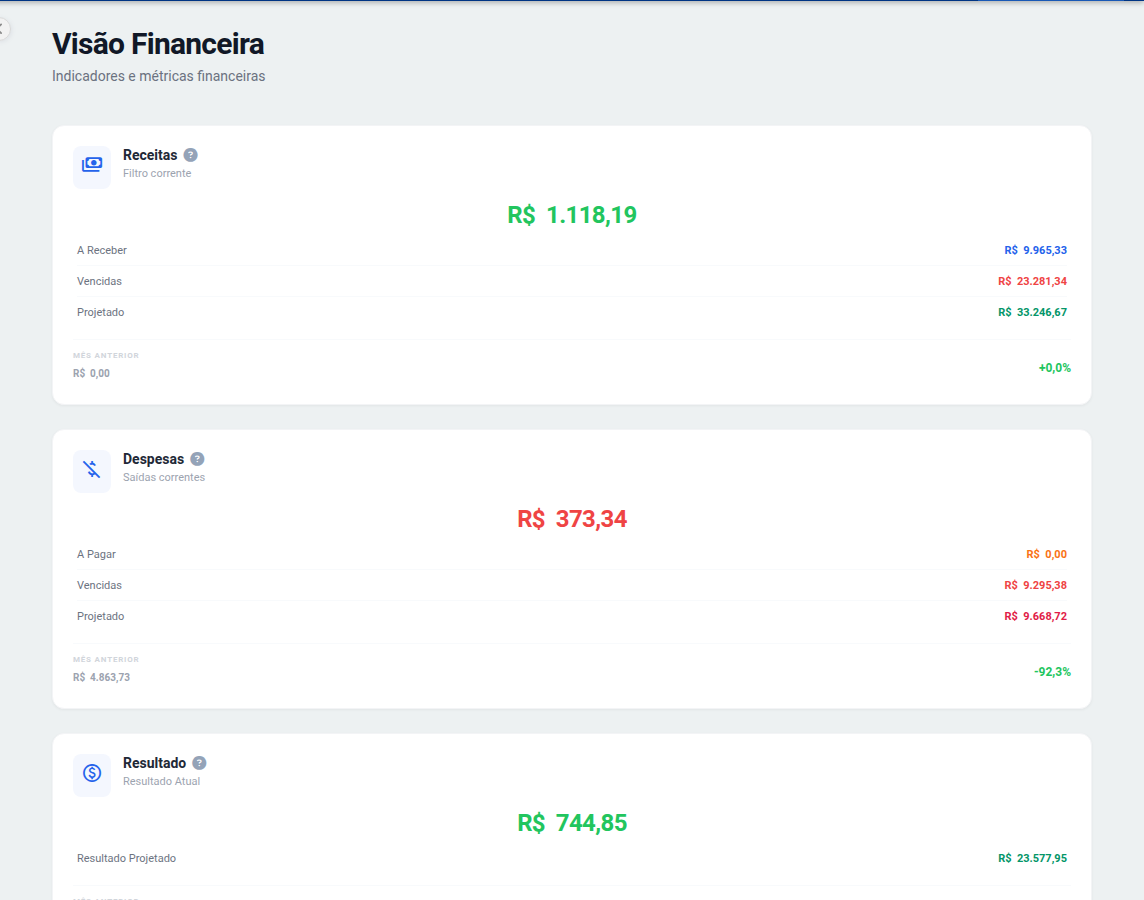
Exemplo da Visão Financeira com dados da empresa de demonstração.
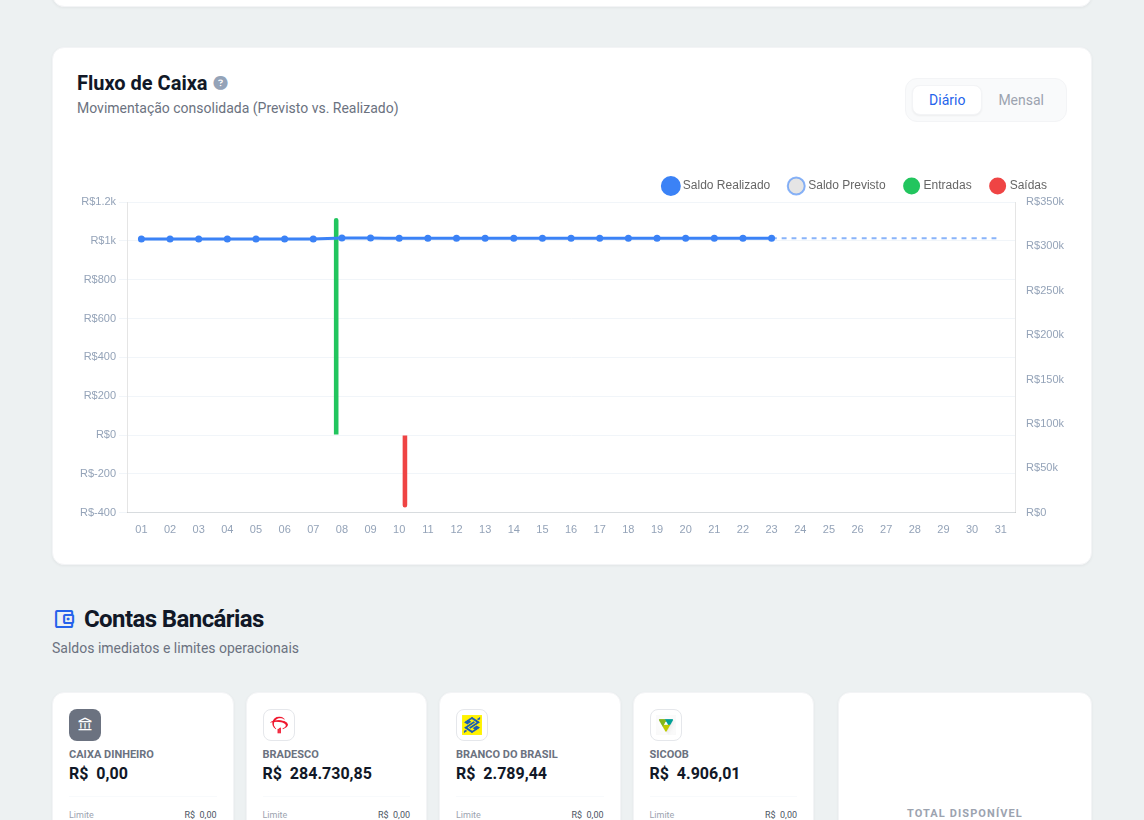
Exemplo do Fluxo de Caixa: alterne entre Diário e Mensal para comparar previsto e realizado.
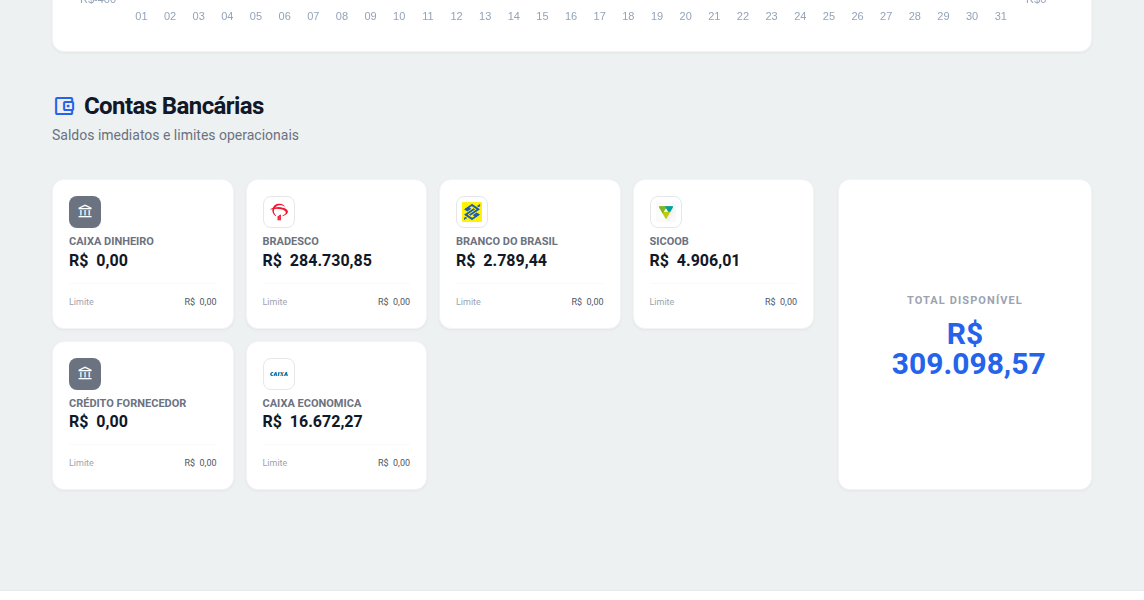
Exemplo de Contas Bancárias. O Total Disponível considera os saldos exibidos, sem somar os limites.
Receitas: separa valores recebidos, a receber, vencidos e projetados para o mês.
Despesas: separa valores pagos, a pagar, vencidos e projetados.
Resultado: receitas recebidas menos despesas pagas; o resultado projetado usa os totais previstos do período.
Fluxo de Caixa: compara entradas, saídas, saldo realizado e saldo previsto. A visão diária detalha o mês; a mensal apresenta os 12 meses encerrados no mês escolhido.
Contas Bancárias: mostra saldo e limite de cada conta. O Total Disponível soma os saldos das contas exibidas; os limites aparecem separadamente e não devem ser tratados como caixa próprio.
O fluxo de caixa não considera contas de cartão de crédito nem transferências entre contas. Para conciliar divergências, confira também datas de vencimento, pagamento ou recebimento e as contas utilizadas nos lançamentos.
Insights para a gestão
Use o Dashboard como uma sequência de diagnóstico, não como um conjunto de números isolados:
Ritmo abaixo da meta: se a linha acumulada se afasta da linha de meta, transforme o valor restante em plano semanal. Use as negociações abertas como ponto de partida, mas confirme valor, probabilidade, próxima ação e previsão de fechamento antes de tratá-las como cobertura da meta.
Vendas caindo: observe, como sinais direcionais, entrada de orçamentos, conversão e ticket médio. Depois, abra os registros para confirmar se a mudança veio de geração de demanda, condução comercial, mix ou preço; a taxa do painel não acompanha uma mesma turma de orçamentos até o fechamento.
Conversão em valor diferente da conversão em quantidade: a diferença pode sinalizar tickets distintos entre os pedidos do mês e a base de orçamentos escolhida. Ela não comprova, sozinha, que os maiores ou menores orçamentos foram fechados; confirme na listagem.
Muitas negociações e tempo médio crescente: trate como hipótese de envelhecimento do funil. Negociações Abertas mostra o estoque atual, enquanto Tempo Médio considera os orçamentos convertidos no mês. Revise idade, próxima ação e data prevista antes de concluir.
Performance por vendedor: não avalie apenas o total vendido nem use uma única coluna para decidir. Compare vendas, ticket médio e total vendido; valide separadamente a distribuição da carteira e a conversão nos registros do período.
Origem das vendas: canais com muitas vendas, mas pouco valor, cumprem um papel diferente daqueles com poucas vendas e ticket alto. Use o painel para priorizar a análise; decida investimento somente depois de incluir custo de aquisição e retorno.
Perdas por quantidade e por valor: muitos negócios pequenos perdidos pedem uma ação diferente de poucas perdas de alto valor. Alterne as duas visões e ataque primeiro o motivo com maior impacto para a empresa.
Vendas fortes com margem fraca: esse contraste pode indicar crescimento pouco rentável. Use os cards como alerta, valide pedidos cancelados e os relatórios de margem e resultado antes de acelerar descontos ou volume.
Competência positiva e Caixa pressionado: pode haver descasamento entre faturamento e recebimento. Observe vencidos, valores a receber, fluxo previsto e saldos bancários para antecipar necessidade de cobrança ou ajuste de pagamentos.
Defina a ação e a métrica antes de sair da reunião. Exemplo: “revisar as negociações sem avanço até sexta-feira e reduzir o tempo médio no próximo fechamento”, em vez de apenas registrar que o indicador piorou.
Checklist para confiar na análise
A qualidade do Dashboard depende da qualidade dos cadastros e lançamentos. Confira periodicamente:
metas, custo fixo e quantidade de colaboradores;
vendedores vinculados aos pedidos e orçamentos;
etapas do funil atualizadas;
origem das vendas preenchida;
motivo de perda registrado;
vencimentos, pagamentos e recebimentos lançados nas datas corretas;
contas bancárias, saldos e limites atualizados.
O Dashboard é uma visão consolidada. Para investigar um número, abra o relatório ou a listagem correspondente e alinhe período, regime, status e filtros.