Google Agenda no Calcme: visão geral
Entenda como conectar, configurar e desconectar o Google Agenda, o que sincroniza e como seus dados são protegidos.
A integração com o Google Agenda conecta sua agenda pessoal à Agenda Calcme. Com ela, você pode visualizar no Calcme os calendários Google escolhidos e enviar tarefas selecionadas do Calcme para o calendário vinculado ao responsável.
A conexão é individual: cada usuário conecta a própria conta Google e escolhe quais calendários serão usados. Se a opção Conectar Google Agenda não aparecer, confirme o acesso do usuário à Agenda Calcme e a disponibilidade da integração para a empresa.
Como conectar
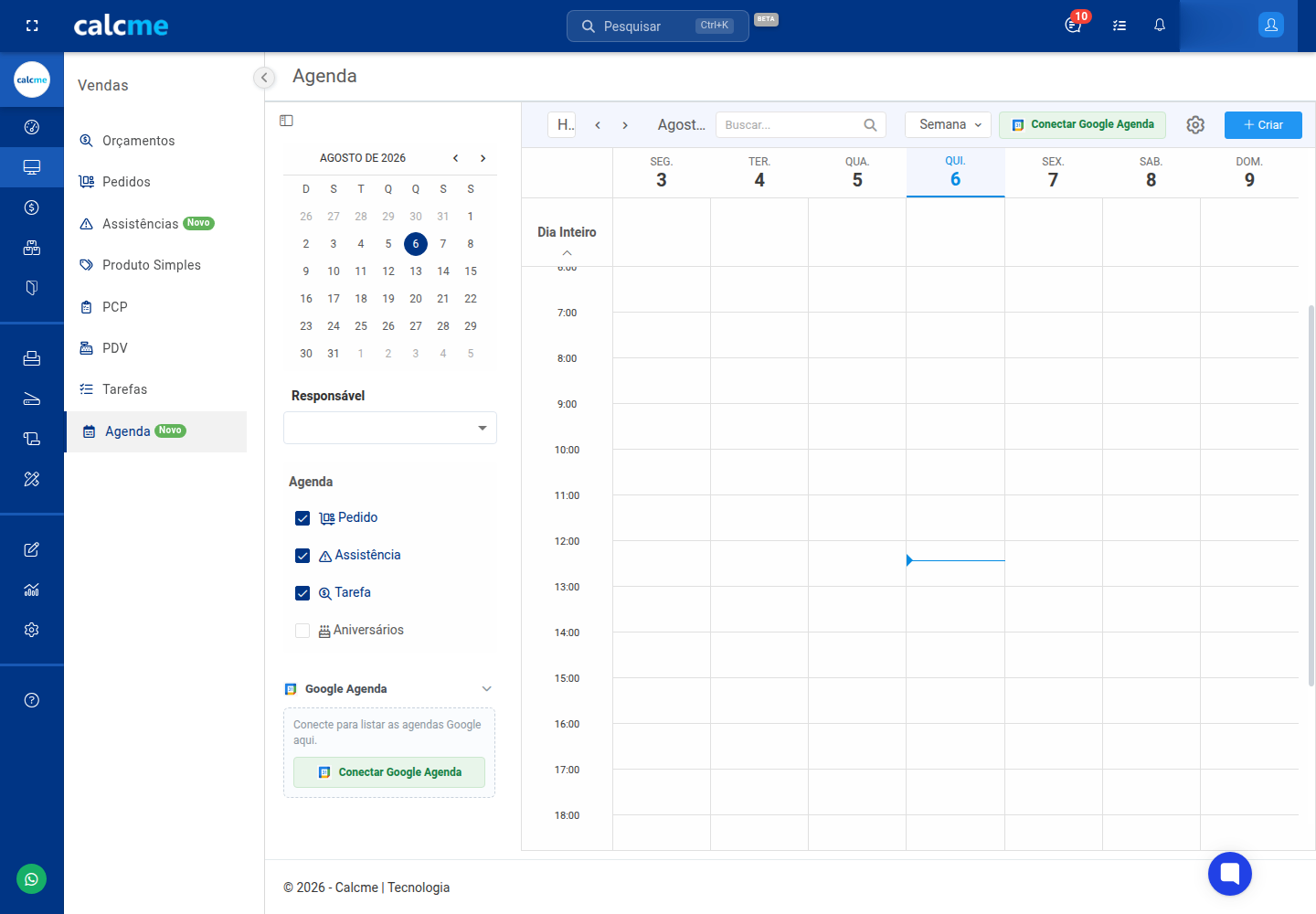
Na Agenda Calcme, use Conectar Google para iniciar a integração.
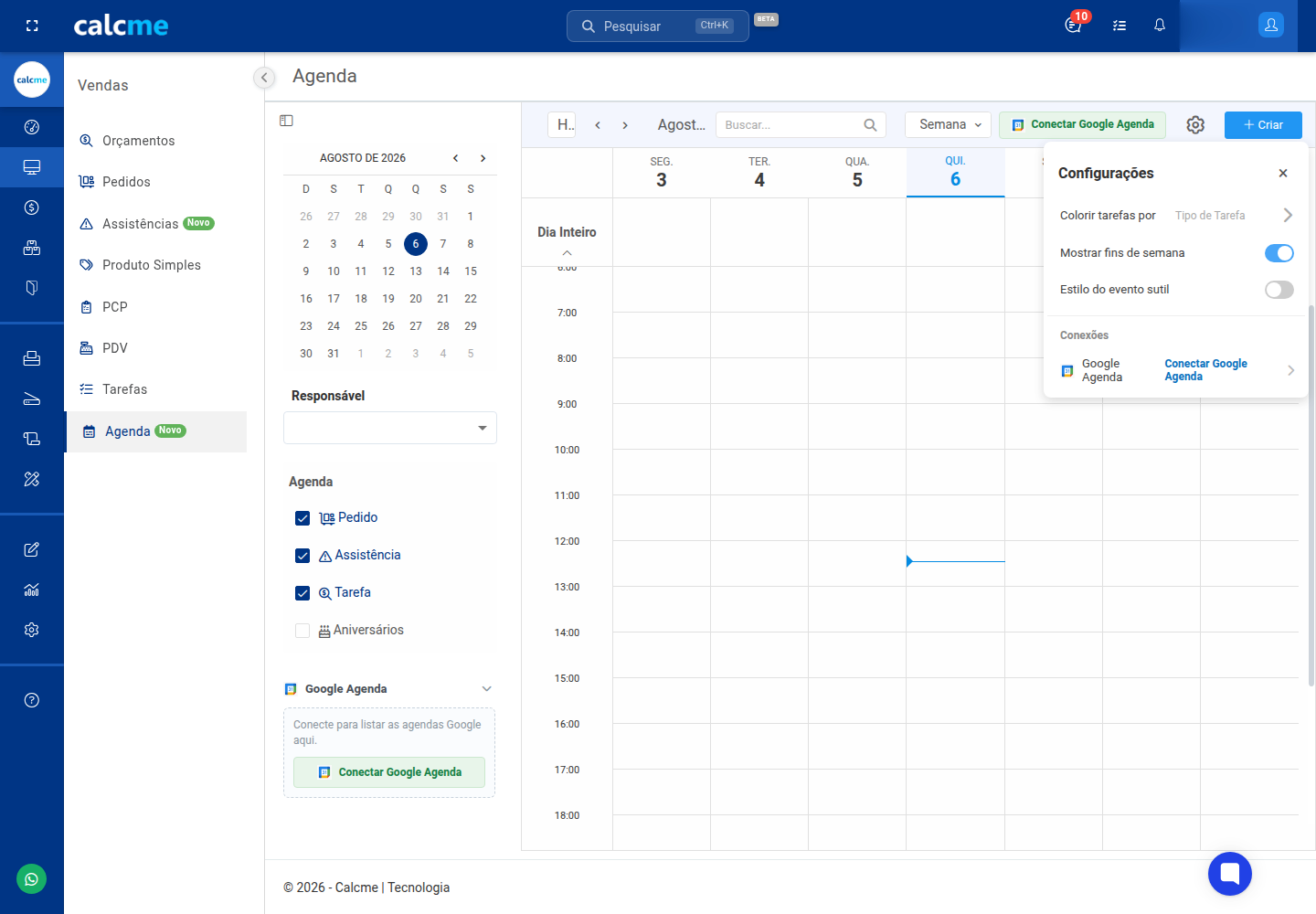
Em Configurações > Conexões, abra a opção Google Agenda.
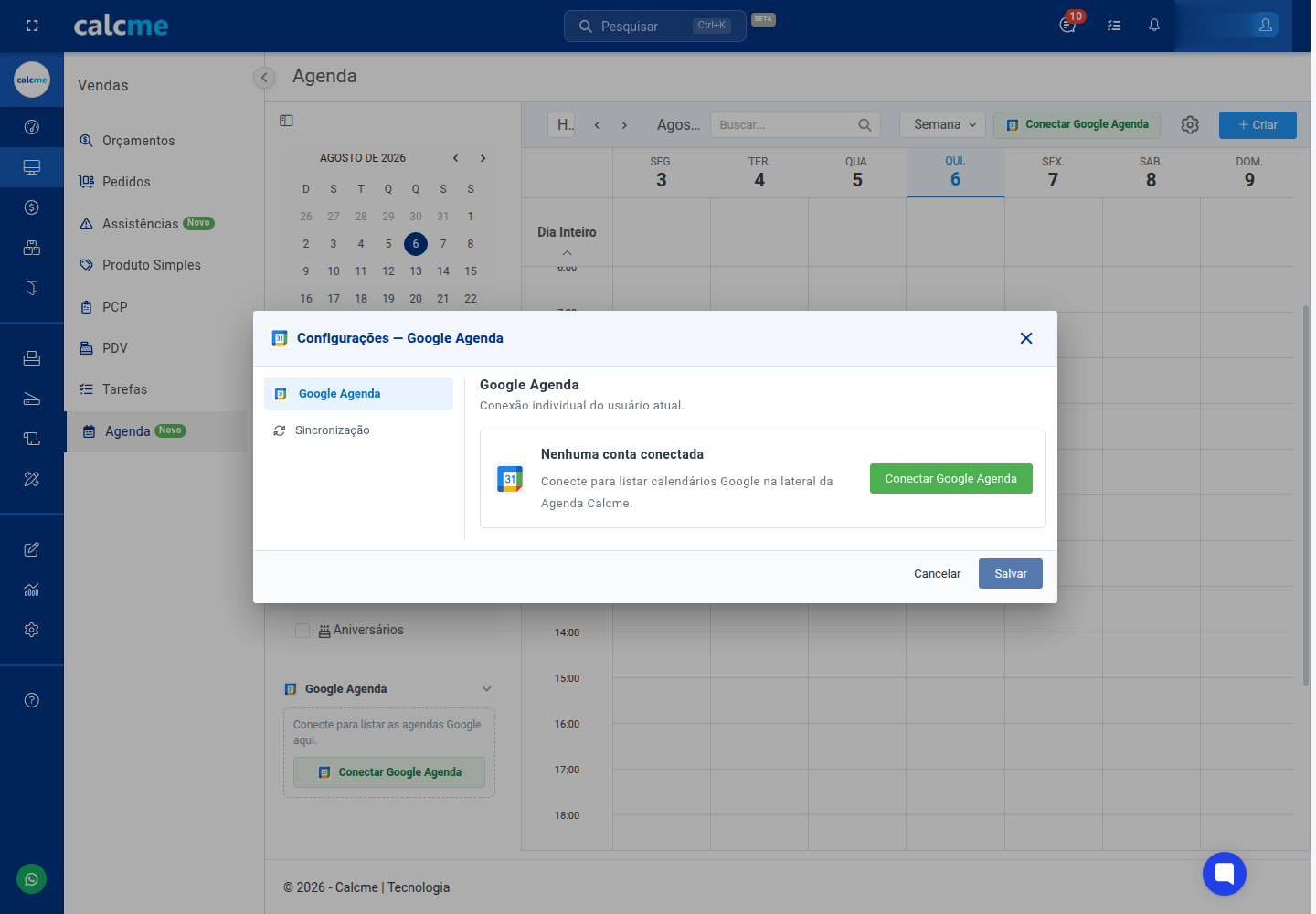
Revise as orientações e clique em Conectar Google Agenda para abrir a autorização do Google.
Acesse Agenda no Calcme.
Abra Configurações pelo ícone de engrenagem.
Entre em Conexões > Google Agenda e clique em Conectar Google Agenda.
Na janela do Google, escolha a conta correta e autorize as permissões solicitadas.
Aguarde a mensagem de conexão concluída.
Revise os calendários, os funcionários vinculados e os tipos de tarefa sincronizados; depois, clique em Salvar.
Se o navegador bloquear a janela do Google, permita pop-ups para o domínio do Calcme e tente novamente. A autorização é concluída na própria janela do Google: nunca envie senha, token ou código de autorização ao suporte.
O que você configura em cada calendário
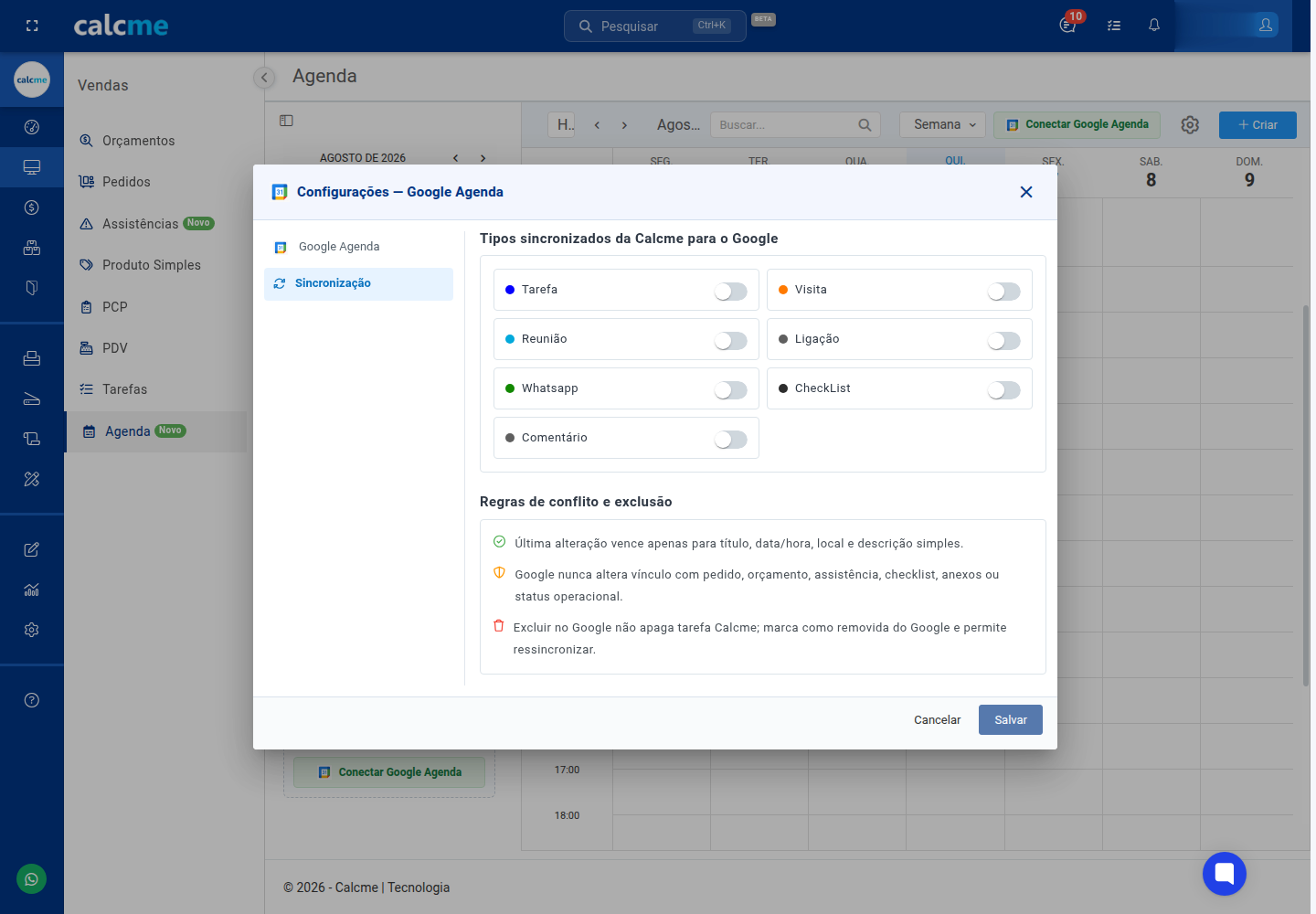
Na aba Sincronização, selecione os tipos de tarefa que serão enviados ao Google Agenda.
Ver na Calcme: mostra os eventos daquele calendário dentro da Agenda Calcme.
Criar tarefa: permite que eventos do Google sejam tratados como tarefa avulsa na Calcme quando o calendário aceita escrita.
Funcionários: vincula o calendário aos responsáveis. Assim, tarefas criadas no Calcme podem ser enviadas ao calendário Google correspondente.
Calendários somente leitura podem ser exibidos, mas não recebem tarefas nem permitem vínculo para escrita. Na aba Sincronização, você também escolhe quais tipos podem ser enviados ao Google: Tarefa, Visita, Reunião, Ligação, WhatsApp, Checklist e Comentário.
O que sincroniza — e o que não sincroniza
A sincronização atualiza título, data e hora, local e descrição simples. A alteração mais recente prevalece apenas nesses campos.
O Google não altera vínculos operacionais do Calcme, como pedido, orçamento, assistência, checklist, anexos ou status da tarefa. Excluir um evento no Google também não apaga a tarefa no Calcme: ela fica marcada como removida do Google e pode ser ressincronizada. Não crie outra tarefa para contornar um erro, pois isso pode gerar duplicidade.
Privacidade e permissões do Google
Ao conectar, o Google informa as permissões usadas pela integração. Elas permitem ao Calcme:
listar os calendários disponíveis para você escolher quais usar;
ler, criar, atualizar e excluir eventos somente nos calendários habilitados;
identificar o e-mail da conta Google conectada.
Eventos privados aparecem na Agenda Calcme apenas como Ocupado, sem título, descrição ou local. A integração não dá acesso automático aos calendários de outros usuários da empresa: cada colaborador conecta a própria conta.
Consulte a Política de Privacidade do Calcme para conhecer os detalhes de uso e proteção dos dados do Google.
Como desconectar
Na Agenda Calcme, abra a conta identificada como Google conectado e clique em Desconectar. Você também pode remover o acesso em Permissões da Conta Google, localizando Calcme e escolhendo Remover acesso.
Desconectar a conta não apaga as tarefas já existentes no Calcme.