Como conectar e configurar o Google Agenda no Calcme
Conecte sua conta, escolha calendários, vincule responsáveis, defina os tipos sincronizados e valide sem duplicidade.
A conexão com o Google Agenda é individual: cada usuário conecta a própria conta Google e escolhe os calendários que deseja usar na Agenda Calcme.
Antes de começar
Confirme estes três pontos:
o recurso Google Agenda está habilitado para a empresa;
o usuário consegue acessar a Agenda Calcme;
o navegador permite pop-ups do domínio do Calcme.
Se o botão Conectar Google Agenda não aparecer mesmo com acesso à Agenda, peça ao administrador ou ao suporte para confirmar a disponibilidade da integração para a empresa.
Conectar a conta Google
Você pode iniciar a conexão pelo botão Conectar Google Agenda, na parte superior ou na lateral da Agenda.
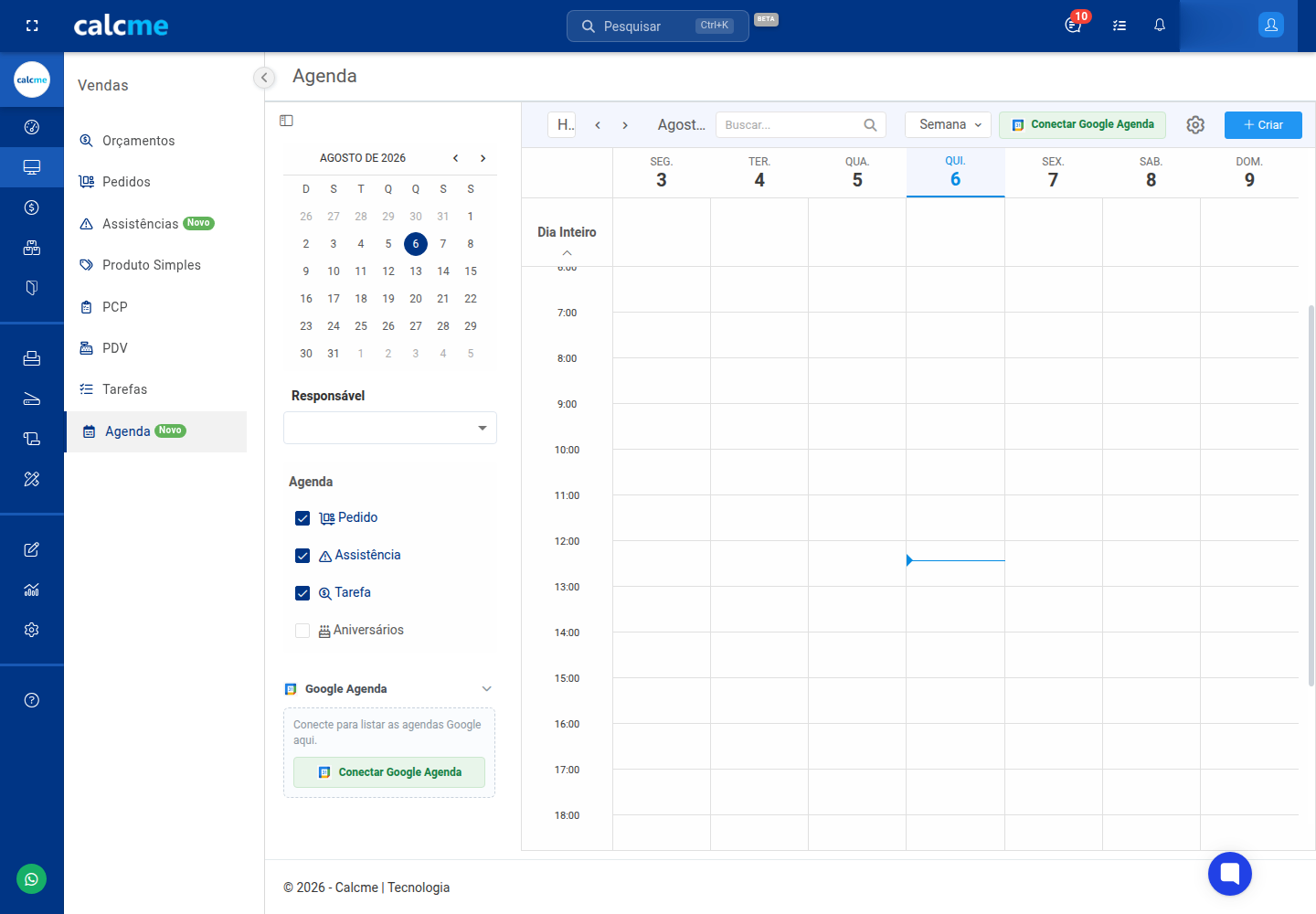
Na Agenda Calcme, use Conectar Google Agenda para iniciar a integração.
Também é possível abrir a engrenagem de Configurações e, em Conexões, selecionar Google Agenda.
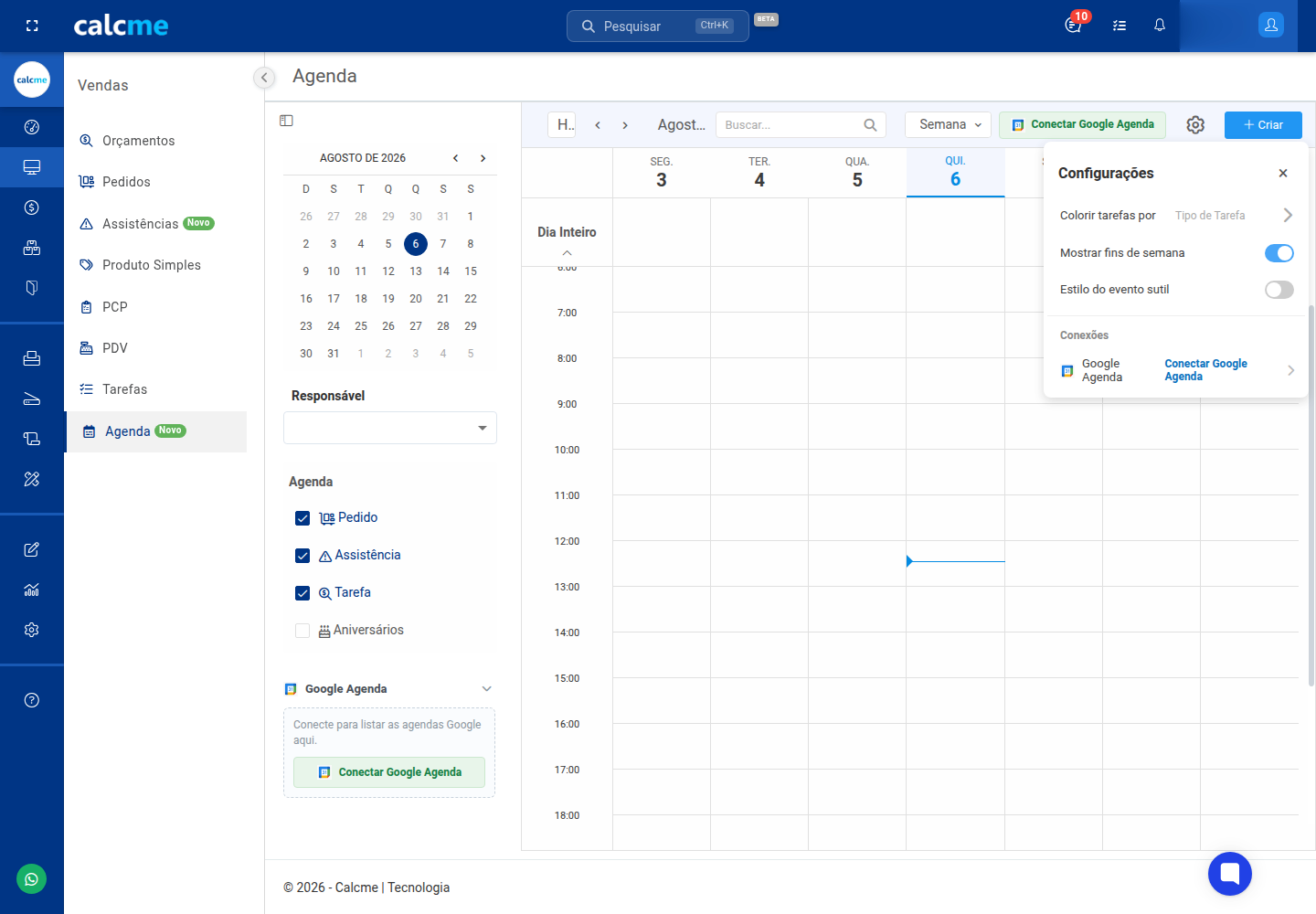
Na engrenagem de Configurações, a conexão fica na seção Conexões > Google Agenda.
Acesse Agenda no Calcme.
Clique em Conectar Google Agenda.
Na janela do Google, escolha a conta correta.
Revise e autorize as permissões solicitadas pelo Google.
Aguarde a confirmação da conexão e o fechamento da janela.
Confira o e-mail da conta conectada.
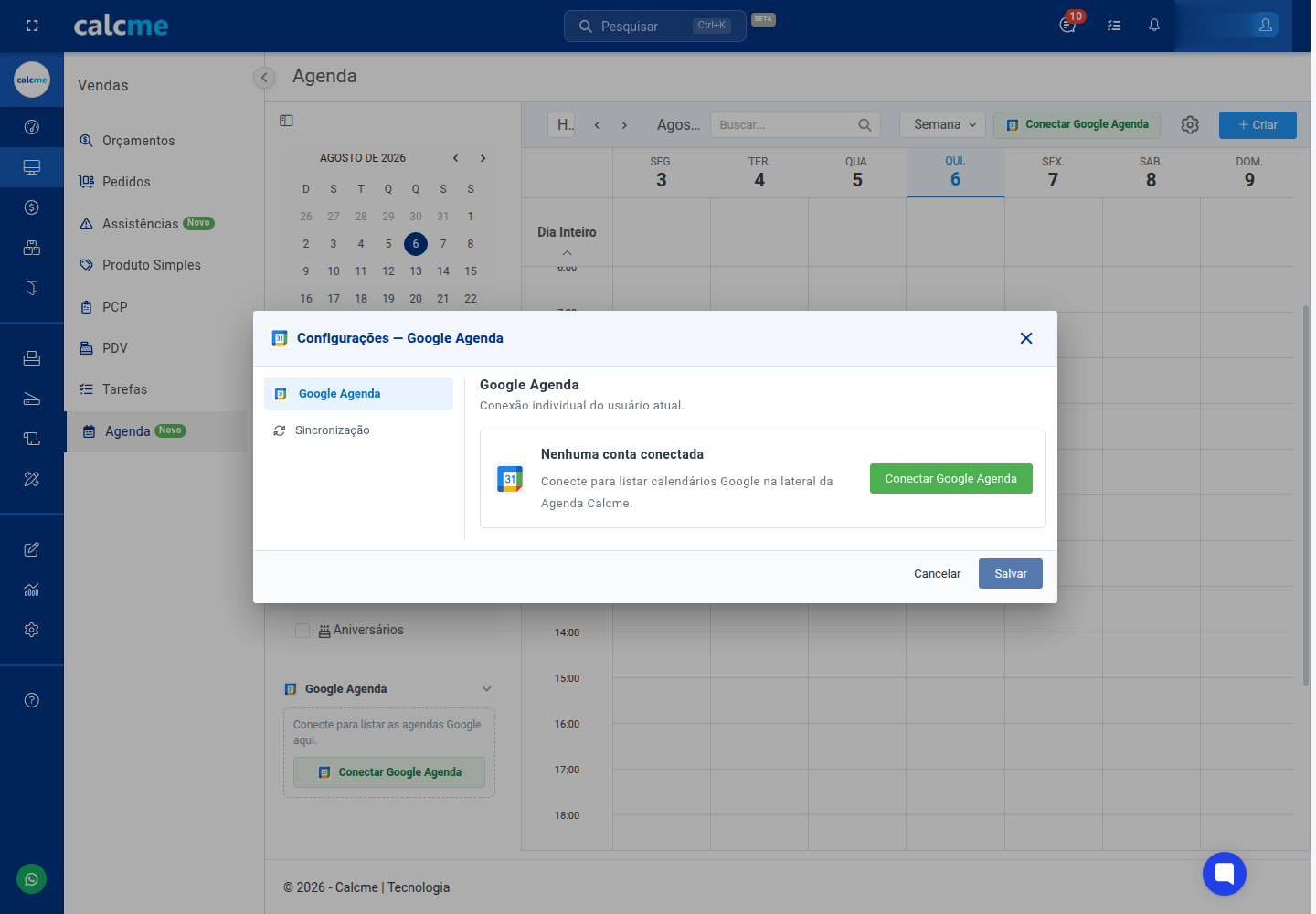
Revise as orientações e clique em Conectar Google Agenda para abrir a autorização do Google.
A autorização é concluída na própria janela do Google. Não copie códigos para campos do Calcme e nunca envie senha, token ou código de autorização ao suporte.
Escolher os calendários
Na grade Calendário Google, configure cada calendário:
Ver na Calcme: mostra os eventos daquele calendário na Agenda Calcme.
Criar tarefa: permite que eventos daquele calendário sejam tratados como tarefa avulsa do usuário conectado, quando o calendário aceita escrita.
Funcionários: vincula o calendário aos responsáveis que receberão tarefas criadas no Calcme.
Calendários somente leitura podem ser exibidos, mas não recebem tarefas nem permitem vínculo para escrita. Se o usuário não puder vincular outros responsáveis, ele verá apenas as opções permitidas para o próprio funcionário.
Escolher os tipos enviados ao Google
Abra a aba Sincronização.
Em Tipos sincronizados da Calcme para o Google, ative somente os tipos necessários.
Revise as regras de conflito e exclusão apresentadas na tela.
Clique em Salvar.
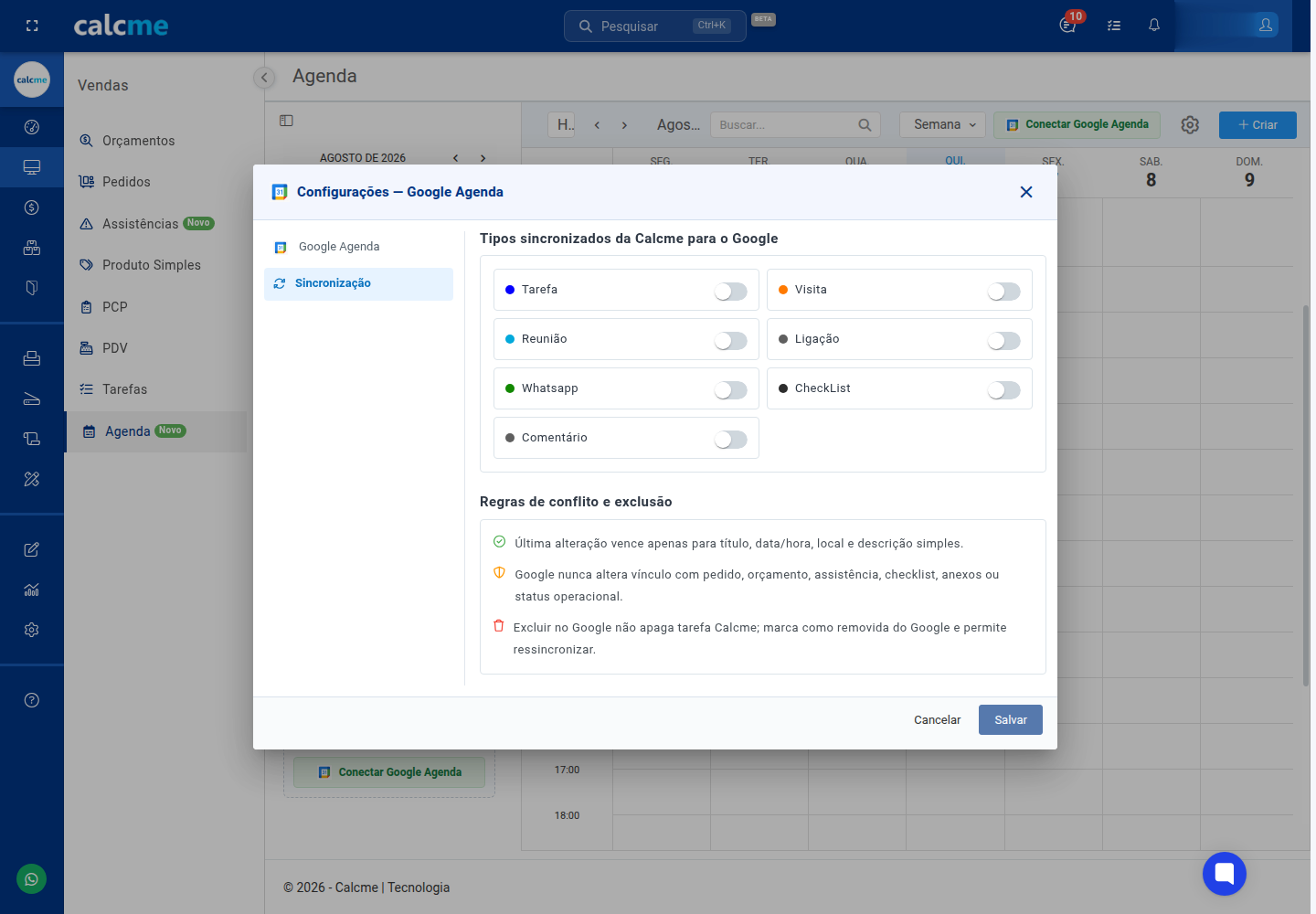
Na aba Sincronização, selecione os tipos de tarefa que serão enviados ao Google Agenda.
A sincronização de uma tarefa depende de três condições: tipo ativo, responsável definido e calendário com escrita vinculado a esse responsável.
Validar sem gerar duplicidade
Crie ou use uma tarefa real de baixo risco, com responsável e tipo habilitados. Confirme se ela aparece uma única vez no calendário vinculado.
Se demorar ou mostrar erro, não crie outra tarefa. Abra o detalhe do evento e siga o diagnóstico do artigo de solução de problemas; duplicar manualmente pode gerar dois compromissos.