Google Agenda não conecta ou parou de sincronizar: como resolver
Resolva conexão bloqueada, calendários ausentes, erros de sincronização e eventos removidos sem duplicar tarefas.
Use este diagnóstico quando o botão não aparece, a janela do Google é bloqueada, os calendários não carregam ou um evento mostra Erro de sincronização ou Removido no Google Agenda.
Comece pelo checklist rápido
Confirme que a conta aparece como conectada.
Revise o calendário e as opções Ver na Calcme e Criar tarefa.
Para tarefas enviadas pelo Calcme, confirme calendário com escrita, funcionário vinculado, responsável da tarefa e tipo ativo em Sincronização.
Em Erro de sincronização, use Tentar novamente.
Em Removido no Google Agenda, use Ressincronizar.
Se persistir, desconecte e conecte novamente apenas como último passo; depois, refaça a revisão das configurações.
Não duplique a tarefa durante o diagnóstico. A tentativa manual pode criar dois compromissos quando a sincronização voltar a funcionar.
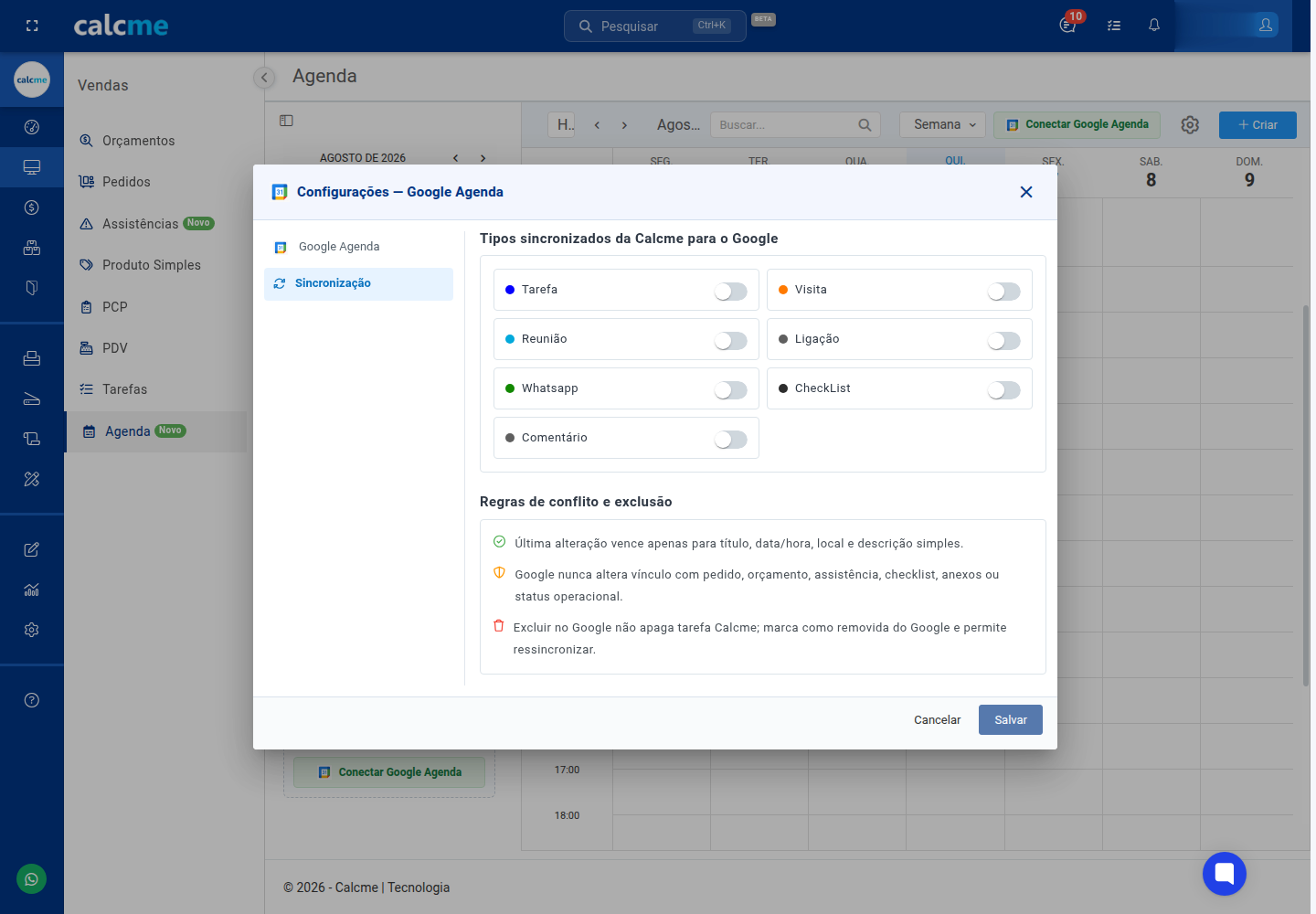
A própria tela resume os campos compartilhados e as regras de exclusão e ressincronização.
O botão Conectar Google Agenda não aparece
Confirme que você está no menu Agenda.
Verifique com o administrador se o usuário possui acesso à Agenda Calcme.
Confirme com o suporte se a integração está habilitada para a empresa.
Atualize a página. Se o acesso acabou de ser ajustado, saia e entre novamente.
Não ative permissões aleatórias: primeiro confirme disponibilidade da integração, acesso à Agenda e vínculo do usuário com um funcionário.
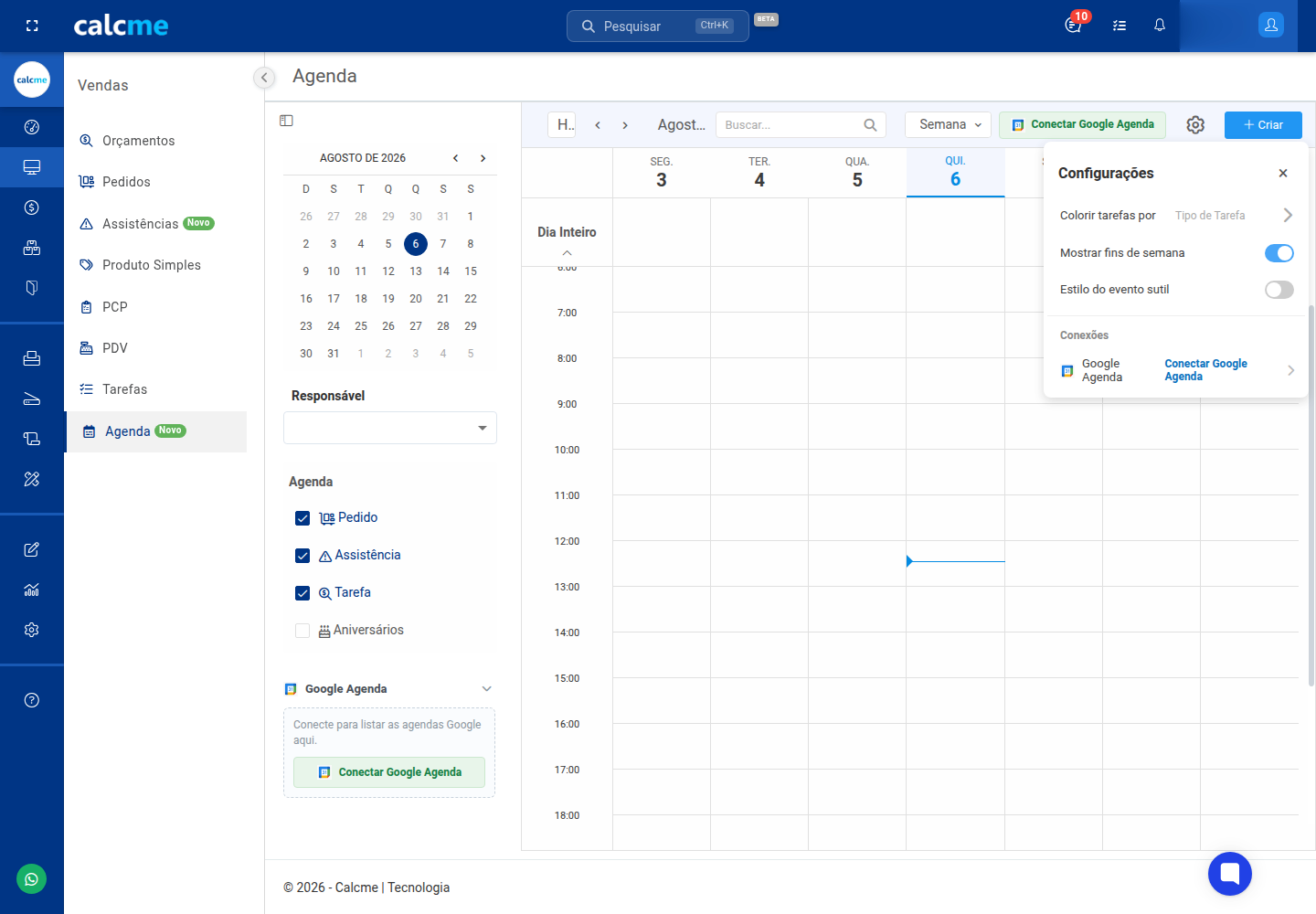
Na engrenagem de Configurações, a conexão fica na seção Conexões > Google Agenda.
O navegador bloqueou a conexão
Permita pop-ups para o domínio do Calcme.
Clique em Conectar Google Agenda novamente uma única vez.
Escolha a conta correta e conclua a autorização na janela do Google.
Se a janela for fechada antes da conclusão, a conexão será cancelada. Não copie nem envie código OAuth, senha, token ou código de verificação para concluir manualmente.
Está conectado, mas calendários ou eventos não aparecem
Abra Configurações > Conexões > Google Agenda e confira:
a conta Google conectada;
o calendário marcado em Ver na Calcme;
o calendário selecionado também no painel lateral da Agenda;
o período exibido na Agenda;
as alterações salvas.
Para criar tarefa a partir do Google ou enviar uma tarefa do Calcme, confira também Criar tarefa, permissão de escrita do calendário, funcionário vinculado, responsável da tarefa e tipo ativo na aba Sincronização.
Um evento apresenta erro
Em Erro de sincronização, abra o detalhe e use Tentar novamente.
Em Removido no Google Agenda, use Ressincronizar.
Se o perfil não tiver acesso à ação, acione o administrador ou o suporte; o indicador pode ser apenas informativo para esse usuário.
Se o problema continuar, desconecte e conecte novamente somente como último passo. A desconexão não apaga tarefas do Calcme, mas calendários, vínculos e tipos precisam ser revisados após a nova autorização.
Encaminhar ao suporte com segurança
Informe:
usuário afetado e conta conectada, sem expor credenciais;
calendário envolvido;
ID ou título mínimo da tarefa;
data e horário;
mensagem exibida;
passos já realizados e impacto.
Evite prints com detalhes de evento privado. Nunca envie senha, token, código de autorização ou verificação, link privado ou credencial Google.