Como gerar e baixar o PDF de um pedido
Gere o PDF padrão ou personalizado do pedido, escolha itens, modelo e anexos e diferencie Pedido de Assinatura Digital.
Use este procedimento quando precisar gerar o documento comercial do pedido em PDF pelo caminho Ações > Pedido. Para incluir somente parte do pedido, marque apenas os itens desejados antes de gerar. Esse documento é diferente do contrato enviado para assinatura digital.
Gerar o PDF padrão
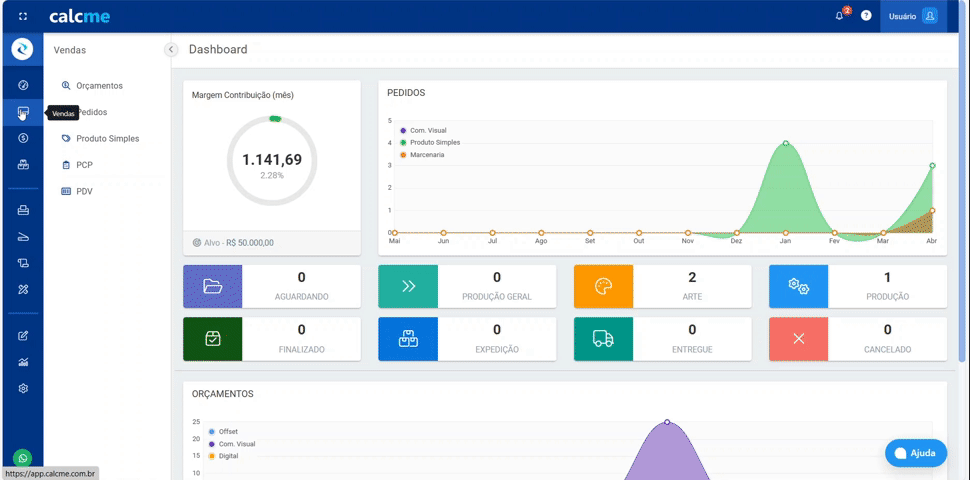
No menu lateral, acesse Pedidos.
Localize o pedido desejado.
Na coluna de ações, clique nos três pontos.
Selecione Pedido.
Marque os itens que devem aparecer no documento.
Mantenha a opção Personalizado desativada.
Clique em Gerar Pedido.
O documento será aberto em uma nova guia. Use o download ou a impressão do navegador para salvar o PDF.
Gerar o PDF com um modelo personalizado
Disponibilidade por plano: o pedido personalizado é disponibilizado conforme o plano contratado e também depende das permissões do usuário. Na tela, o recurso aparece como Personalizado — Premium.
Cadastre o modelo
.docxcomo Pedido/Assiname em Configurações > Documentos > Templates.Se quiser que ele seja selecionado primeiro, marque Favorito Pedido. Favorito Assiname é usado na Assinatura Digital e não substitui o Favorito Pedido.
Volte a Pedidos, localize o pedido e abra Ações > Pedido.
Selecione os itens que devem aparecer.
Ative Personalizado — Premium.
Escolha o Modelo do Pedido.
Se necessário, selecione anexos já cadastrados ou envie novos anexos em imagem ou PDF.
Clique em Gerar Pedido.
Revise o PDF personalizado antes de compartilhar.
O template principal aceita apenas .docx. Imagens e PDFs são anexos adicionados ao documento final.
Para ver a configuração completa, consulte Como configurar e usar propostas e pedidos personalizados.
Se o PDF não abrir
Permita pop-ups do Calcme no navegador e tente novamente uma única vez.
Pedido e contrato não são a mesma coisa
Pedido gera o documento comercial em PDF; ele não cria uma solicitação de assinatura digital.
Para conferir ou enviar um contrato para assinatura, abra o pedido e use a aba Assinatura Digital.
Alterar o título impresso de “Pedido” para “Contrato” muda apenas o nome exibido no PDF; isso não transforma o documento em um contrato de assinatura digital.
Dúvidas rápidas
Como imprimir o pedido? Gere o PDF em Pedidos > Ações > Pedido e use a impressão do navegador.
Como gerar somente alguns produtos? Marque apenas os itens desejados antes de clicar em Gerar Pedido.
Como usar meu modelo personalizado? Cadastre o .docx, ative Personalizado — Premium, escolha o modelo e gere o documento.
A opção não aparece? Peça ao administrador para verificar as permissões do perfil. Se o recurso não estiver incluído no plano contratado, fale com o time comercial da Calcme.
Exemplo visual