Integração com WPS > Calcme
Gestão avançada dos materiais inseridos nos projetos
Esse passo a passo tem como objetivo instruir na realização da integração da Calcme com o WPS. Essa integração foi construída tendo como objetivo integrar os materiais do WPS com os materiais da Calcme, e não apenas importar os objetos. Essa integração possibilita uma gestão avançada dos materiais inseridos nos projetos, desde ajuste de preço de materiais, gestão de estoque e compras, custos e markups personalizados e outras vantagens, saiba abaixo como fazer de forma simples a integração.
Passo 1
Configurar o exportador da Calcme no WPS.
O WPS se trata de um Plugin instalado no SketchUp. Este produto é adquirido a parte e não está incluso no pacote de funcionalidades ou ferramentas do Calcme.
O que o Calcme faz é ler o arquivo que é gerado do WPS com os materiais e integrá-lo ao orçamento ou pedido.
Para gerar o arquivo XML, basta seguir os passos do vídeo abaixo:
Vídeo Explicativo:
Passo 2
Cadastro e configurações de materiais
Para fazer a integração com a Calcme, você precisa ter os materiais que você vai integrar, cadastrados na calcme na lista de materiais para realizar a integração e o vinculo com cada material.
Dentro dos materiais possui um campo chamado "Integração" "WPS 3D" para preencher o ID de integração e vinculo.
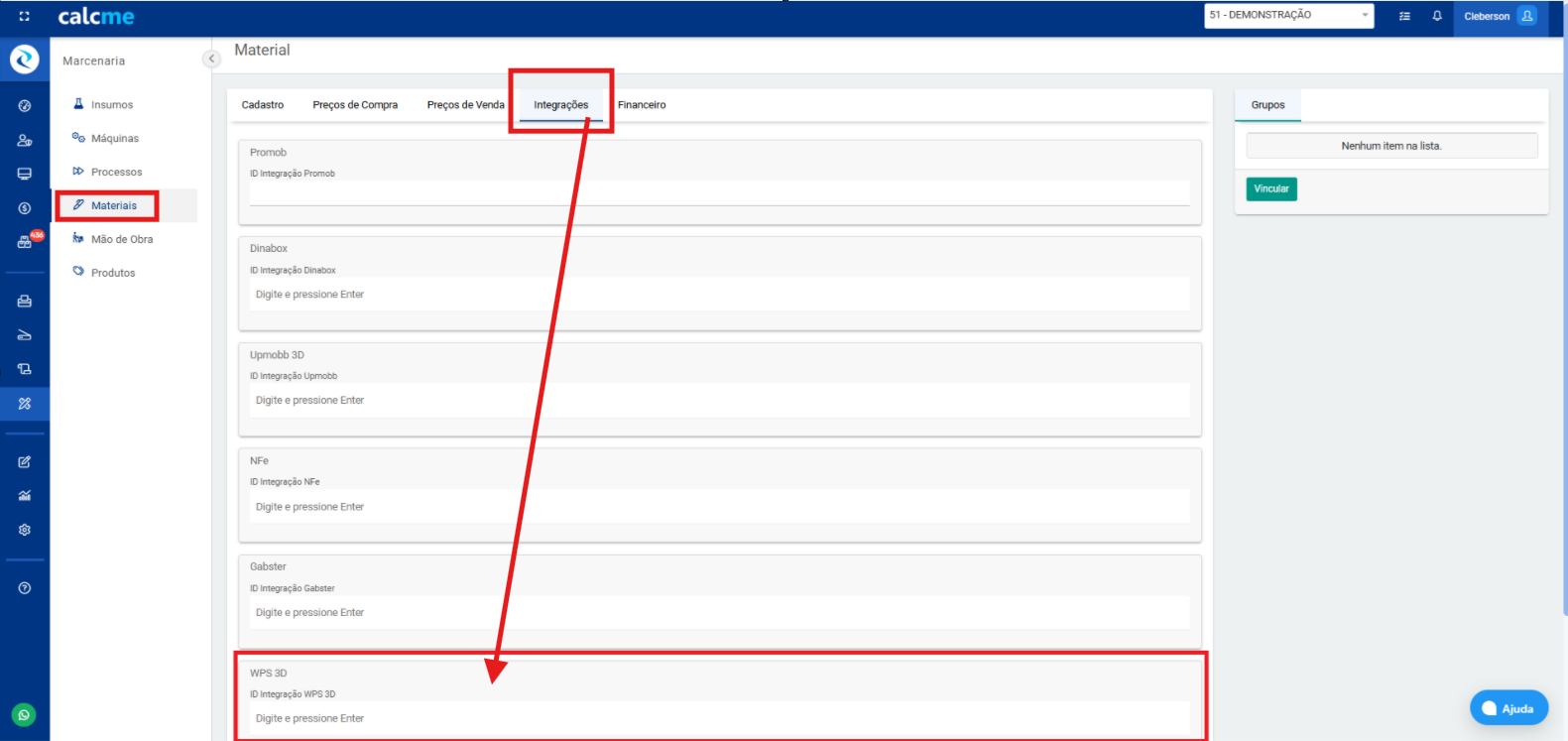
A maioria dos materiais será vinculados com um ID unico gerado pelo WPS e que podem ser vinculados automaticamente, conforme o Passo 3.
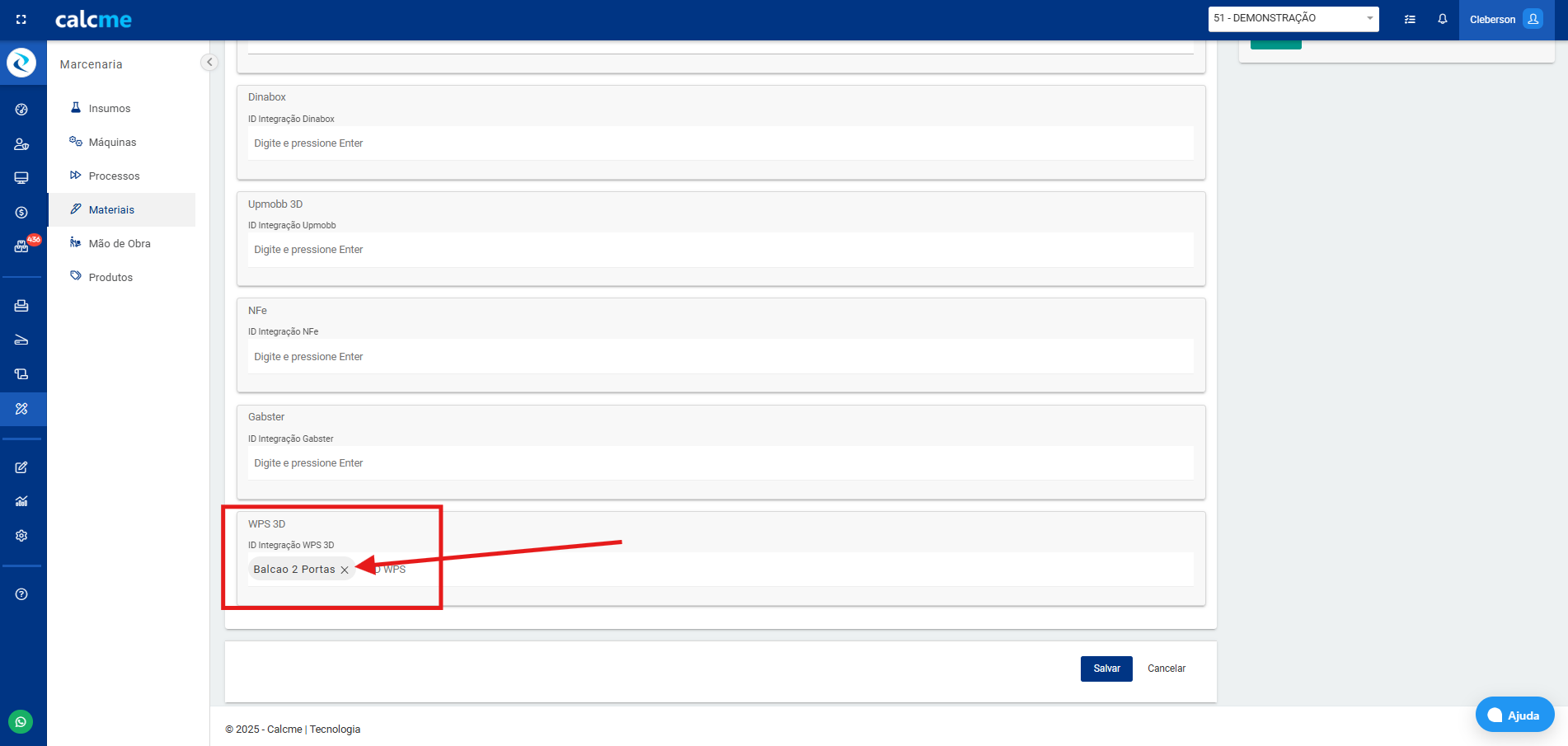
Alguns materiais como Perfil, Trilhos, Vidros, Porta de Alumínio devem ser vinculados antecipadamente diretamente no material usando o ID Nome
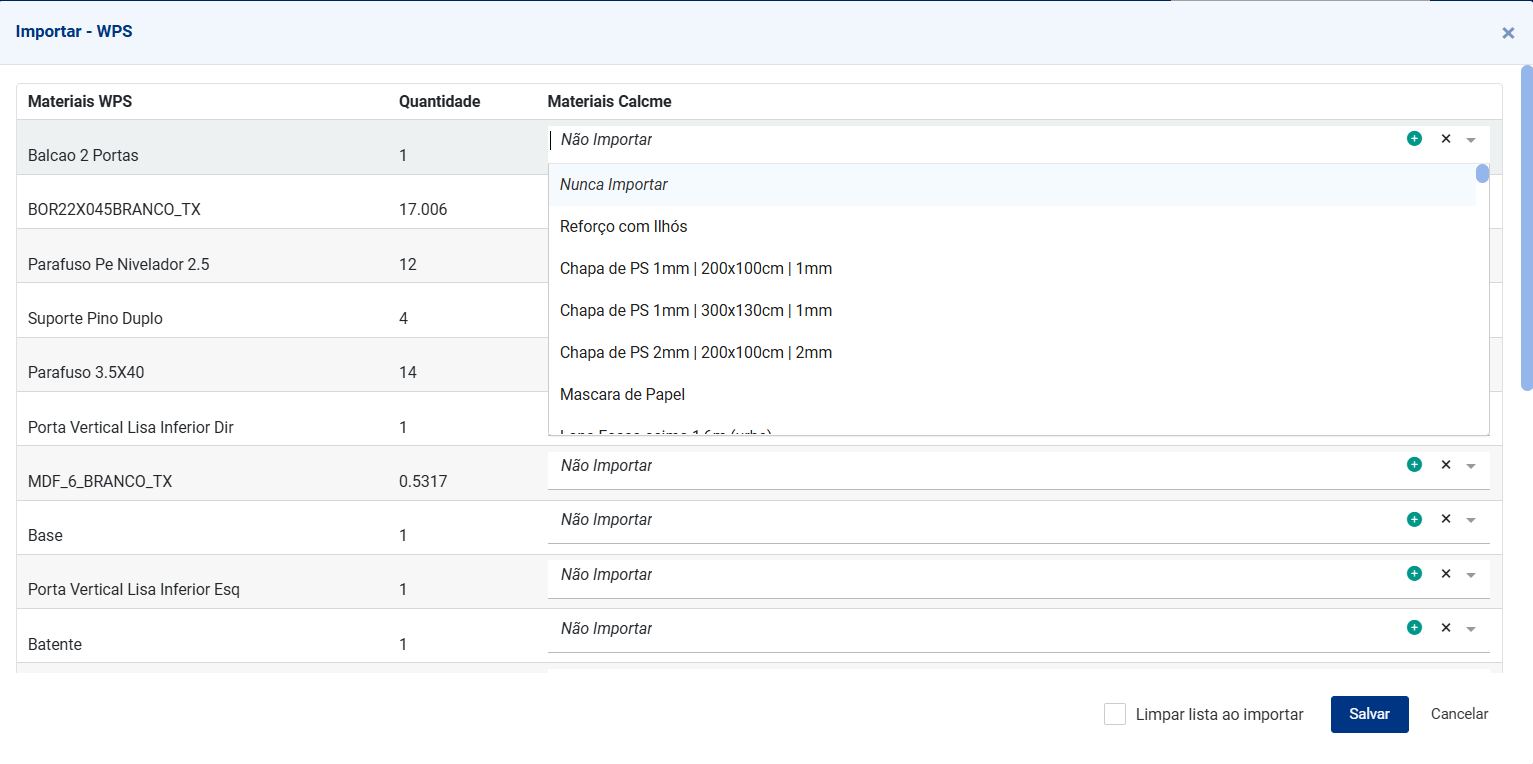
Para acessar o ID Nome, basta abrir a tela de vinculo com material no Orçamento e copiar os nome que está na coluna "Materiais WPS", conforme print a seguir:
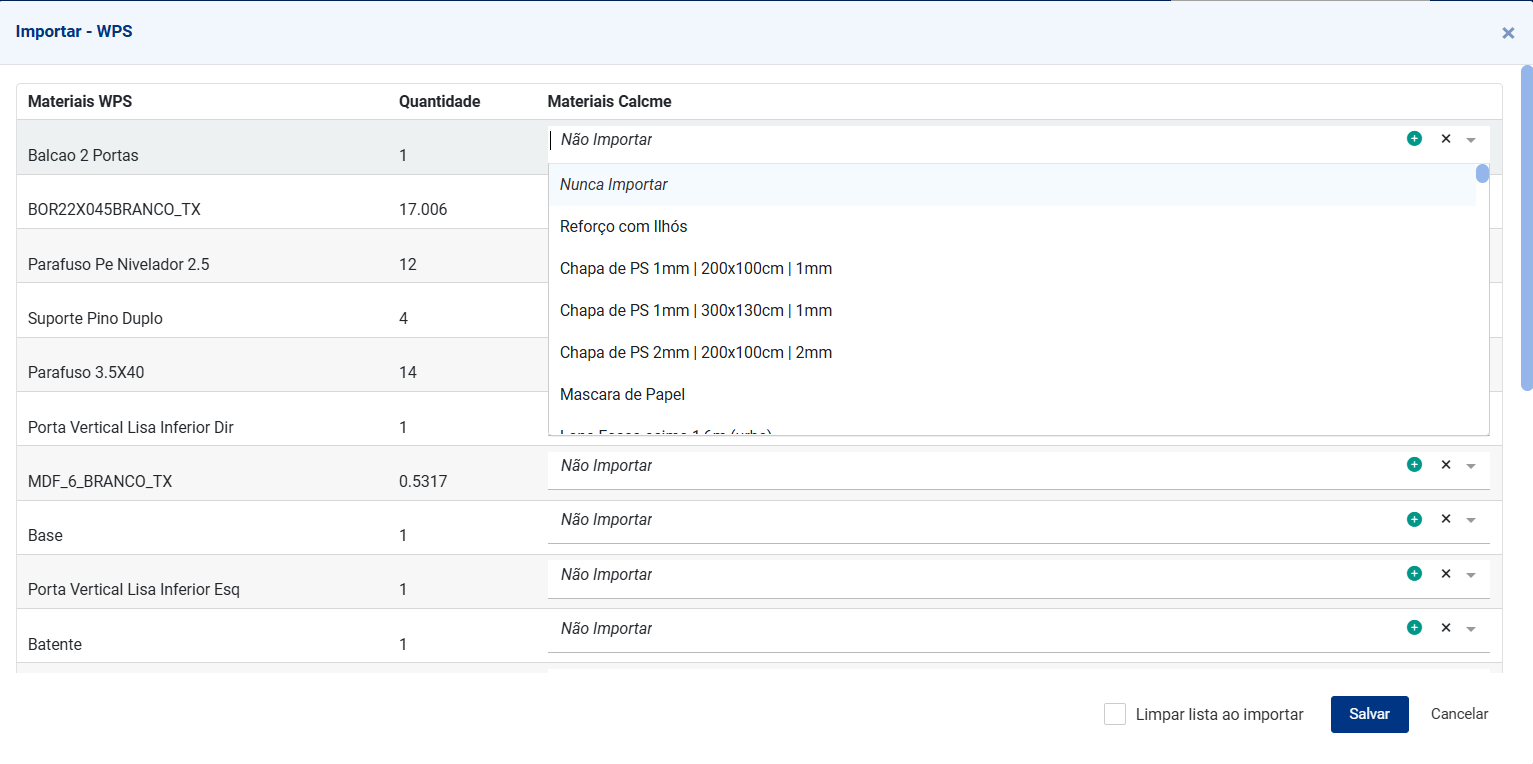
E depois colar esse nome inteiro (Exemplo: Balcao 2 Portas) dentro do campo "WPS 3D" dentro do material.
Passo 3
Importar lista de materiais na calcme
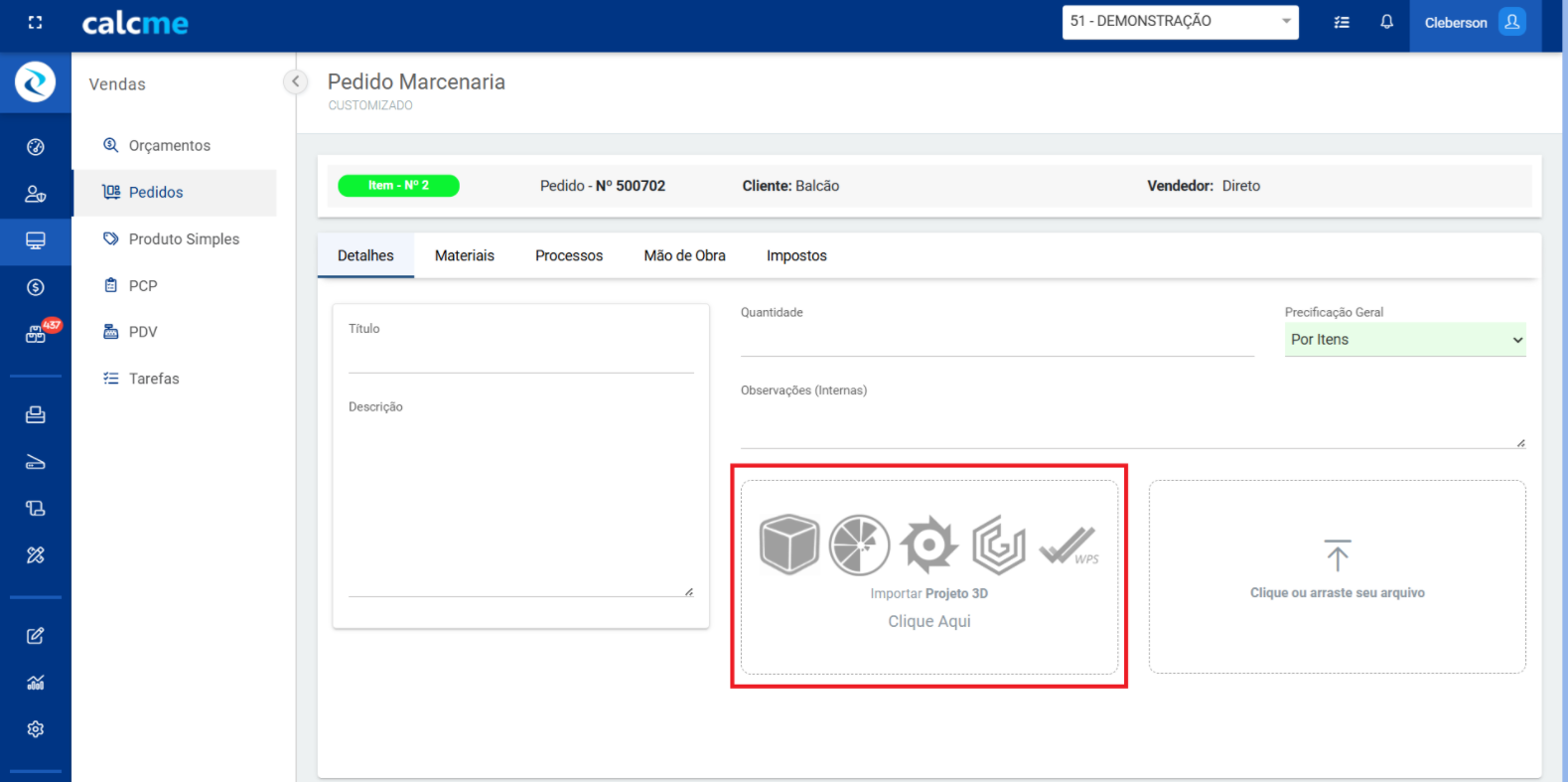
Para importar na calcme, você precisa criar um item de orçamento ou pedido, com o tipo de item "Marcenaria"
Dentro do item, você deve clicar no botão "Importar Projeto 3D" e selecionar o arquivo que você exportou do projeto do Dinabox
Vincular os materiais do WPS a Calcme
Criamos uma função muito útil para vincular os materiais do WPS aos materiais da Calcme na primeira importação que você fizer. Ao selecionar o vinculo do material, a calcme automaticamente preencher o ID do material dentro do cadastro, para identificar o material na próxima importação. Com essa função você precisa vincular o material apenas uma vez, e as próximas importações já buscam o material automaticamente.
Funções Extras
Existe ainda, duas funções importantes, a de "Não importar" quando você não deseja importar um material para orçamento ou pedido naquela vez. E ainda o "Nunca Importar" que ele não traz mais o material para importação nas próximas vezes.
Na importação, tem 3 seções para organização e gestão:
Lista de material para vínculos
Materiais já vinculados
Materiais para Nunca Importar

Ainda com dúvidas?
Fale com a gente, ficaremos muito felizes em ajudar e tirar todas as suas dúvidas!
Canais de atendimento Calcme:
E-mail: [email protected]
Chat: Disponível no app.calcme.com.br
WhatsApp: clique aqui