Integração Dinabox > Calcme
Configure o exportador, importe arquivos CSV/TXT, vincule materiais e resolva erros com segurança.
A integração Dinabox → Calcme leva a lista de materiais do projeto para um item de Marcenaria. Na primeira importação, revise o vínculo entre cada material do Dinabox e o catálogo da sua empresa; os vínculos salvos ajudam as próximas importações.
Antes de começar
Confirme que o módulo Dinabox está liberado para o seu usuário. Se a opção estiver desabilitada, revise o perfil de acesso e a contratação do módulo com o administrador ou o Comercial.
Cadastre no Calcme os materiais que pretende usar no vínculo.
No Dinabox, gere o arquivo pelo exportador Calcme. O Calcme aceita arquivos CSV ou TXT nessa importação.
Passo 1
Configurar o exportador da Calcme no Dinabox.
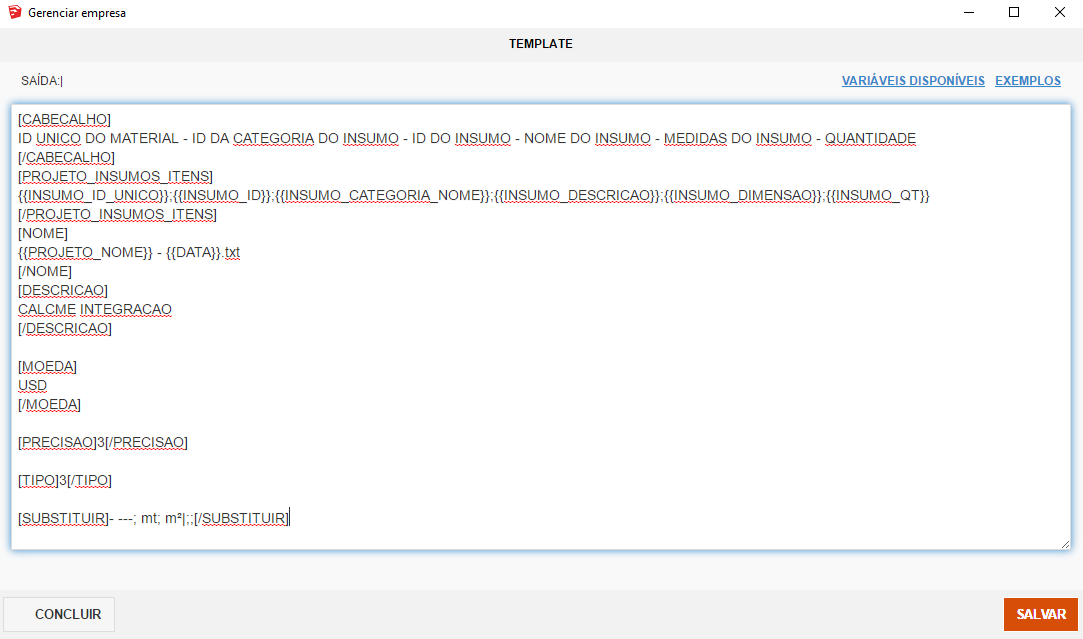
O bloco abaixo é o modelo operacional obrigatório do exportador Calcme no Dinabox. Copie o conteúdo inteiro exatamente como está e cole somente em Templates para exportador de orçamentos. Não renomeie, apague nem edite os campos entre chaves.
[CABECALHO]
ID UNICO DO MATERIAL - ID DA CATEGORIA DO INSUMO - ID DO INSUMO - NOME DO INSUMO - MEDIDAS DO INSUMO - QUANTIDADE
[/CABECALHO]
[PROJETO_INSUMOS_ITENS]
{{INSUMO_ID_UNICO}};{{INSUMO_ID}};{{INSUMO_CATEGORIA_NOME}};{{INSUMO_DESCRICAO}};{{INSUMO_DIMENSAO}};{{INSUMO_QT}}[/PROJETO_INSUMOS_ITENS]
[NOME]
{{PROJETO_NOME}} - {{DATA}}.txt
[/NOME]
[DESCRICAO]
CALCME INTEGRACAO
[/DESCRICAO]

[MOEDA]
USD
[/MOEDA]

[PRECISAO]3[/PRECISAO]

[TIPO]3[/TIPO]

[SUBSTITUIR]- ---; mt; m²|;;[/SUBSTITUIR]
Os nomes em maiúsculas e os campos entre chaves são marcadores do próprio exportador Dinabox: eles são substituídos pelos dados do projeto quando o arquivo é gerado. Não são senha, token ou credencial.
Se o arquivo sair com colunas faltando, volte a este modelo, recopie o bloco completo sem alterações e exporte o projeto novamente.
Para criar o exportador, acesse o Dinabox e faça conforme o tutorial abaixo:
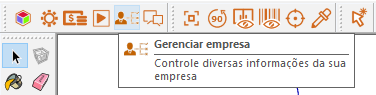
1.1 Acessar as configurações de Gerenciar Empresa. Clique em Ferramentas, e depois vá em "TEMPLATES PARA EXPORTADOR DE ORÇAMENTOS" e clique em Adicionar
1.2 Copie e Cole todo o conteúdo do Arquivo Exportador no template e clique em Salvar
1.3 Exporte o arquivo do seu projeto gerando um relatório, selecionando o relatório da calcme e exporte a lista de orçamentos clicando em Aplicar
✅Pronto, agora você está com o exportador pronto para começar a importar os materiais e insumos do seu projeto para a Calcme. Agora vamos para o passo de como importar na Calcme.
Passo 2
Cadastro e configurações de materiais
Para vincular corretamente, os materiais de destino precisam existir no catálogo da sua empresa no Calcme. Na importação, selecione o material correspondente e confira unidade de saída, dimensões e conversões antes de salvar.
O Calcme guarda o vínculo no campo ID Integração Dinabox. Prefira criar esse vínculo pelo modal de importação e não invente um identificador.
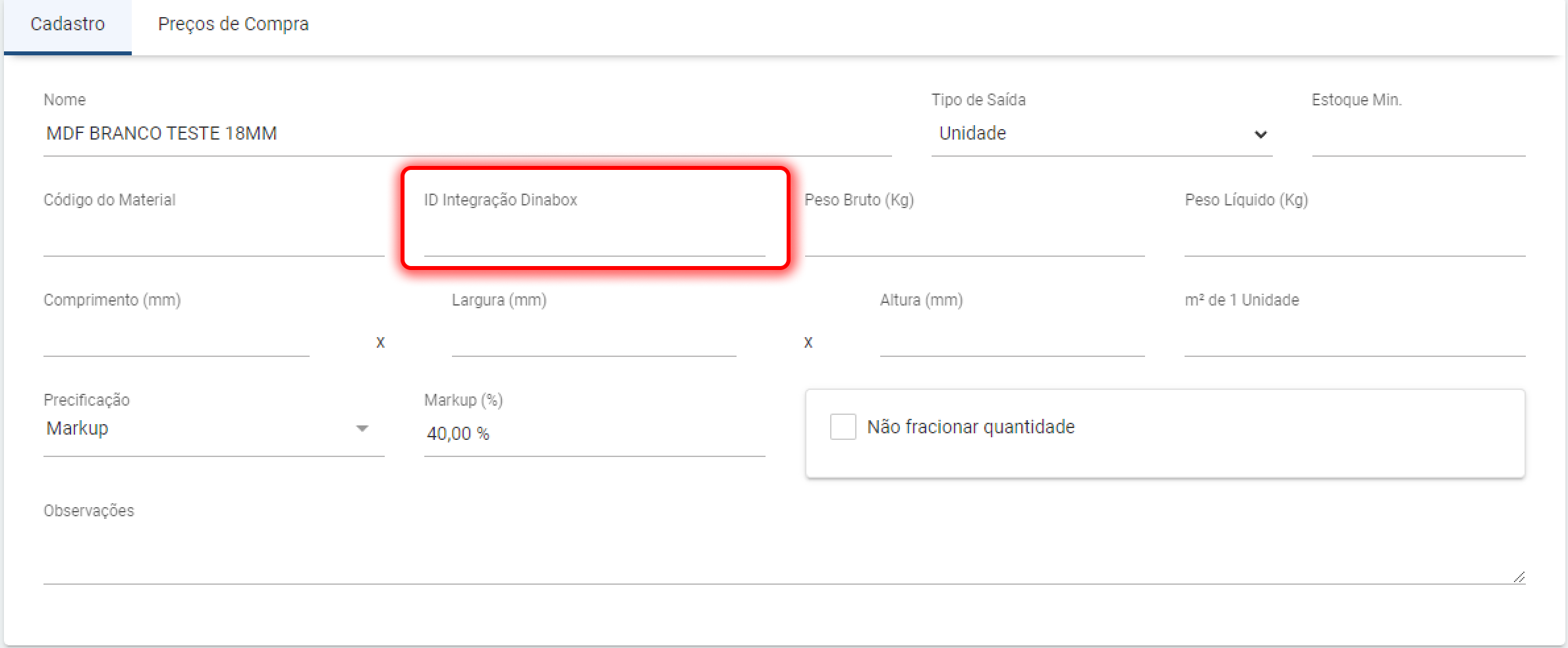
Depois que um material é vinculado, o Calcme usa esse vínculo para reconhecer o mesmo item nas próximas importações. Ainda assim, revise a lista antes de salvar quando o cadastro ou o arquivo do projeto tiver mudado.
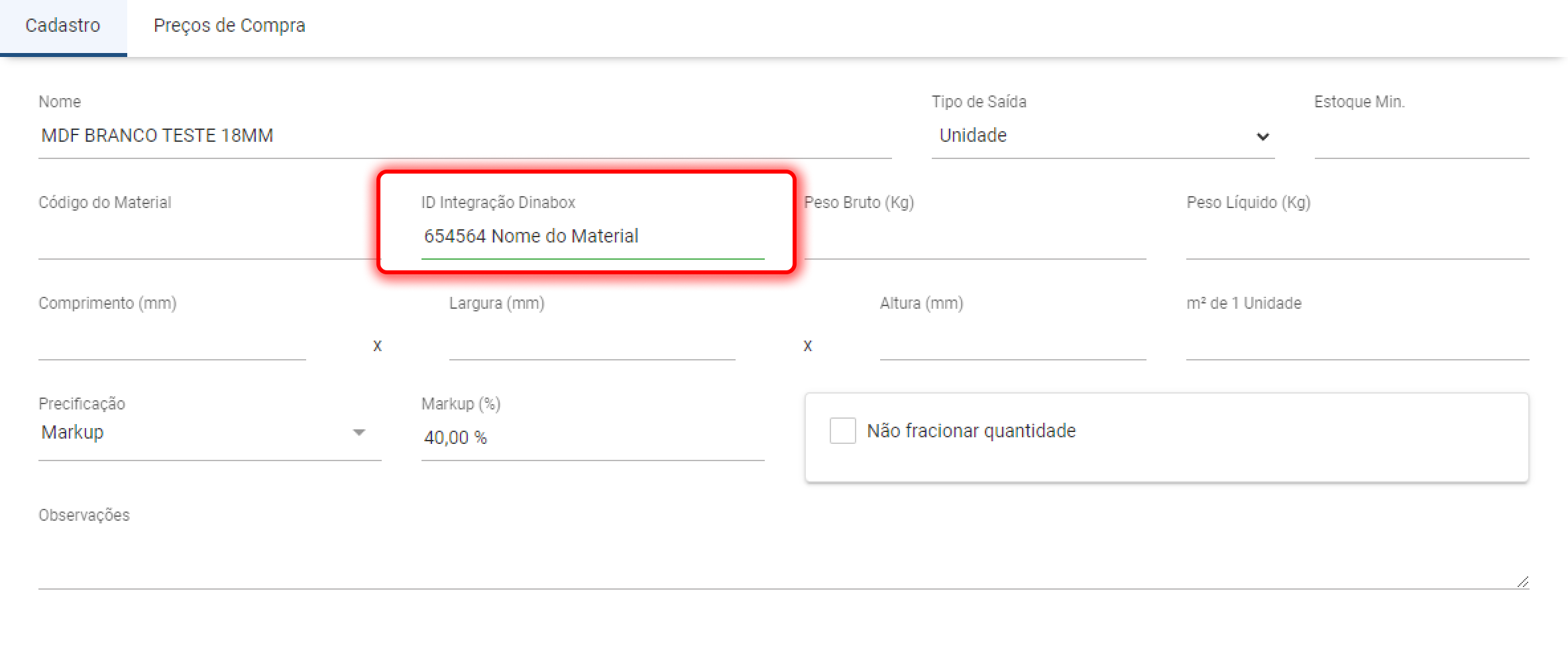
Alguns materiais como Perfil, Trilhos, Vidros, Porta de Alumínio devem ser vinculados antecipadamente diretamente no material usando o ID Nome
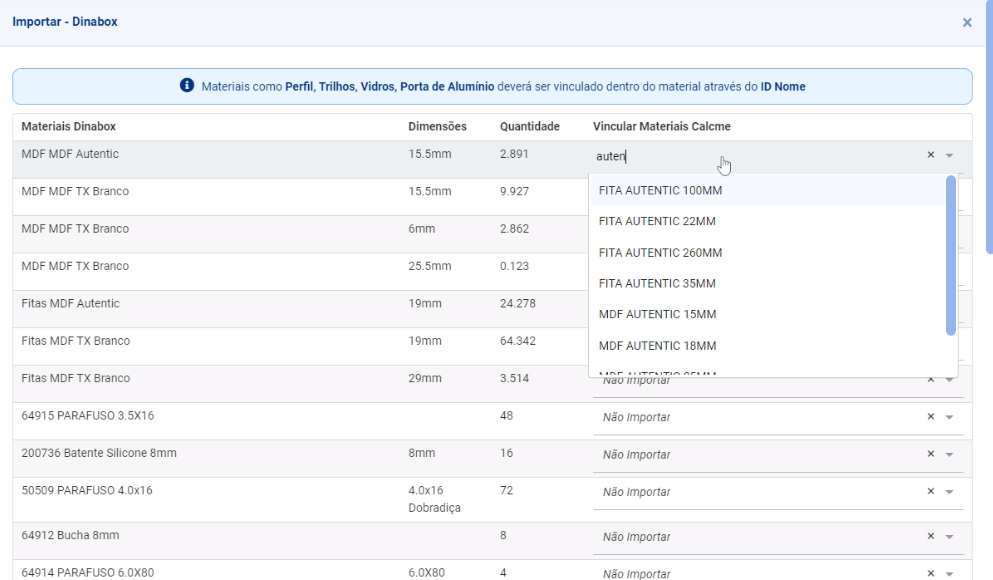
Para acessar o ID Nome, basta abrir a tela de vinculo com material no Orçamento e copiar os nome que está na coluna "Materiais Dinabox", conforme print a seguir:
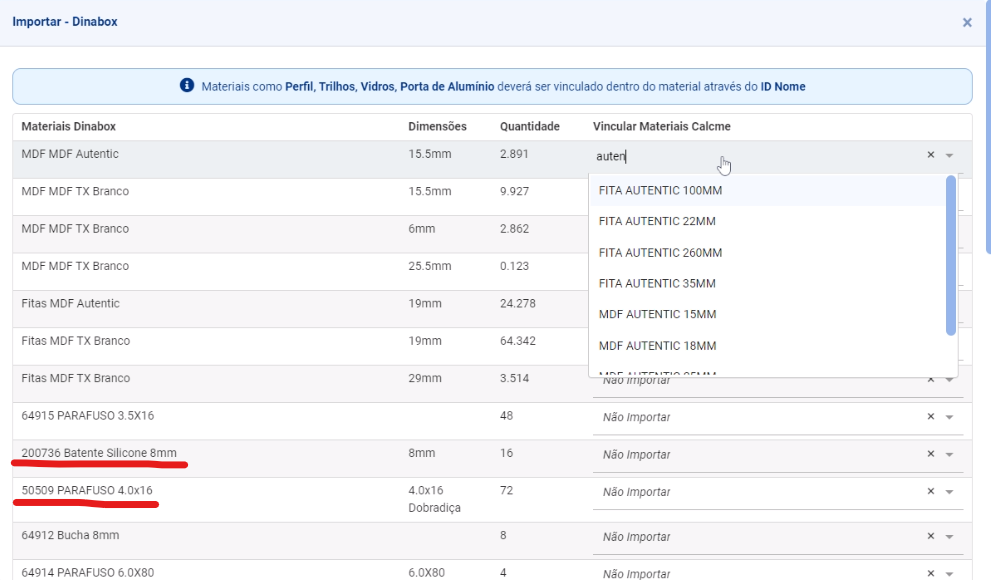
E depois colar esse nome inteiro (Exemplo: 654564 Nome do Material) dentro do campo "ID Integração Dinabox" dentro do material.
Video Tutorial de como vincular com o ID Nome:
Configuração de Materiais Específicos
MDF
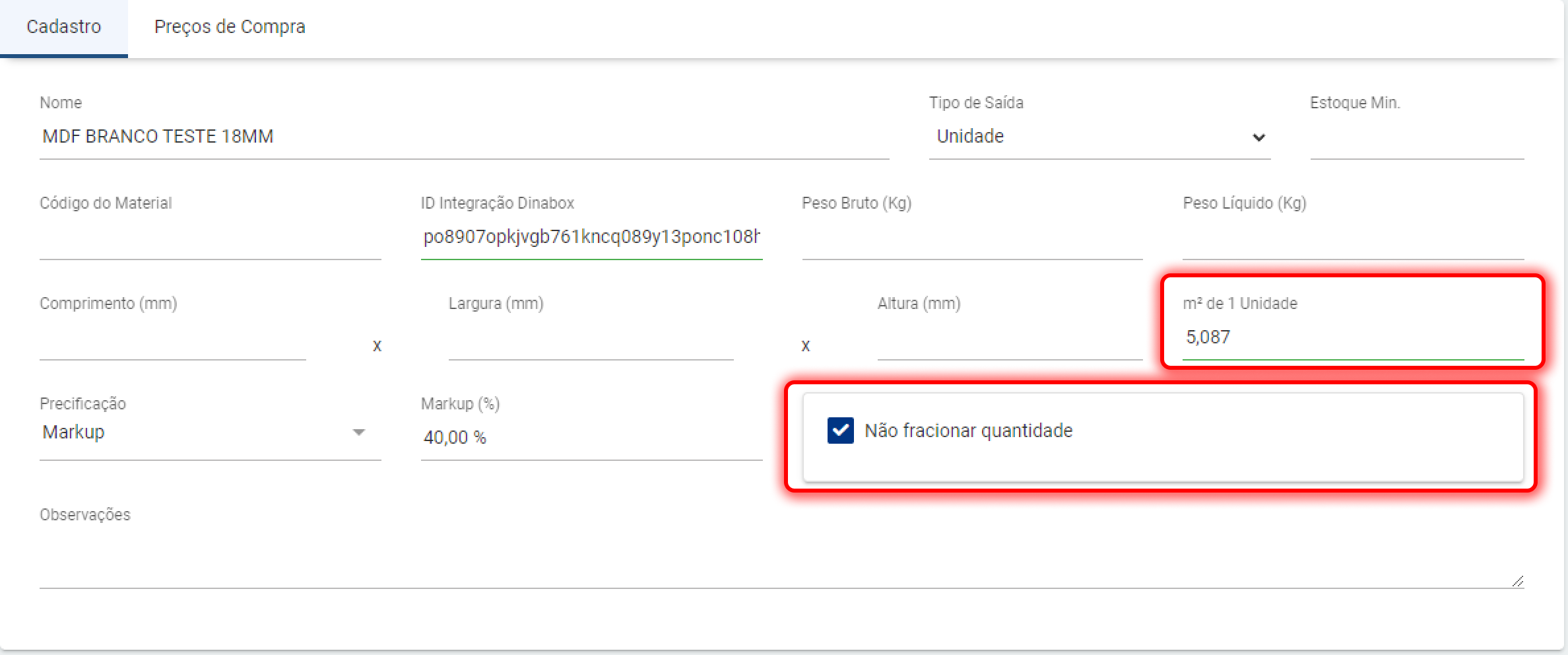
Para MDF e outras chapas, confira o tipo de saída cadastrado. Com saída em m², o Calcme usa largura × comprimento quando as dimensões existem. Com saída em Unidade, informe quantos m² correspondem a uma unidade para permitir a conversão em chapas.
Se usar Não fracionar quantidade, valide o arredondamento para chapas inteiras antes de concluir o orçamento.
A conversão de m² para chapa exige o tipo de saída Unidade e a medida por unidade preenchida corretamente.
Fita de Borda
Cadastre fitas de borda com saída em Metro. Nessa regra, a quantidade do arquivo é usada como metragem; confira o resultado no item importado.
Porta de Vidro, Vidros, Espelhos e outros materiais que possuem tamanho (100x100)
Para vidros, espelhos, portas e outros materiais dimensionais, use a saída em m² quando o cálculo depender de largura × comprimento. Se o arquivo não trouxer dimensões, o Calcme usa a quantidade disponível; por isso, revise o valor importado.
Passo 3
Importar lista de materiais na calcme
Abra o orçamento ou pedido e crie ou edite um item do tipo Marcenaria.
No item de Marcenaria, clique em Importar Projeto 3D, escolha Dinabox e selecione o arquivo CSV ou TXT gerado pelo exportador.
Vincular materiais ao catálogo do Calcme
Na primeira importação, associe cada material do Dinabox ao item correspondente no catálogo de materiais do Calcme. Antes de salvar, revise nome, unidade de saída e dimensões de cada vínculo; só então clique em Salvar. O vínculo fica disponível para reconhecer o material em importações futuras.
Funções Extras
Use Não Importar para ignorar o material somente na importação atual. Use Nunca Importar quando esse material não deve voltar às próximas importações. A opção Limpar lista ao importar limpa a lista de materiais do item atual antes de aplicar a nova importação; ative-a somente se quiser substituir a lista existente e revise o item antes de salvar.
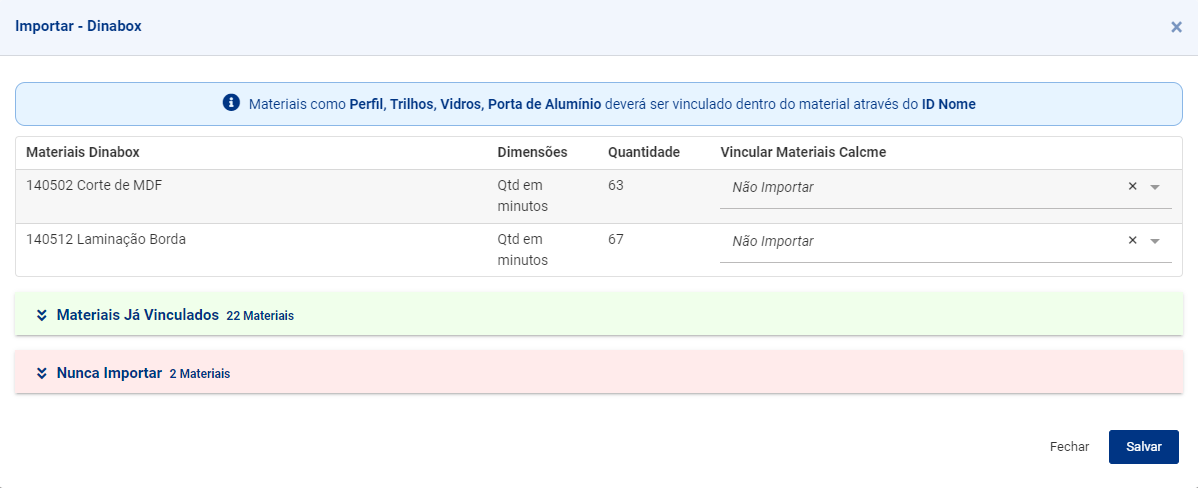
Na importação, tem 3 seções para organização e gestão:
Lista de material para vínculos
Materiais já vinculados
Materiais para Nunca Importar
Primeira Importação para vincular materiais
Dinabox não aparece ou o arquivo apresenta erro
Opção ausente ou desabilitada: confirme se o item é de Marcenaria e se o usuário possui acesso ao módulo Dinabox. Se o módulo não estiver contratado, fale com o administrador ou o Comercial.
Formato inválido: use o arquivo CSV ou TXT gerado pelo exportador Calcme no Dinabox; não troque apenas a extensão do arquivo.
Erro de estrutura ou coluna: recopie o modelo completo sem editar os campos entre chaves, gere um novo arquivo e tente uma vez.
Material não reconhecido: selecione o material correto do catálogo, revise unidade e dimensões e salve o vínculo.
Antes de repetir uma importação, confira se algum material já foi inserido no item para evitar duplicidade.
Se o erro persistir, encaminhe ao suporte este contexto: tela e ação, mensagem de erro exata, data e o horário, nome do arquivo e passos realizados. Não envie senha, token, código de verificação ou outra credencial. Só compartilhe o arquivo exportado se a equipe solicitar em um canal oficial e depois de conferir o conteúdo.
Ainda com dúvidas?
Fale com a gente, ficaremos muito felizes em ajudar e tirar todas as suas dúvidas!
Canais de atendimento Calcme:
E-mail: [email protected]
Chat: Disponível no app.calcme.com.br
WhatsApp: clique aqui