Assiname
Organize e assine seus contratos de forma digital, segura e fácil com o Assiname
O Assiname é uma plataforma de assinatura digital, integrado à Calcme, permite assinar contratos online em minutos, com validade jurídica. Com um clique, envie contratos para assinatura, acompanhe em tempo real, personalize documentos e envie por WhatsApp ou e-mail. Simplifique a gestão dos seus contratos com o Assiname!
⭐ Importante
Funcionalidade sujeita ao plano contratado.
Para contratar essa funcionalidade entre em contato com o comercial através do número:
Fone Comercial
Veja a seguir o vídeo de treinamento exclusivo sobre o Assiname:
MODELO DE CONTRATO
Configurando o Assiname
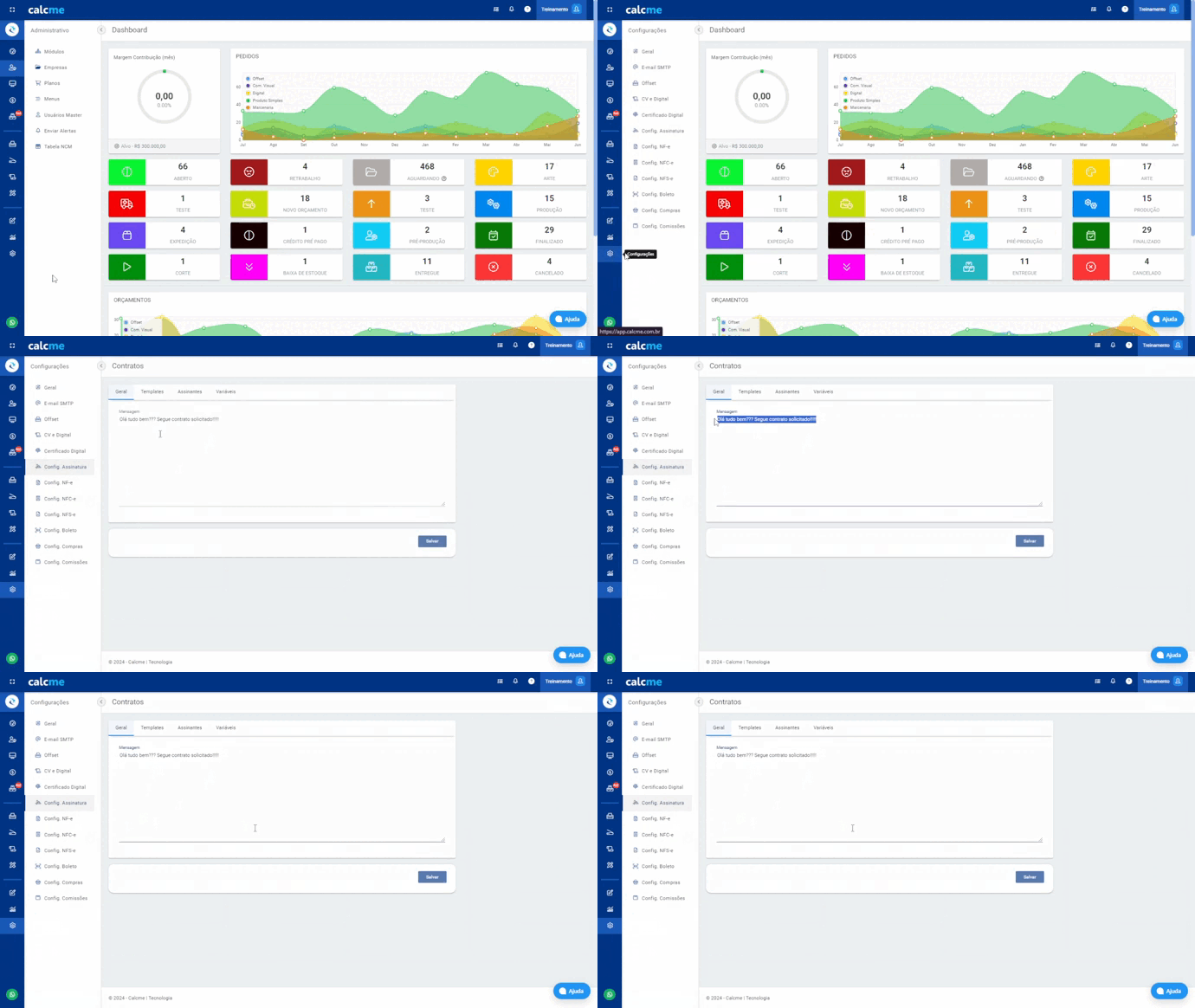
No menu geral do calcme clicando em "Configurações" e indo em "Config. Assinatura" na aba "Geral" temos o campo (texto) de "Mensagem" que podemos configurar a nossa mensagem de saudação, que será enviada juntamente com contrato para assinatura tanto por e-mail ou por WhatsApp.
Abaixo gif com os passos:
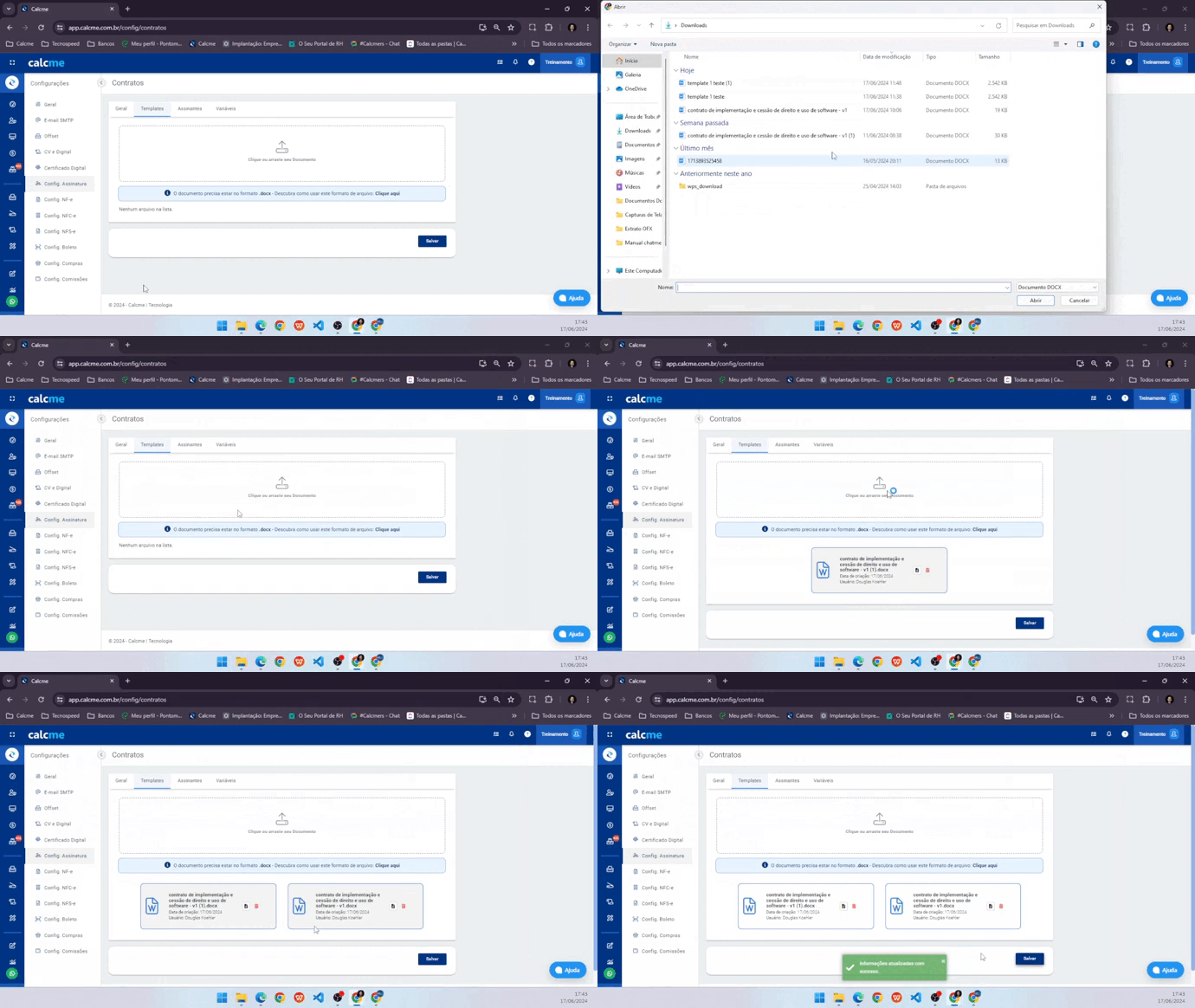
Na aba "Templates" podemos subir nossos modelos de templates de contrato tanto de fornecedores, funcionários, contrato de prestador de serviços entre outros. Para anexar seu modelo de template basta ir no campo "Clique ou arraste seu Documento".
Abaixo gif com os passos:
✉📱 Personalização de Mensagens Separadas para E-mail e WhatsApp
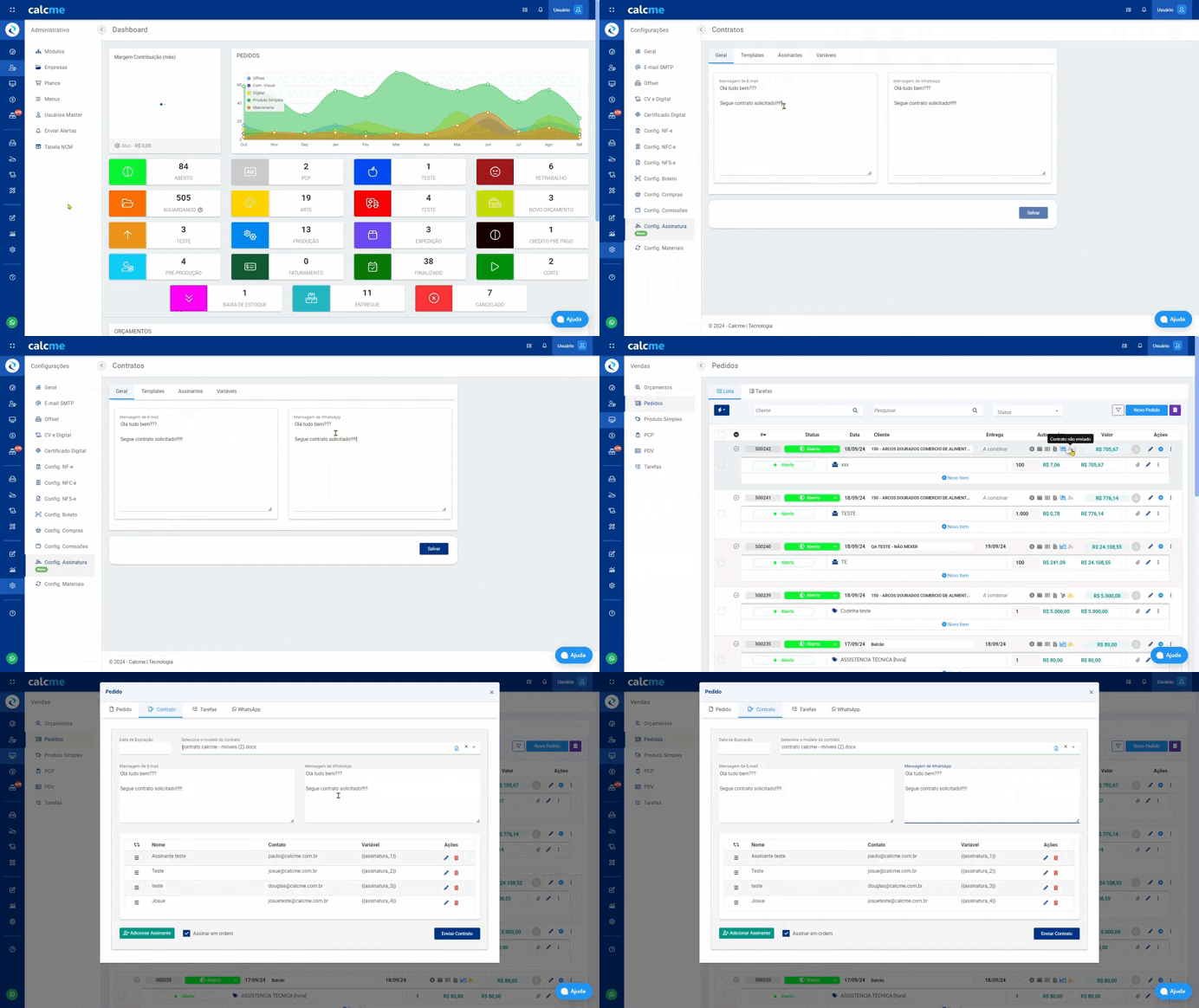
Agora você pode configurar mensagens personalizadas de forma independente para os canais de E-mail e WhatsApp ao enviar contratos para assinatura. Essa atualização oferece mais flexibilidade, permitindo que você adapte a comunicação de acordo com o canal utilizado.
O que muda?
Antes, havia um único campo de "Mensagem" nas configurações gerais, que era utilizado para enviar a mesma mensagem tanto por e-mail quanto por WhatsApp.
Agora, o campo foi dividido em dois:
Mensagem de E-mail: Configure a mensagem que será enviada exclusivamente por e-mail.
Mensagem de WhatsApp: Personalize a mensagem que será enviada diretamente via WhatsApp.
Como utilizar:
No menu de Configurações Gerais / Config. Assinatura, você verá dois campos distintos:
Mensagem de E-mail: "Insira a mensagem personalizada que será enviada por e-mail."
Mensagem de WhatsApp: "Insira a mensagem personalizada que será enviada por WhatsApp."
Cada campo permite a personalização individual das mensagens que serão enviadas aos seus clientes quando você solicitar a assinatura de um contrato, de forma específica para cada canal.
Essa atualização garante que a sua comunicação com os clientes seja feita de forma mais apropriada e personalizada para cada meio de contato, facilitando o processo de assinatura e melhorando a experiência do usuário.
Configurando nosso template
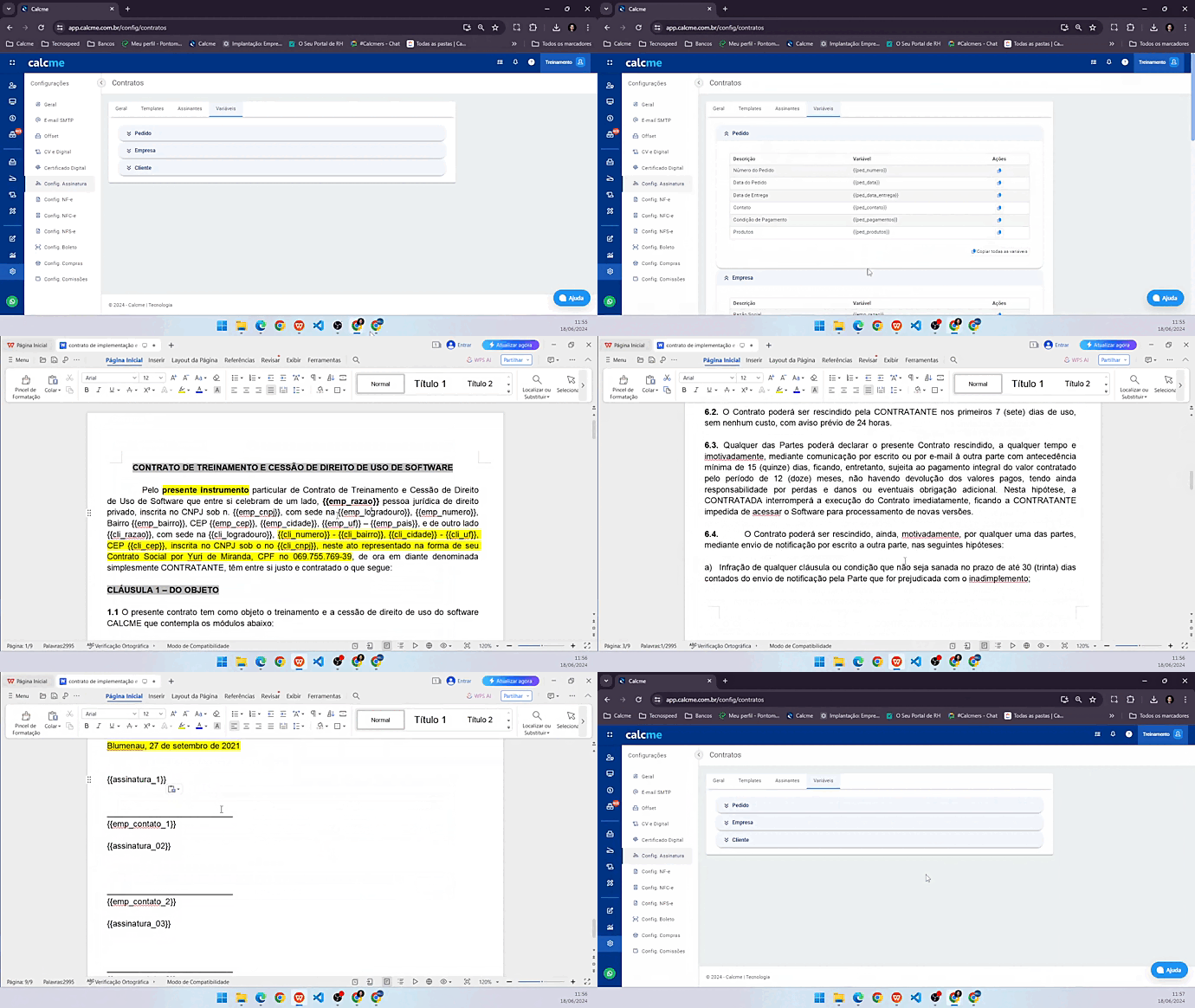
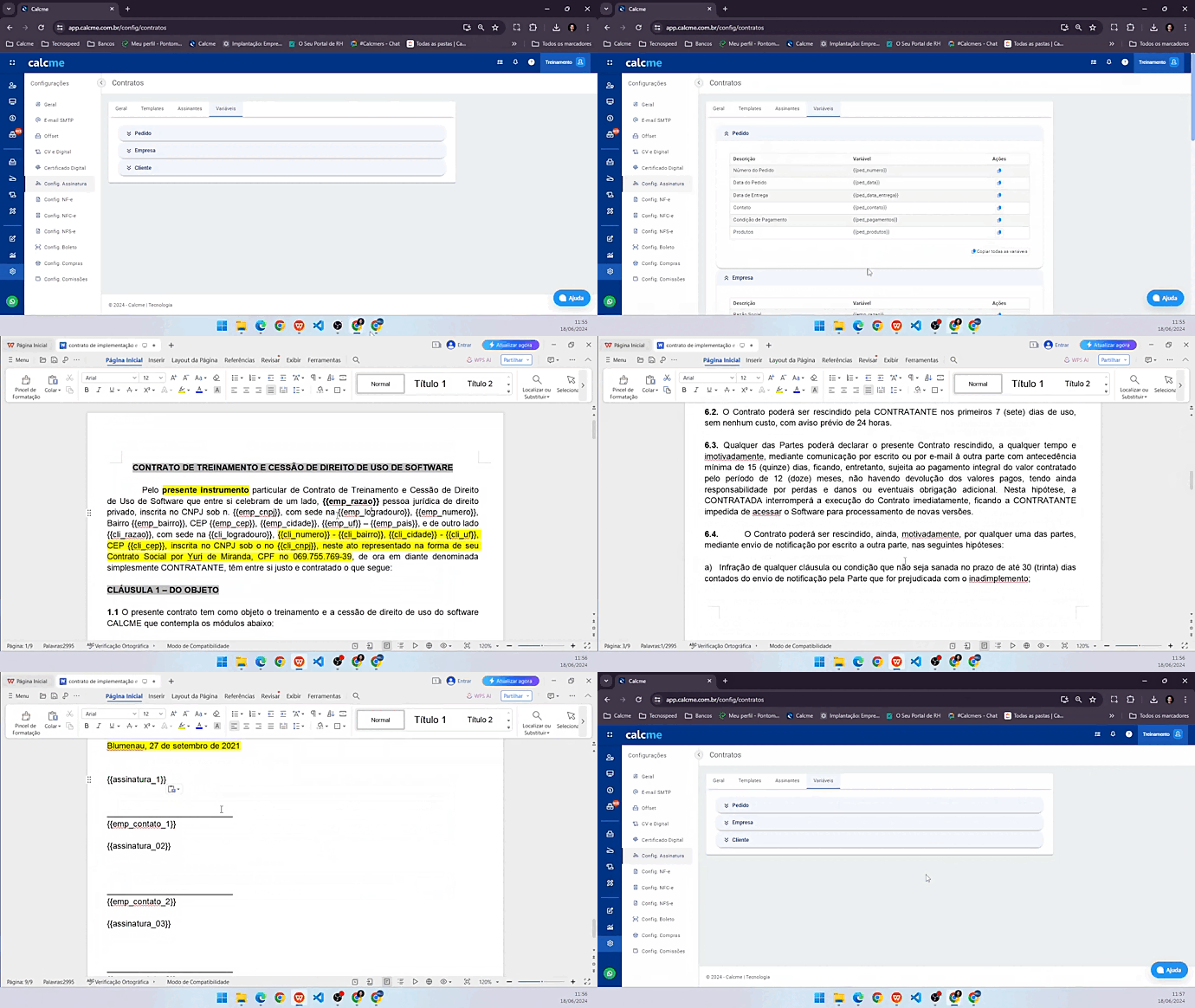
Na aba "Variáveis" teremos as variáveis disponíveis para copiarmos e podermos editar nosso template do contrato, variáveis relacionadas aos "Pedidos", "Empresa" e "Cliente".
Abaixo como configurar as variáveis no template:
Na aba "Assinantes" podemos estar criando nossos assinantes, basta clicar em "Adicionar" , irá colocar o nome e definir se irá enviar via e-mail ou WhatsApp e clicar em "Salvar".
Em Ações podemos clicar no lápis para Editar nosso usuário, Excluir ou Copiar a Variável da assinatura, podemos marcar o (checkbox) "Assinar em ordem" e ordenar a ordem dos assinantes basta clicar com botão esquerdo e arrastar para definir a ordem.
Abaixo gif com os passos:
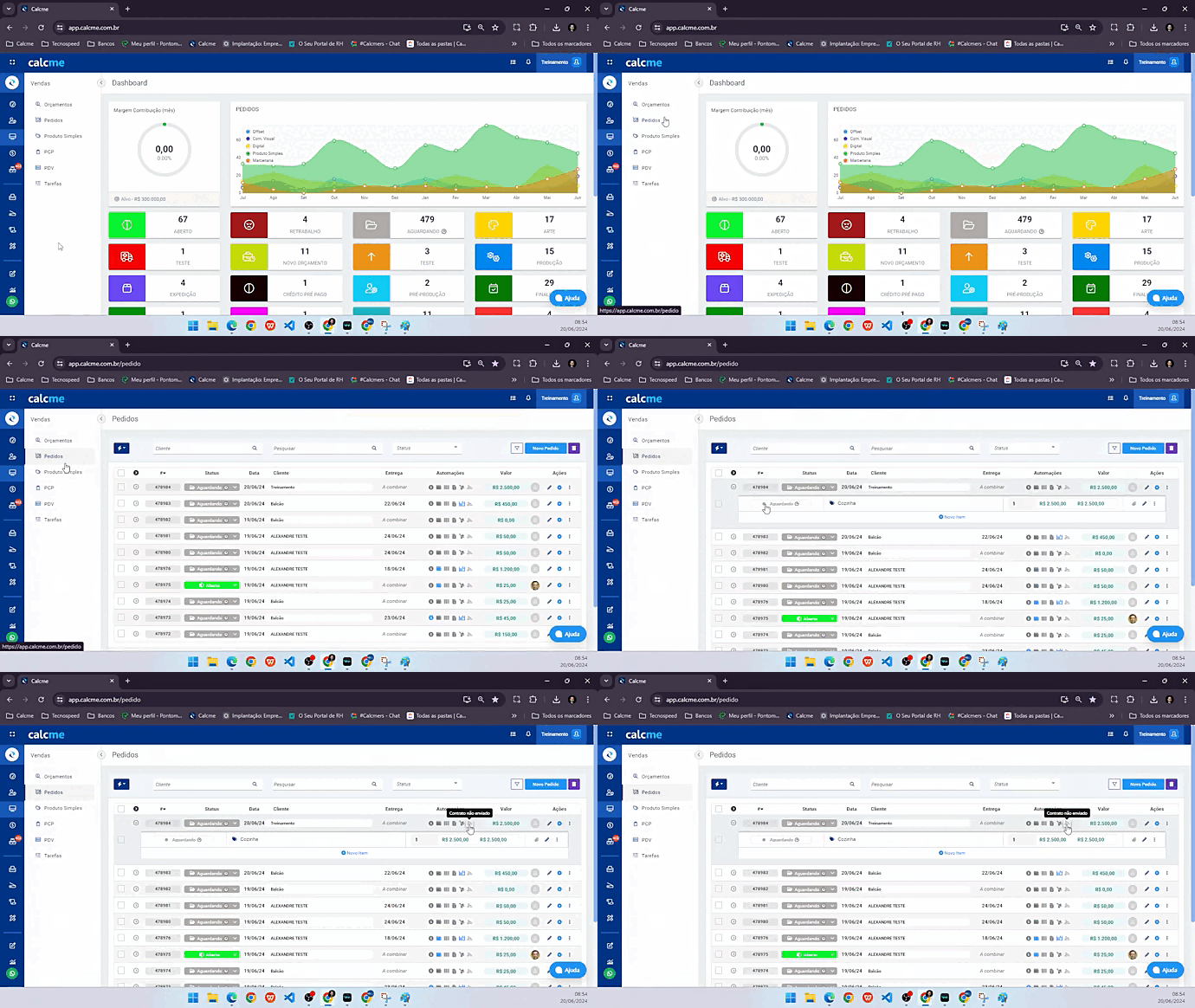
Como enviar nosso contrato?
No Menu geral Vendas e selecionar "Pedidos" , basta selecionar o respectivo pedido e clicar no icone conforme gif abaixo:
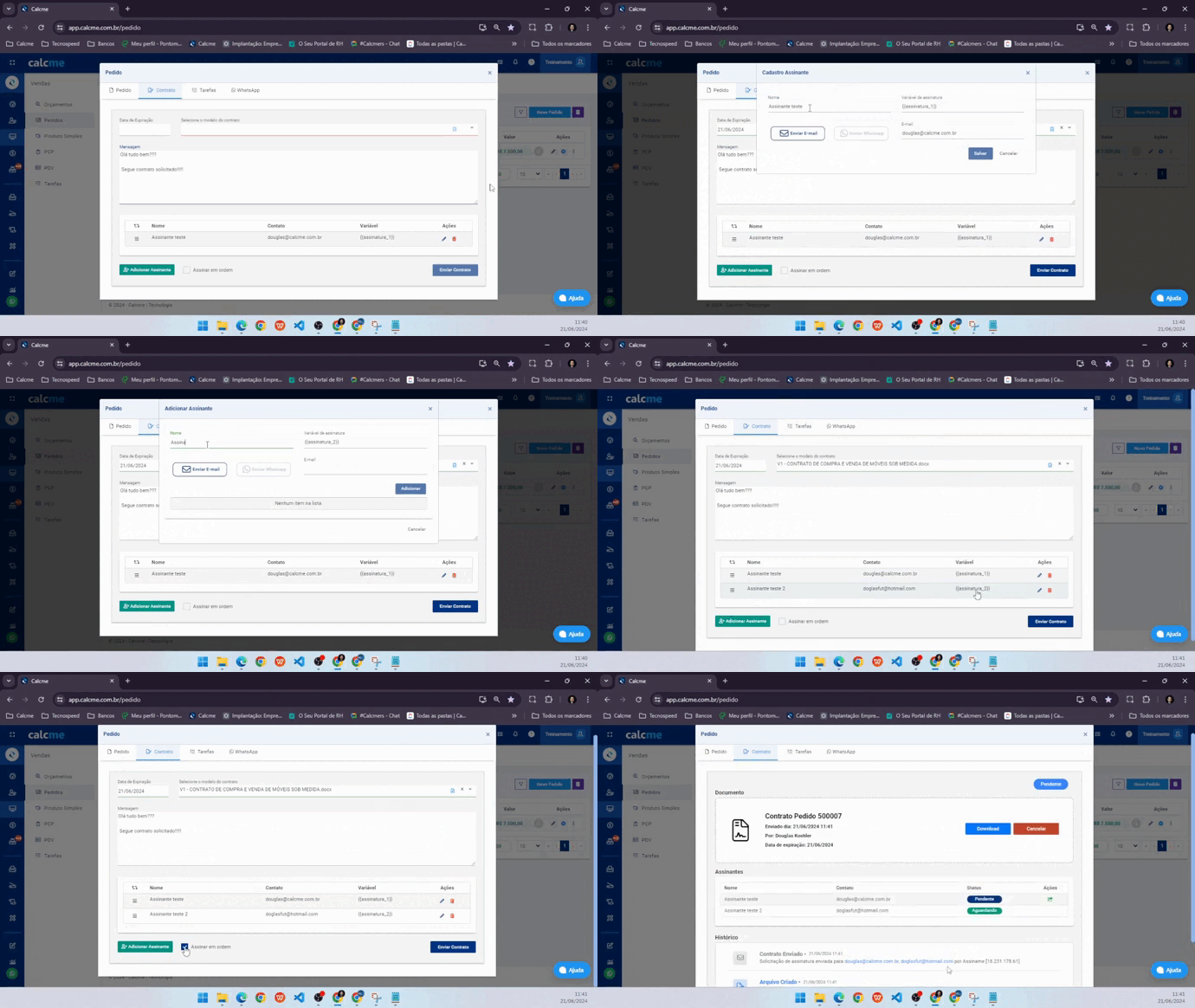
Ao acessarmos no pedido o ícone para enviar o contrato, irá aparecer o campo de "Data de Expiração" que podemos definir a data de expiração do contrato.
Ao lado temos o campo "Selecione o modelo do contrato" onde podemos definir qual modelo irá utilizar para enviar para seu cliente e abaixo temos o campo de "Mensagem" que é livre para editar e traz conforme o padrão que foi configurado nas configurações do Assiname.
Logo abaixo do campo de "Mensagem" temos os assinantes cadastrados, podemos estar editando em Ações clicando no ícone lápis, dentro podemos cadastrar o nome do assinante e definir a forma de envio tanto "Enviar E-mail" ou "Enviar Whatsapp".
Abaixo temos a opção de "Adicionar Assinante" e temos o (checkbox) "Assinar em ordem". Feito as configurações basta clicar em "Enviar Contrato".
Abaixo gif com os passos:
Assinando nosso contrato
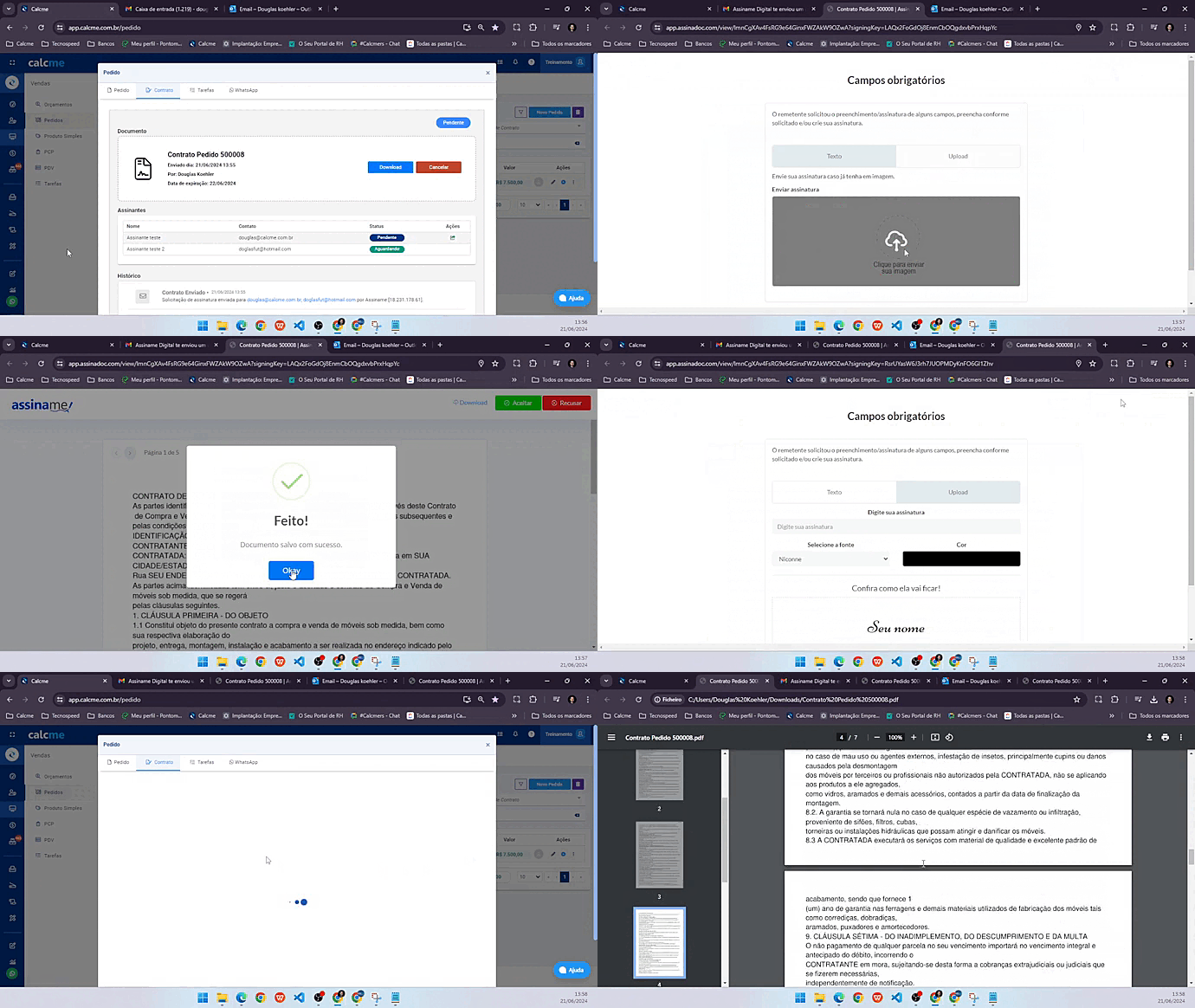
Após enviarmos nosso contrato irá atualizar a tela e irá aparecer nosso contrato com status de "Pendente" no canto direito superior da tela. Logo abaixo temos os assinantes com status de "Pendente" ou "Aguardando", lembrando que ira ficar com status de aguardando somente se foi habilitado o (checkbox) "Assinar em ordem".
Caso não for habilitado irá aparecer ambos assinantes com status de "Pendente". Logo abaixo temos o histórico detalhado de cada operação realizada.
Assim que ambas partes realizam a assinatura digital irá alterar para "Finalizado" status geral do contrato e temos a opção de efetuar o "Download" ou "Cancelar".

CONTRATO ASSINADO
CONTRATO CANCELADO
CONTRATO ENVIADO
Abaixo gif com os passos:
Parabéns por explorar o tema "Assiname", nosso compromisso é de sempre mantê-lo informado e seguro.
Estamos aqui para tornar sua experiência educacional mais transparente e enriquecedora. Se surgirem dúvidas ou precisar de assistência adicional, nossa equipe está pronta para ajudar.
Como configurar o arquivo no formato correto para importação?
Veja o artigo a seguir:
Transformar arquivo de texto em .docx
Ainda com dúvidas?
Fale com a gente, ficaremos muito felizes em ajudar e tirar todas as suas dúvidas!
Canais de atendimento Calcme:
E-mail: [email protected]
Chat: Disponível no app.calcme.com.br
WhatsApp: clique aqui