Filtros Avançados: como criar, salvar e reutilizar filtros no Calcme
Aprenda a combinar critérios, conferir os resultados e salvar filtros para usar novamente nas listas do Calcme.
Os Filtros Avançados estão disponíveis para todos os clientes do Calcme. Use Filtros para encontrar o que precisa nas listas do Calcme sem conferir registro por registro. Por exemplo, você pode ver só os pedidos sem responsável com entrega nesta semana e salvar essa combinação para a próxima consulta. Filtrar muda o que aparece na lista; não altera os pedidos nem os cadastros.
Onde encontrar os filtros
Para acompanhar este exemplo, abra Vendas > Pedidos > Lista. Na barra acima dos pedidos, clique em Filtros. O painel também aparece em outras listas, como Orçamentos, Assistências, Tarefas, PCP e Materiais. As opções variam conforme os módulos que você usa, a tela e a aba.
O campo Pesquisar da lista continua separado. Use-o para procurar, por exemplo, um número de pedido. Já Buscar campo, dentro de Filtros, serve para encontrar um critério, como Cliente ou Data de entrega. A pesquisa da lista e os filtros podem ser usados juntos.
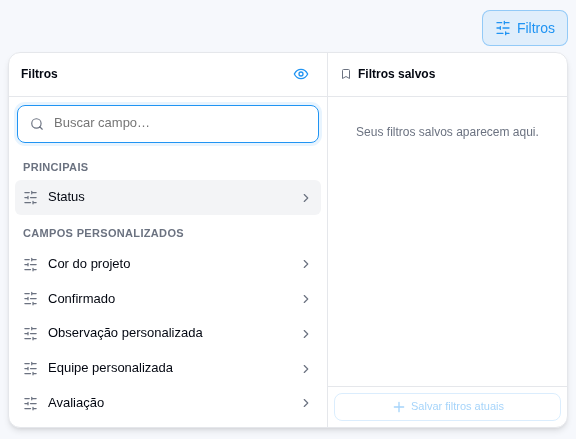
Em Pedidos, o botão Filtros abre o painel. Use Buscar campo para localizar um critério.
Como criar e combinar filtros
Em Filtros, use Buscar campo ou escolha um campo na lista. Em Pedidos, selecione Responsável.
Marque Sem responsável. A lista é filtrada e o critério aparece abaixo da barra como uma etiqueta de filtro.
Use a seta Voltar no painel para escolher outro campo. Abra Data de entrega e selecione Esta semana. Para escolher datas específicas quando a opção estiver disponível, use Personalizado e preencha De e Até.
Confira as duas etiquetas. O exemplo mostra pedidos que atendem aos dois critérios: sem responsável e com entrega nesta semana.
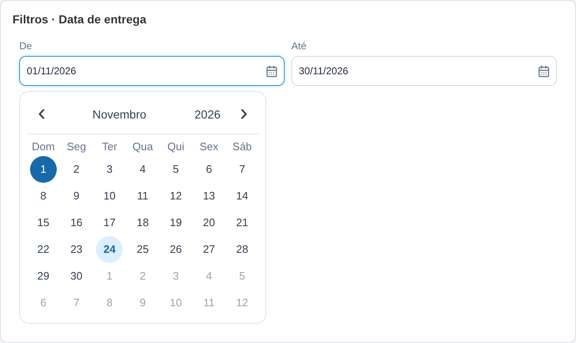
Em Data de entrega > Personalizado, os campos De e Até definem o intervalo.
Quando um campo de lista permitir escolher mais de um valor, como dois status em é um de, o registro pode corresponder a qualquer um dos valores marcados. Já os campos diferentes se combinam: ao adicionar a data, por exemplo, o pedido precisa atender ao status escolhido e à data. Dependendo do campo, você também pode usar opções como contém para texto ou entre para valores.

As etiquetas mostram os critérios ativos. Neste outro exemplo, Cor do projeto e Confirmado estão combinados.
Como salvar e reutilizar uma combinação
Deixe aplicados apenas os critérios que você quer guardar. Salvar registra todos os filtros avançados ativos da tela, não apenas o último que você selecionou.
Abra Filtros. Na área Filtros salvos, clique em Salvar filtros atuais.
Revise o nome sugerido ou digite outro, como Entregas da semana sem responsável. Clique em Salvar.
Na próxima consulta, abra Filtros > Filtros salvos na mesma tela e clique no nome escolhido. O conjunto salvo substitui os filtros avançados que estiverem ativos. Confira as etiquetas antes de usar a lista.
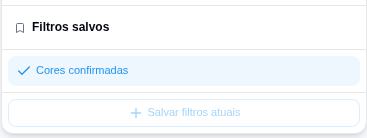
No celular, Filtros salvos fica abaixo dos campos. Neste exemplo de Tarefas, Cores confirmadas já está aplicado.
Os filtros salvos são pessoais, por tela e, quando há abas com filtros próprios, por aba. Na lista de salvos, passe o mouse sobre o nome (ou toque nos ícones no celular). Use a estrela para marcar um conjunto como padrão, o lápis para editar o nome ou a lixeira para excluir o conjunto salvo. Marcar um padrão não muda a seleção que está ativa naquele momento.
Como editar ou limpar a lista
Para mudar um critério, clique na etiqueta abaixo da barra ou localize o campo em Filtros > Em uso.
Para retirar só um critério, clique no X da etiqueta. Para limpar todos os filtros avançados, use Limpar seleção no grupo Em uso. Se limpar por engano, escolha Desfazer.
O ícone de olho só mostra ou esconde as etiquetas. Mesmo escondidos, os filtros continuam ativos e o botão Filtros mostra a quantidade.
Se a lista continuar reduzida depois de limpar os filtros avançados, confira também o texto em Pesquisar e os filtros fixos que aparecem na barra, como status ou período, quando existirem.
Como usar campos personalizados e o meX
Campos personalizados: quando sua empresa tiver campos disponíveis para aquela lista, procure o grupo Campos personalizados no painel. Escolha o campo e preencha ou selecione o valor, conforme o tipo. Você pode combiná-lo com os demais filtros. O menu de colunas controla o que aparece na tabela; para filtrar, use Filtros.
meX: se o campo Peça ao meX estiver disponível na tela, escreva uma frase como “Pedidos com entrega esta semana” e envie pela seta. Confira as etiquetas geradas: o meX pode substituir o critério do mesmo campo que já estiver em uso. Se a opção aparecer como Em breve ou não estiver disponível, monte a mesma seleção escolhendo os campos manualmente.