A importação do Marcenaria Diferente permite enviar uma planilha ao orçamento de marcenaria e revisar a correspondência dos itens com os materiais e processos cadastrados no Calcme.
Antes de começar
Tenha a planilha do Marcenaria Diferente em formato XLS ou XLSX e acesso ao orçamento de marcenaria. A extensão, sozinha, não torna uma planilha genérica compatível com a integração.
O recurso depende da liberação e das permissões do seu ambiente. Se a opção não estiver disponível, consulte seu plano e entre em contato com o Comercial para conferir a habilitação.
1. Abra a importação no orçamento
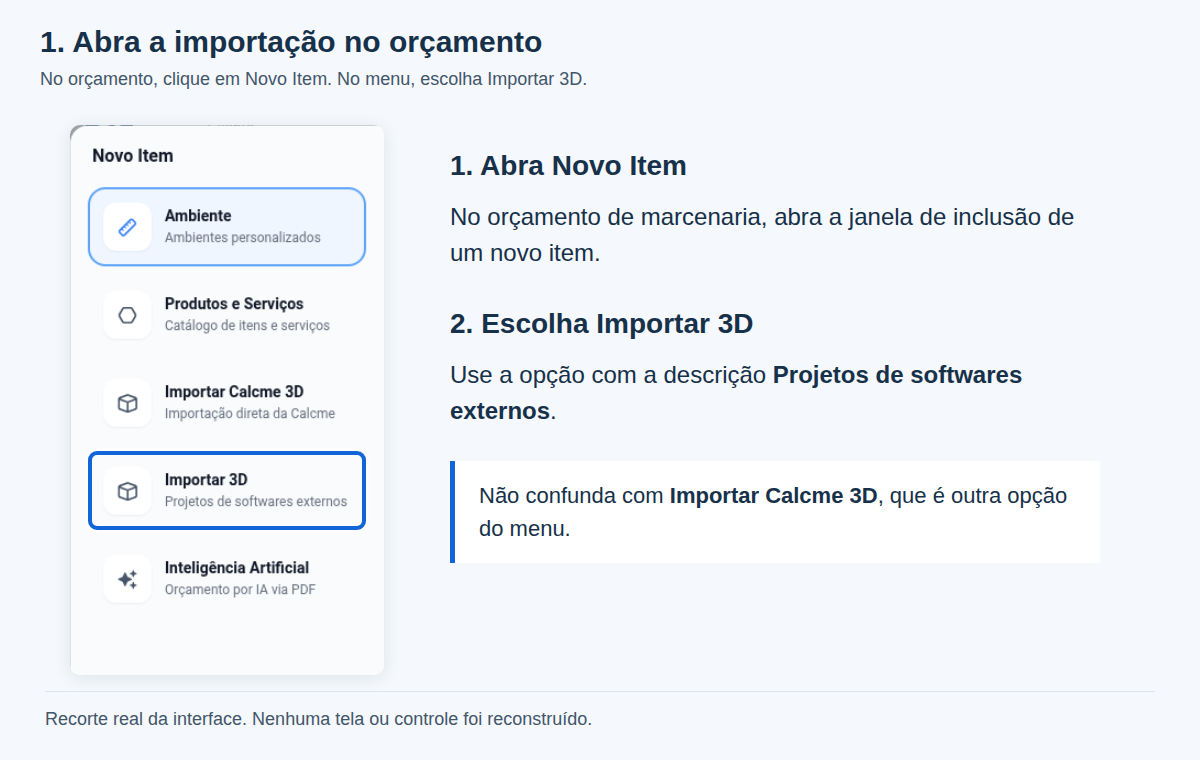
Abra o orçamento e clique em Novo Item. Na janela que aparece, escolha Importar 3D, identificado pela descrição Projetos de softwares externos.
Atenção: Importar Calcme 3D é outra opção do menu. Para esta integração, use Importar 3D.
2. Escolha Marcenaria Diferente
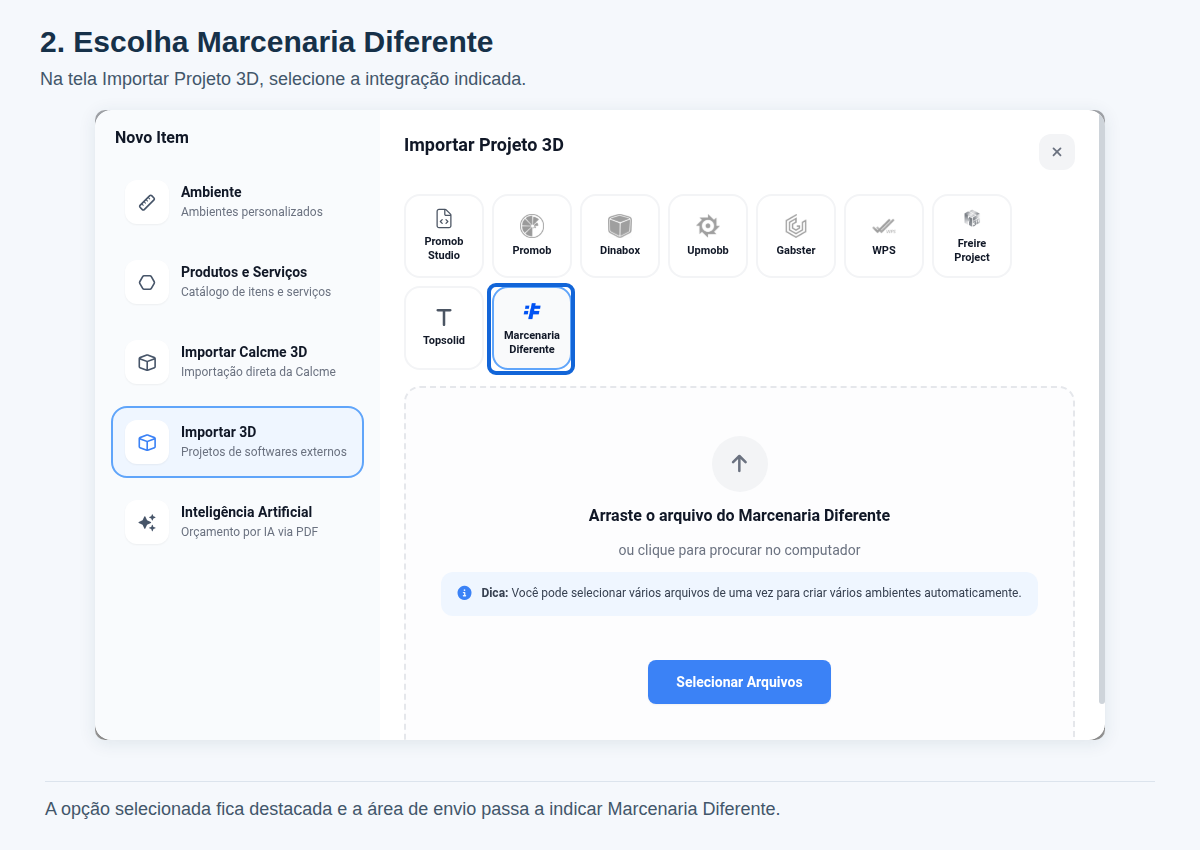
Na tela Importar Projeto 3D, selecione Marcenaria Diferente. Confira se a área de envio passou a mostrar Arraste o arquivo do Marcenaria Diferente.
3. Selecione e envie a planilha
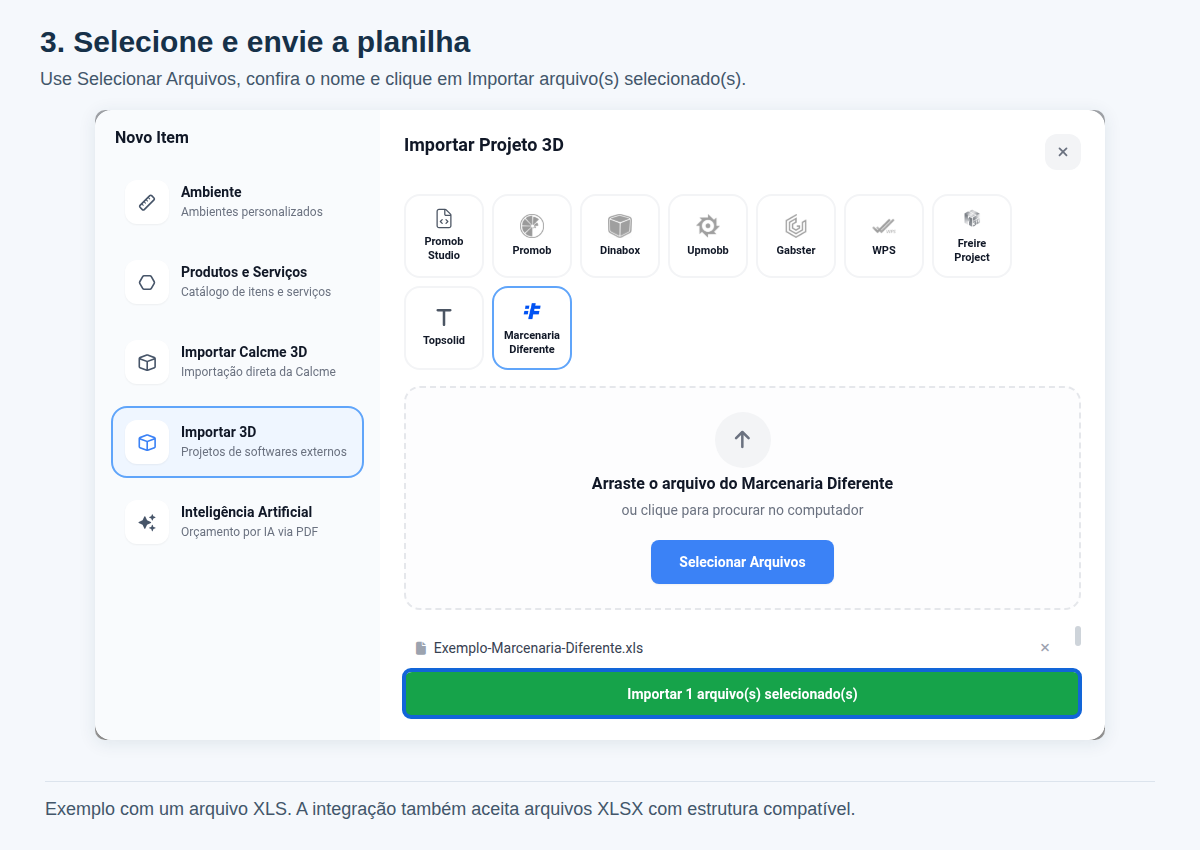
Clique em Selecionar Arquivos e escolha a planilha XLS ou XLSX no computador. Confira o nome do arquivo na lista antes de continuar.
No exemplo com uma planilha, clique em Importar 1 arquivo(s) selecionado(s). Aguarde o processamento para revisar os itens retornados.
4. Revise os vínculos dos itens importados
Na janela Importar - Marcenaria Diferente, use a seção Vincular itens importados para conferir a correspondência dos materiais e processos.
Para cada item de origem, selecione o material ou processo correspondente no campo Vínculo no Calcme. Confira a descrição e a unidade; não escolha uma opção apenas por ter um nome parecido.
Use Buscar item importado para localizar um item da lista e acompanhe os indicadores A vincular e Vinculados. Se Salvar estiver desabilitado, confira os vínculos que ainda precisam de revisão antes de continuar.
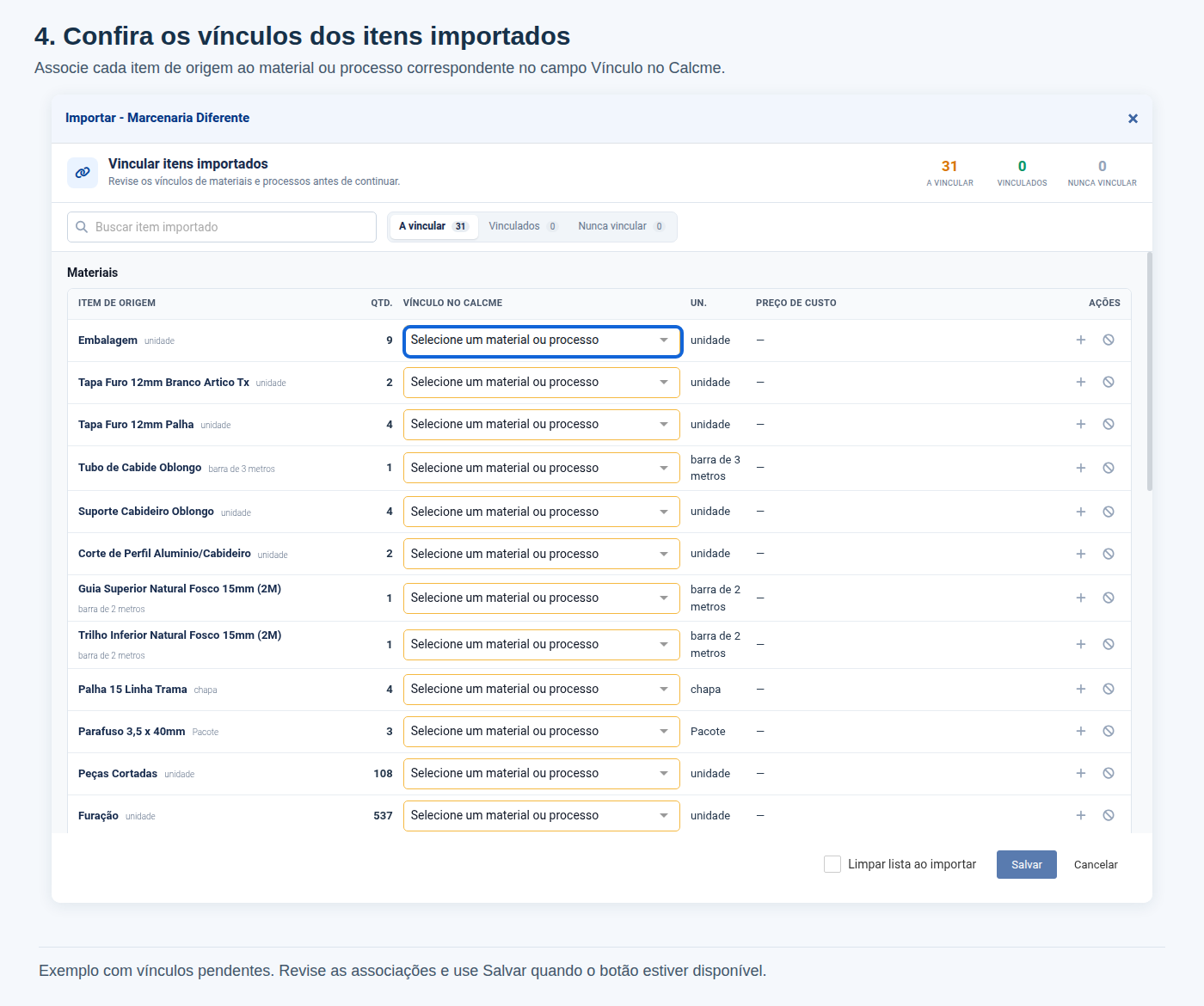
A imagem mostra um exemplo ainda com vínculos pendentes. Nomes, quantidades e correspondências variam conforme a planilha e o cadastro da sua empresa.
5. Salve os vínculos e confira o resultado
Quando os vínculos estiverem corretos e o botão Salvar estiver disponível, clique em Salvar. Confira o resultado no item do orçamento antes de continuar o trabalho.
Se o arquivo não for aceito
Confira se Marcenaria Diferente está selecionado e se o arquivo tem formato XLS ou XLSX. Alterar a extensão de outro arquivo não o torna compatível. Se o erro persistir, envie a mensagem exibida e um arquivo de exemplo ao Suporte por um canal privado.
Importante
Este fluxo é uma importação por arquivo, não uma promessa de sincronização automática entre os sistemas. Revise os vínculos e o resultado antes de concluir o orçamento.