Tarefas
Como criar, vincular, acompanhar e concluir tarefas no Calcme em orçamentos, pedidos, PCP e na central de Tarefas.
As tarefas organizam atividades, responsáveis, prazos e próximos passos dentro do Calcme. Elas podem ser criadas de forma avulsa ou vinculadas a registros da operação, preservando o contexto do orçamento, pedido ou item de produção.
Uma tarefa bem registrada deve deixar claro o que precisa ser feito, quem é o responsável, qual é o prazo e a qual registro ela pertence.
Por que usar tarefas
Organização: concentra compromissos e pendências em um local consultável.
Responsabilidade: deixa explícito quem deve executar a atividade.
Controle de prazo: facilita identificar tarefas abertas, atrasadas ou concluídas.
Contexto: mantém a atividade ligada ao orçamento, pedido ou processo relacionado.
Histórico: ajuda a equipe a entender o que foi solicitado e qual foi o resultado.
Onde as tarefas podem ser criadas
Conforme a tela e as permissões da conta, é possível criar ou consultar tarefas em diferentes pontos:
Vendas > Orçamentos, inclusive pelo Funil de Vendas;
cabeçalho ou detalhes de Pedidos;
cards ou detalhes do PCP;
área central Vendas > Tarefas.
Se um atalho não estiver disponível em uma tela específica, utilize a central de Tarefas e faça o vínculo com o registro correto durante a criação.
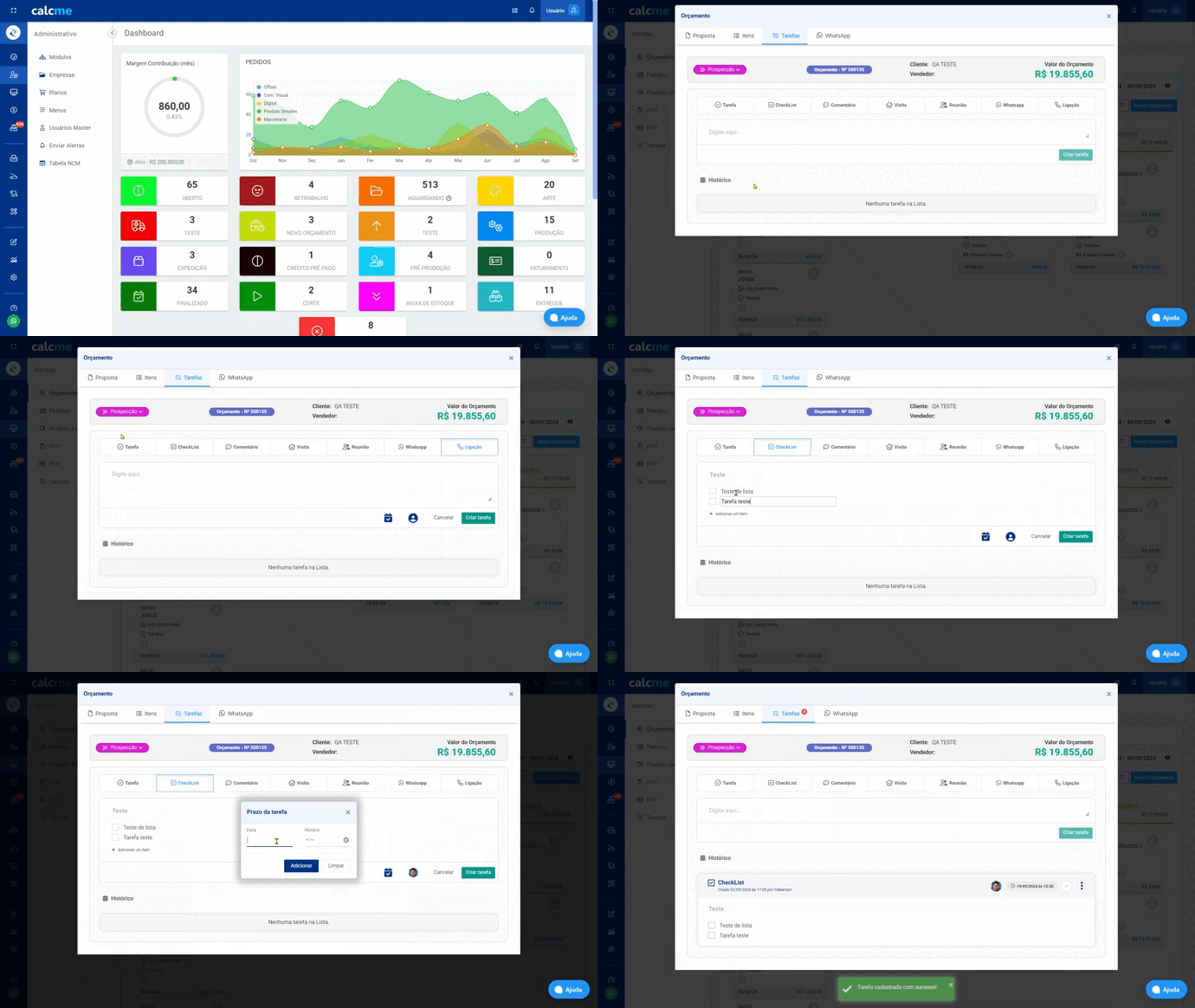
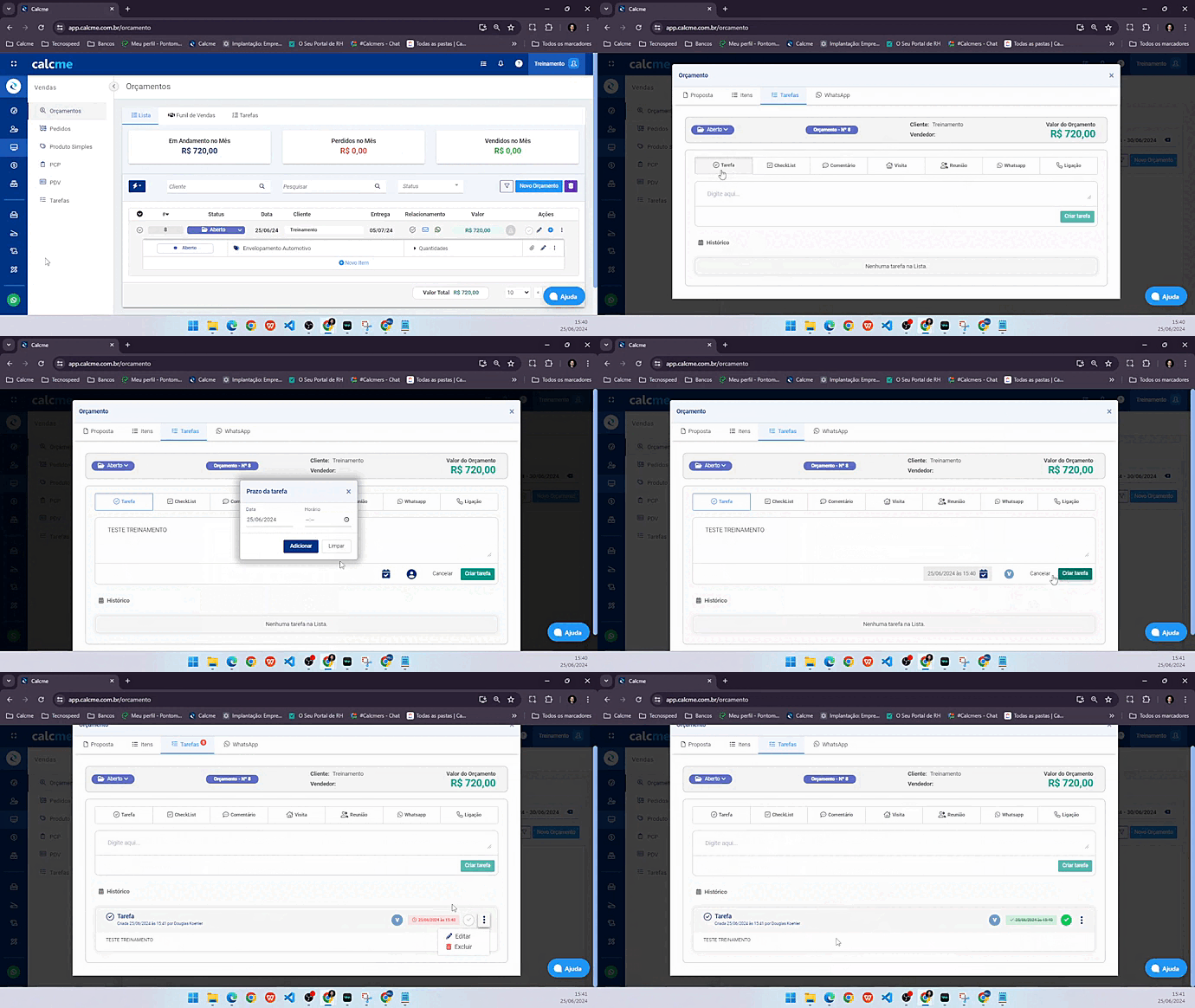
Criar tarefa no Funil de Vendas
Acesse Vendas > Orçamentos.
Abra a aba Funil de Vendas.
Localize o card do orçamento.
Abra a opção Tarefas.
Escolha o tipo de tarefa disponível.
Descreva a atividade de forma objetiva.
Defina data, horário e responsável, quando aplicável.
Confirme a criação.
O histórico exibido no orçamento ajuda a acompanhar tarefas já registradas e suas ações disponíveis.
Acompanhar tarefas dos orçamentos
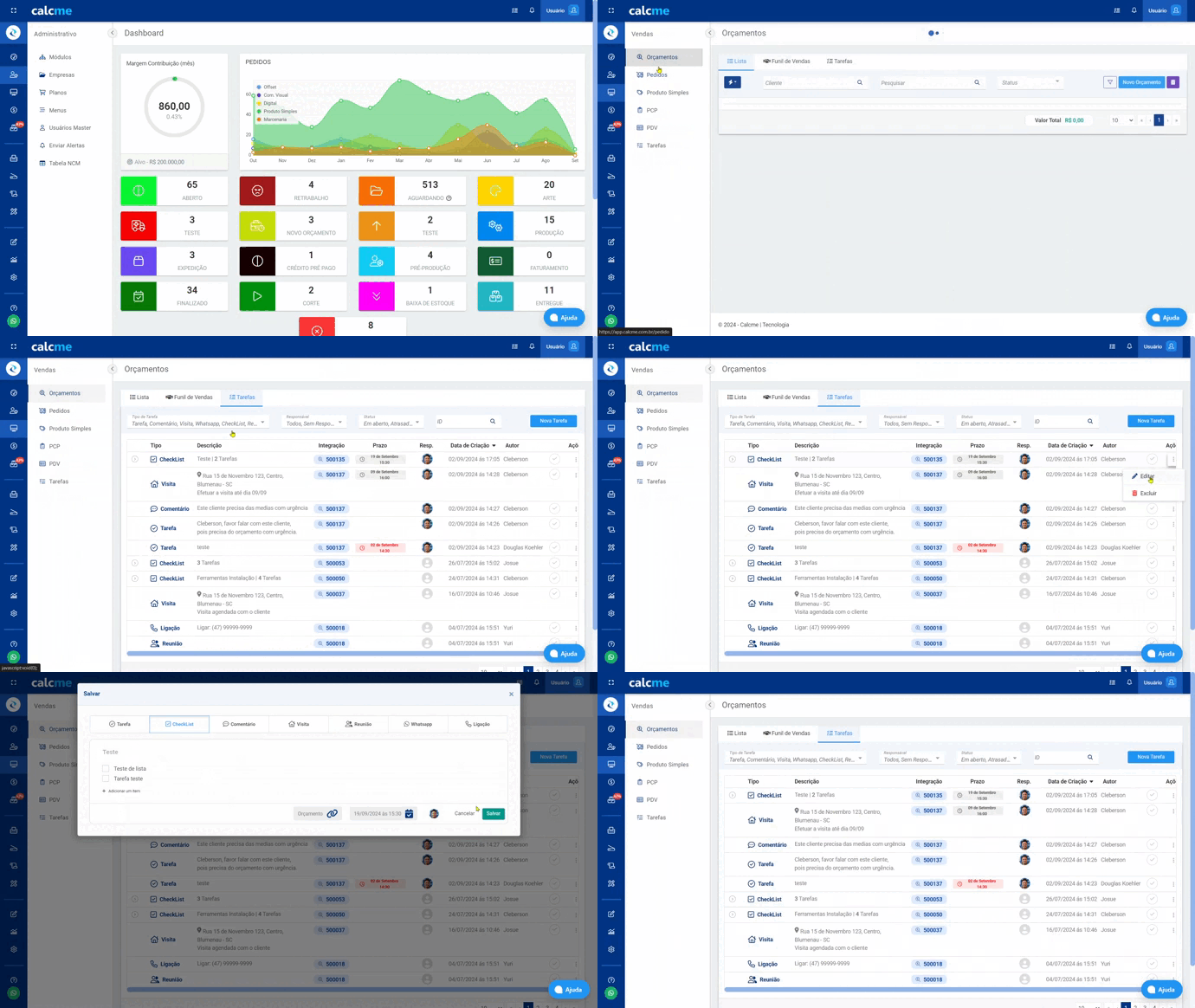
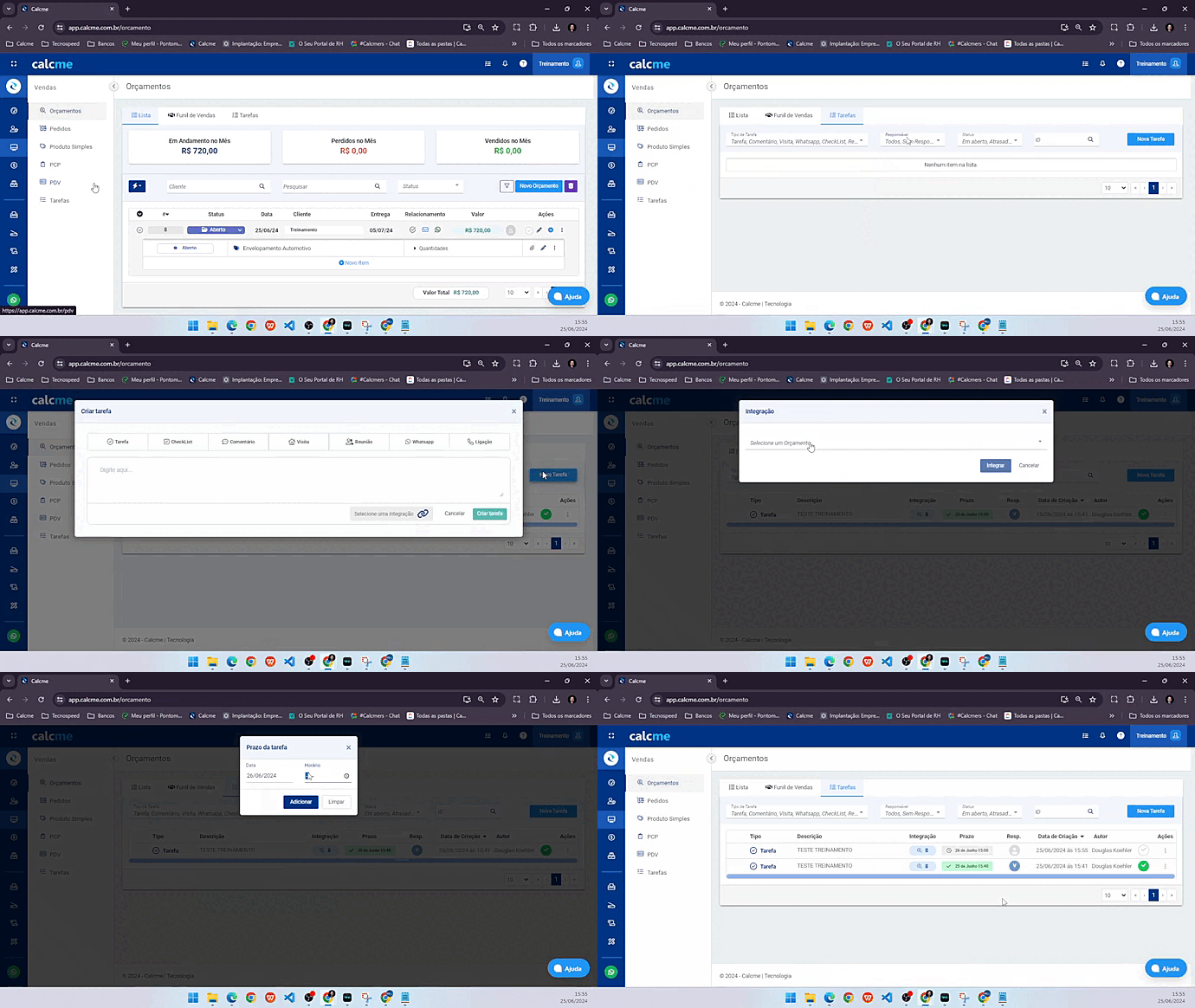
Na área de Orçamentos, a aba de tarefas reúne atividades vinculadas aos cards do Funil de Vendas. Use os filtros disponíveis para localizar por tipo de tarefa, responsável, status ou ID.
Também é possível criar uma nova tarefa por essa visão e relacioná-la ao orçamento correspondente. Antes de concluir, confirme se o vínculo foi feito com o orçamento correto.
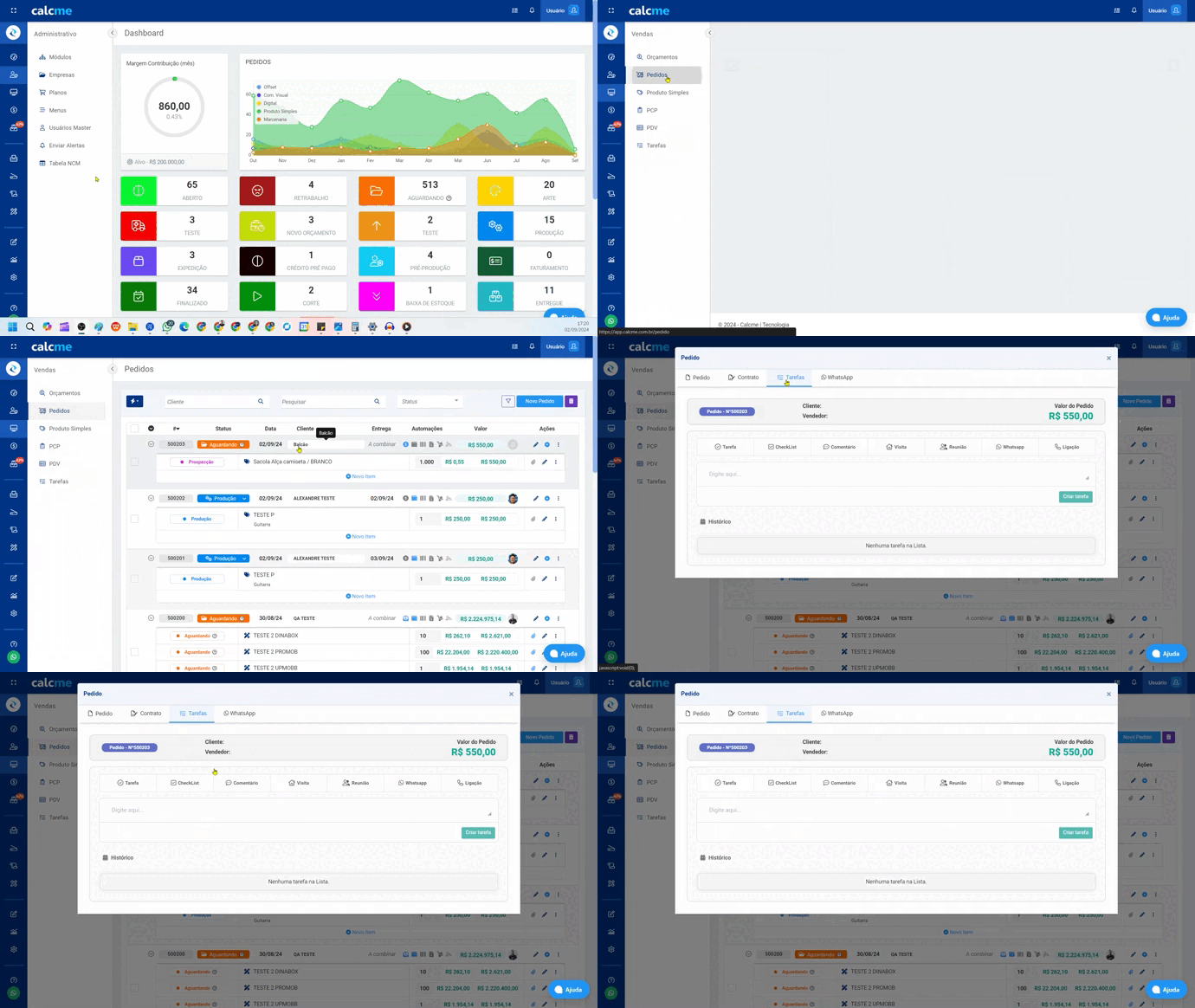
Criar tarefa pelo Pedido
Abra o pedido e procure a ação de tarefas no cabeçalho ou nos detalhes. Registre a atividade, defina o responsável e o prazo e confirme o vínculo com o pedido ou item correto.
Esse caminho é útil quando a atividade nasce durante a análise do próprio pedido e precisa permanecer visível para quem acompanha aquela venda.
Criar e acompanhar pelo PCP
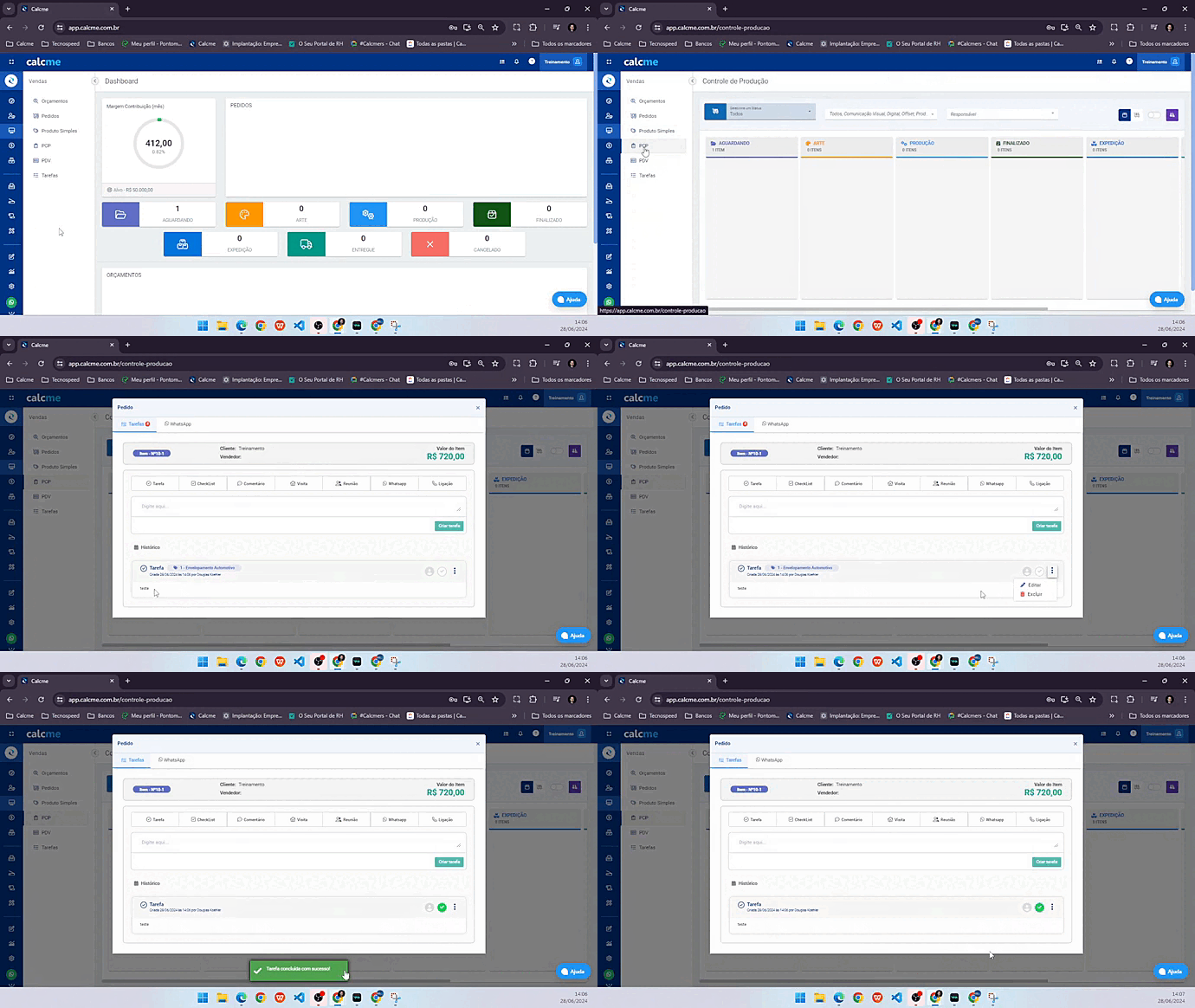
Acesse Vendas > PCP.
Localize o card do pedido ou item de produção.
Abra Tarefas.
Consulte o histórico ou crie uma nova atividade.
Use as ações disponíveis para editar, concluir ou excluir, conforme a permissão do usuário.
Vincular a tarefa ao card correto facilita o acompanhamento da produção e evita atividades avulsas sem contexto.
Usar a central de Tarefas
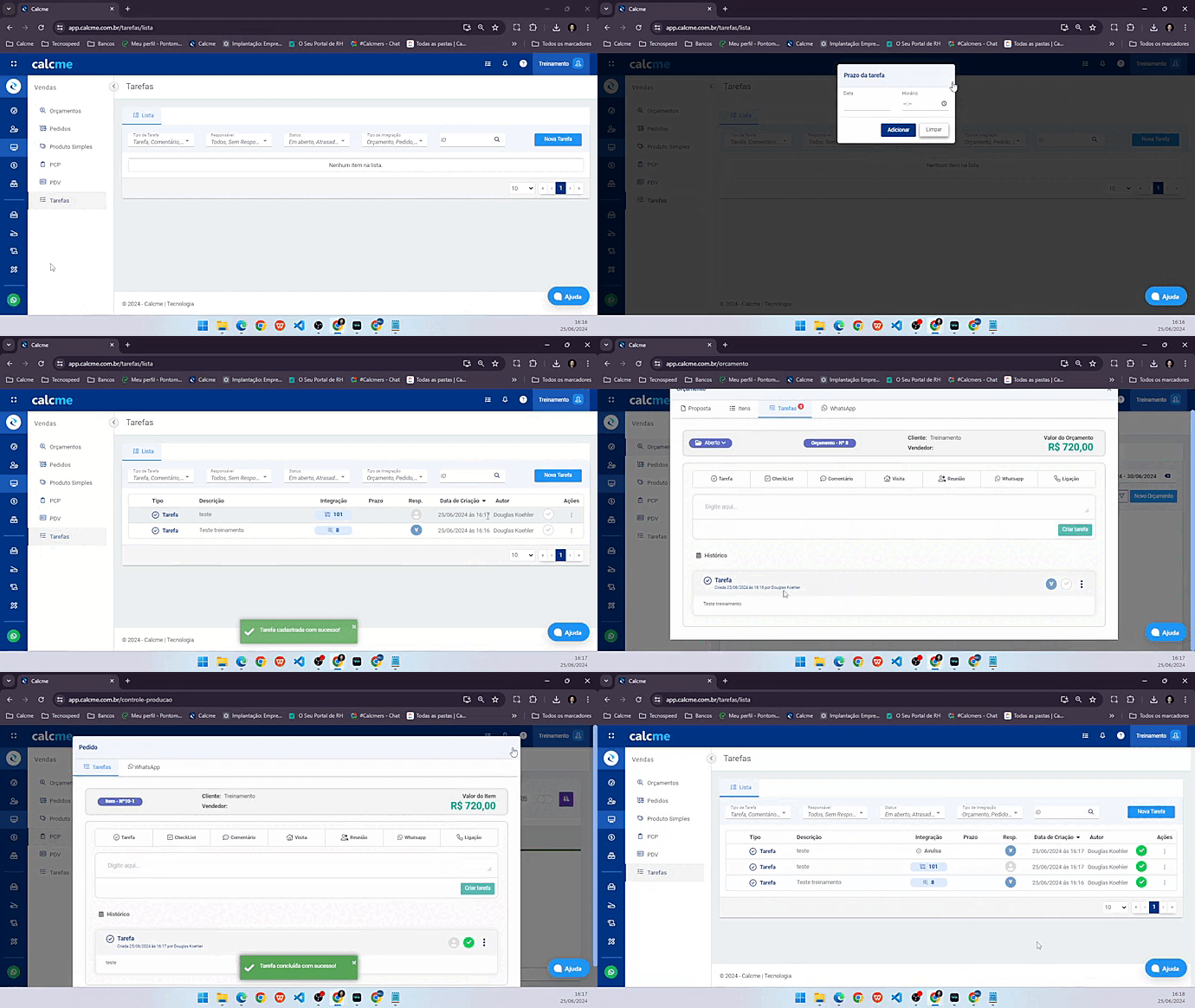
Em Vendas > Tarefas, as atividades ficam centralizadas. Na interface atual, a área pode apresentar visões como Lista, Agenda e Mapa, além dos filtros disponíveis na conta.
Na criação, informe:
tipo de tarefa;
descrição objetiva;
data e horário;
responsável;
orçamento, pedido, item ou outro vínculo disponível.
A central também permite acompanhar tarefas avulsas. Quando houver um registro relacionado, prefira fazer o vínculo para manter o histórico completo.
Editar, concluir ou excluir
Abra a tarefa e confira as ações permitidas para o seu perfil. Edite quando houver mudança real de responsável, prazo ou escopo. Conclua somente depois de executar a atividade e registrar o resultado necessário.
Antes de excluir, verifique se a tarefa integra um histórico importante. Quando possível, concluir com uma observação é mais seguro do que apagar o registro.
Ativar notificações
Para que a notificação chegue ao responsável correto, o funcionário precisa estar vinculado ao usuário utilizado no Calcme. Depois desse vínculo, associe o funcionário à tarefa no momento da criação.
Se a notificação não chegar, confira:
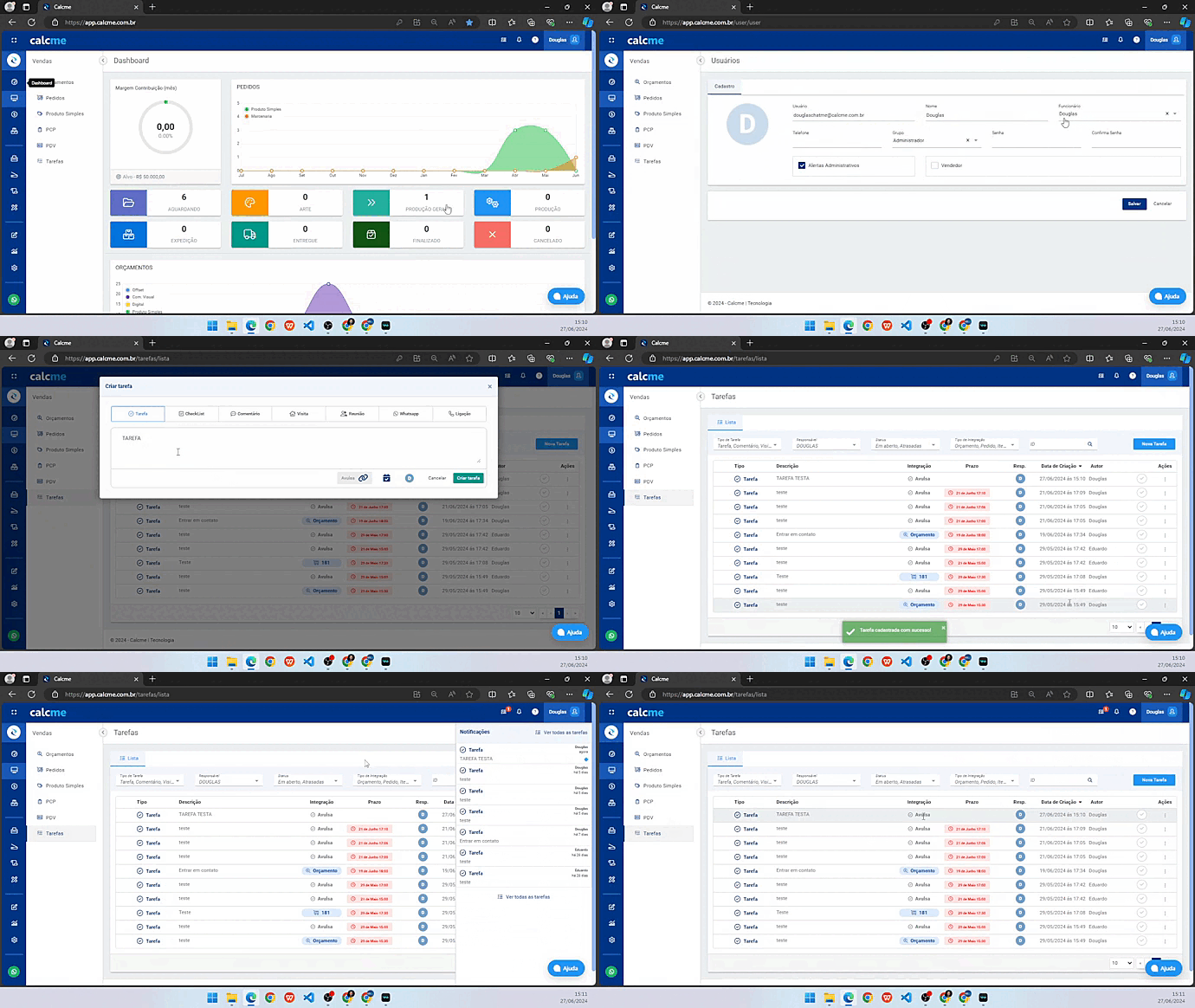
se a tarefa possui responsável;
se o funcionário está vinculado ao usuário correto;
se o prazo e o horário foram salvos;
se as notificações estão habilitadas para a conta e para o usuário.
Boas práticas
Comece a descrição com um verbo de ação, como ligar, validar, enviar ou aprovar.
Defina um único responsável principal.
Use prazo realista e atualize-o quando houver mudança acordada.
Evite tarefas genéricas como “ver cliente” ou “resolver pedido”.
Registre o resultado antes de concluir.
Não inclua senha, token ou outro dado sensível na descrição.
Vídeo demonstrativo
O vídeo abaixo apresenta o fluxo de tarefas. A posição dos botões e a aparência das telas podem mudar com as atualizações do Calcme.
Precisa de ajuda?
Use o chat disponível no Calcme ou fale com o suporte pelo WhatsApp da Calcme.