Como importar XMLs do Promob Studio ou Promob de Fabricantes no orçamento
Aprenda a importar XMLs pelo Promob Studio Lojas, conferir os itens agrupados e revisar o custo de fábrica e a precificação no Calcme.
A integração foi criada para lojas de móveis planejados que usam o Promob Studio ou o Promob de Fabricantes e precisam transformar o XML do projeto em itens do orçamento sem redigitar as informações.
No Calcme, o arquivo é importado pelo caminho Promob Studio Lojas. Depois da leitura, o Item V2 exibe o arquivo, o ambiente, os objetos agrupados, as quantidades, as medidas e o custo de fábrica usado na composição do preço.
Tutorial visual: do XML à precificação
O vídeo abaixo usa a interface real do Calcme. Números do orçamento, identificação do cliente e valores financeiros foram mascarados; por isso, as capturas exibem valores zerados.
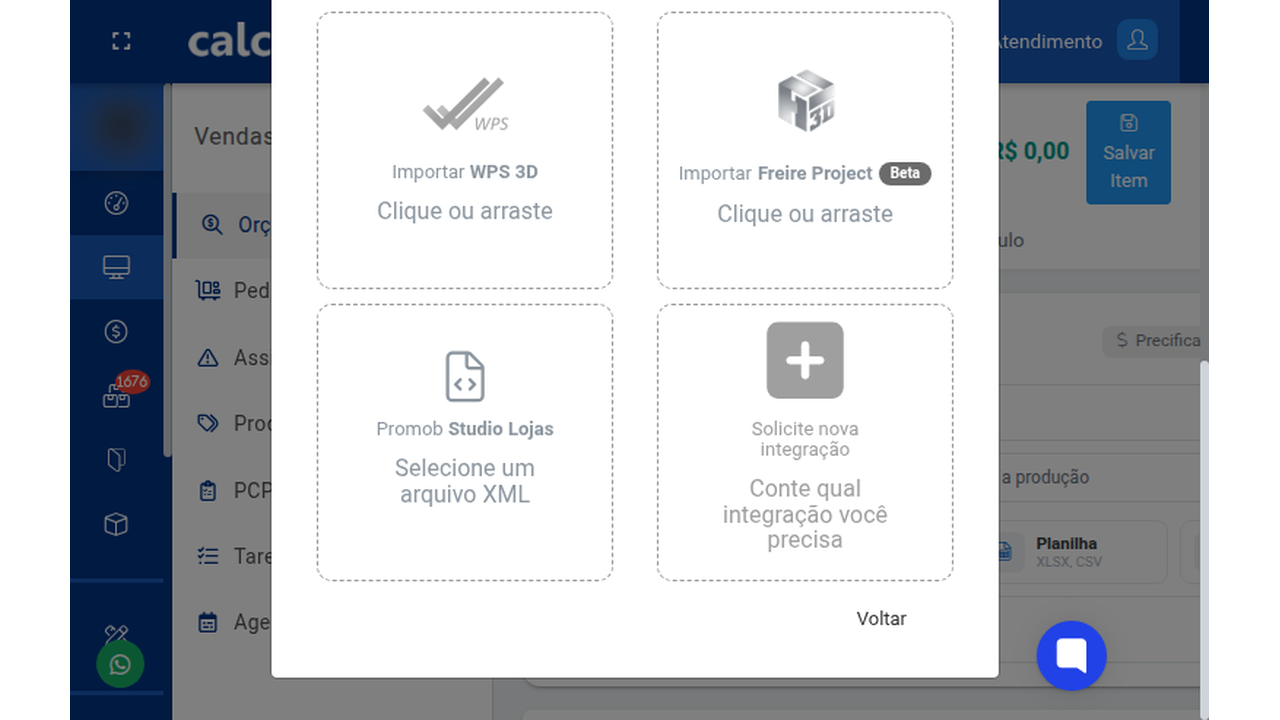
Se o vídeo não abrir, acesse o arquivo por este link.
Antes de começar
Confirme com a equipe Calcme que a integração Promob Studio Lojas está habilitada para a sua empresa.
Tenha acesso à criação de orçamentos e ao Item V2.
Exporte o projeto no Promob Studio ou no Promob de Fabricantes em formato XML.
Não edite manualmente o XML exportado antes de importá-lo.
Permissões: custos, composição, margem e lucro ficam disponíveis somente para usuários autorizados.
Como importar
Abra o orçamento em que deseja incluir o projeto.
Clique em Novo item, escolha Item de Orçamento e depois Marcenaria.
No Item V2, clique em Importar 3D.
Na janela Importar Projeto 3D, localize Promob Studio Lojas e clique em Selecione um arquivo XML.
Escolha o XML exportado do Promob e aguarde a leitura do projeto.
Revise o resultado no Item V2 antes de salvar o item e concluir o orçamento.
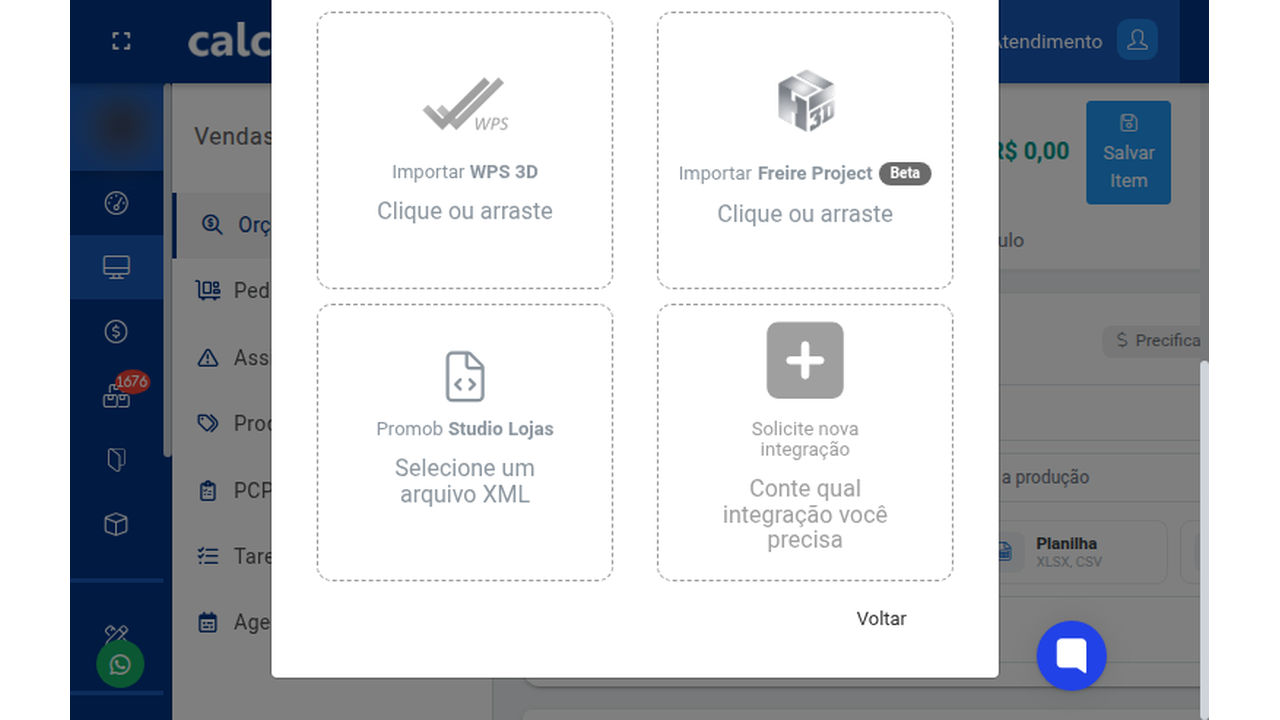
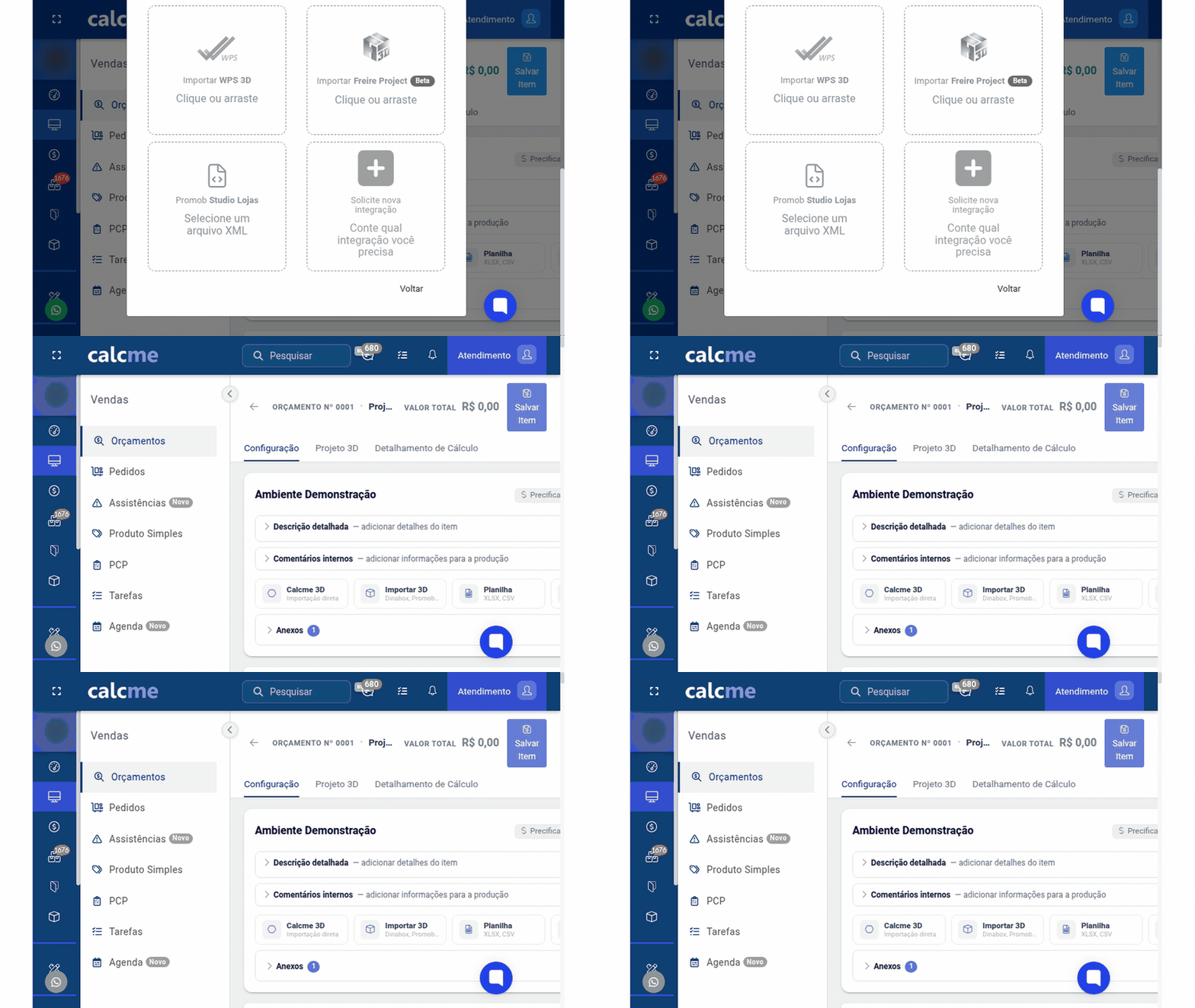
O caminho Promob Studio Lojas é diferente do importador genérico “Importar Promob”, usado em outro fluxo de vínculo de materiais.
Como conferir os itens importados
Depois da leitura, abra a aba Itens Promob. Nela, o Calcme apresenta o arquivo importado, a data da última importação, o ambiente, a quantidade de objetos do projeto, os itens agrupados e a lista com referência, descrição, categoria, quantidade, medidas e custo de fábrica.
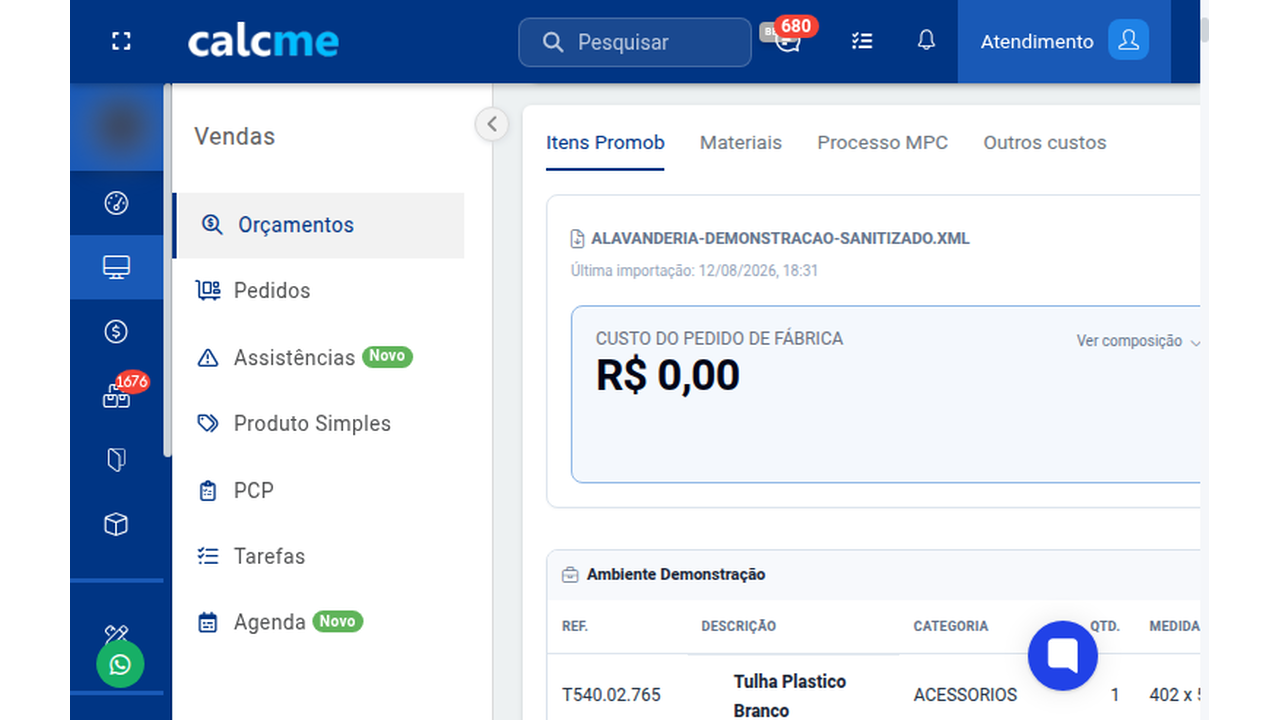
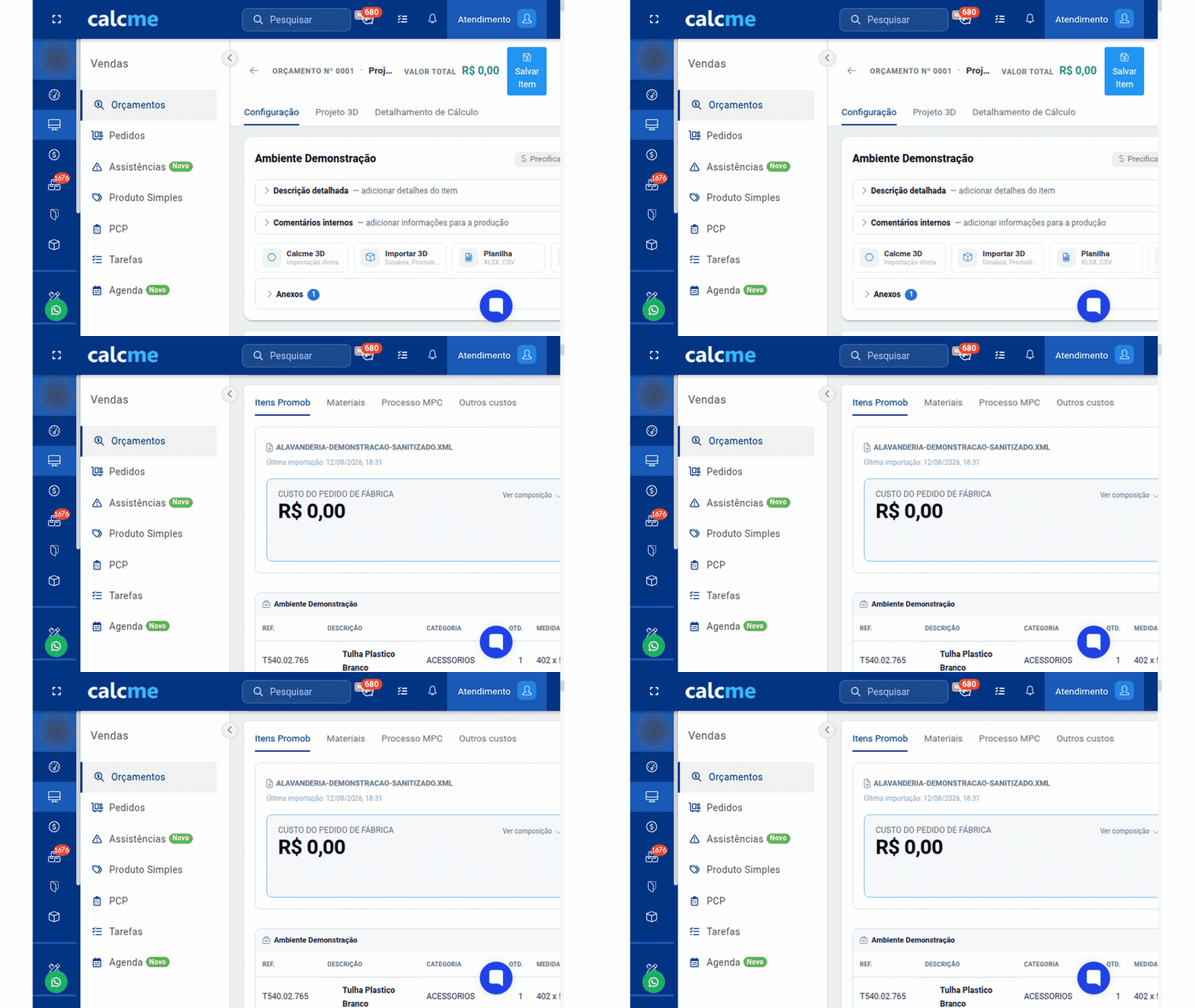
Reimportar: substitui ou atualiza a leitura do arquivo selecionado. Revise o resultado antes de salvar.
Remover: retira aquela importação do item.
Ver composição: leva à composição do preço do Item V2.
Os objetos do XML podem ser agrupados em itens para facilitar a conferência.
Confira referências, quantidades e medidas antes de concluir o orçamento.
Como funciona o custo e a precificação
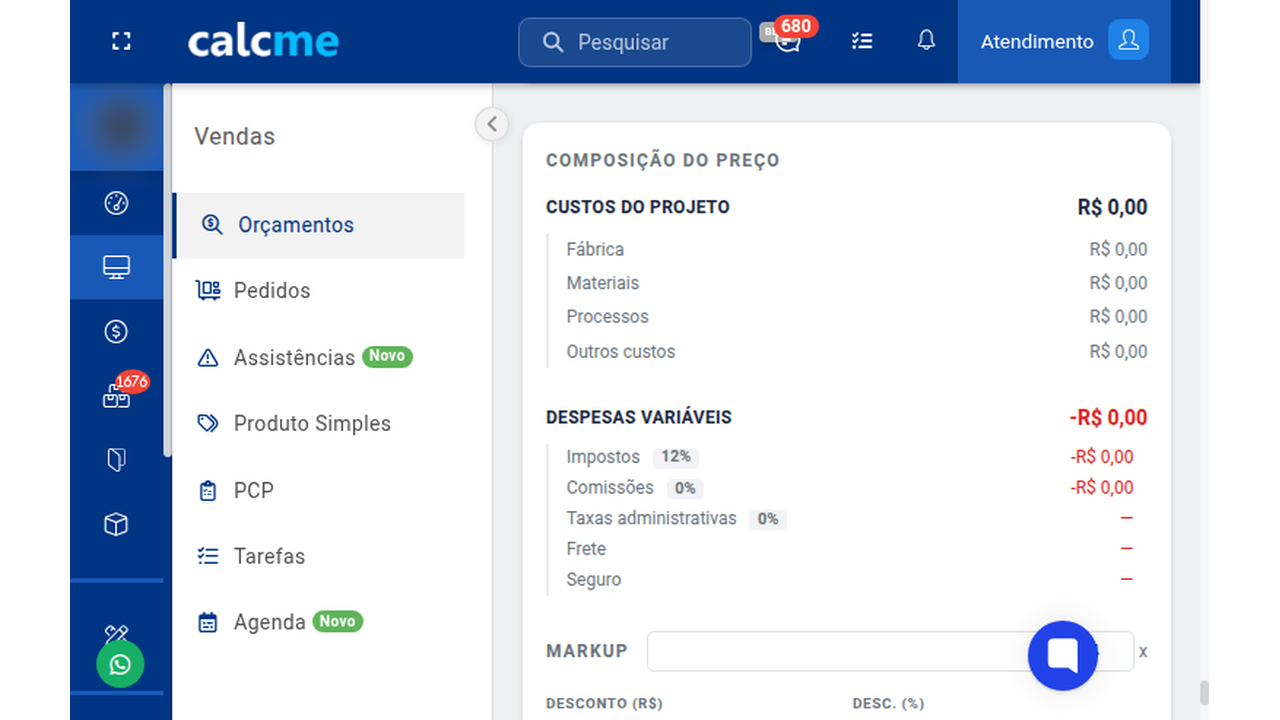
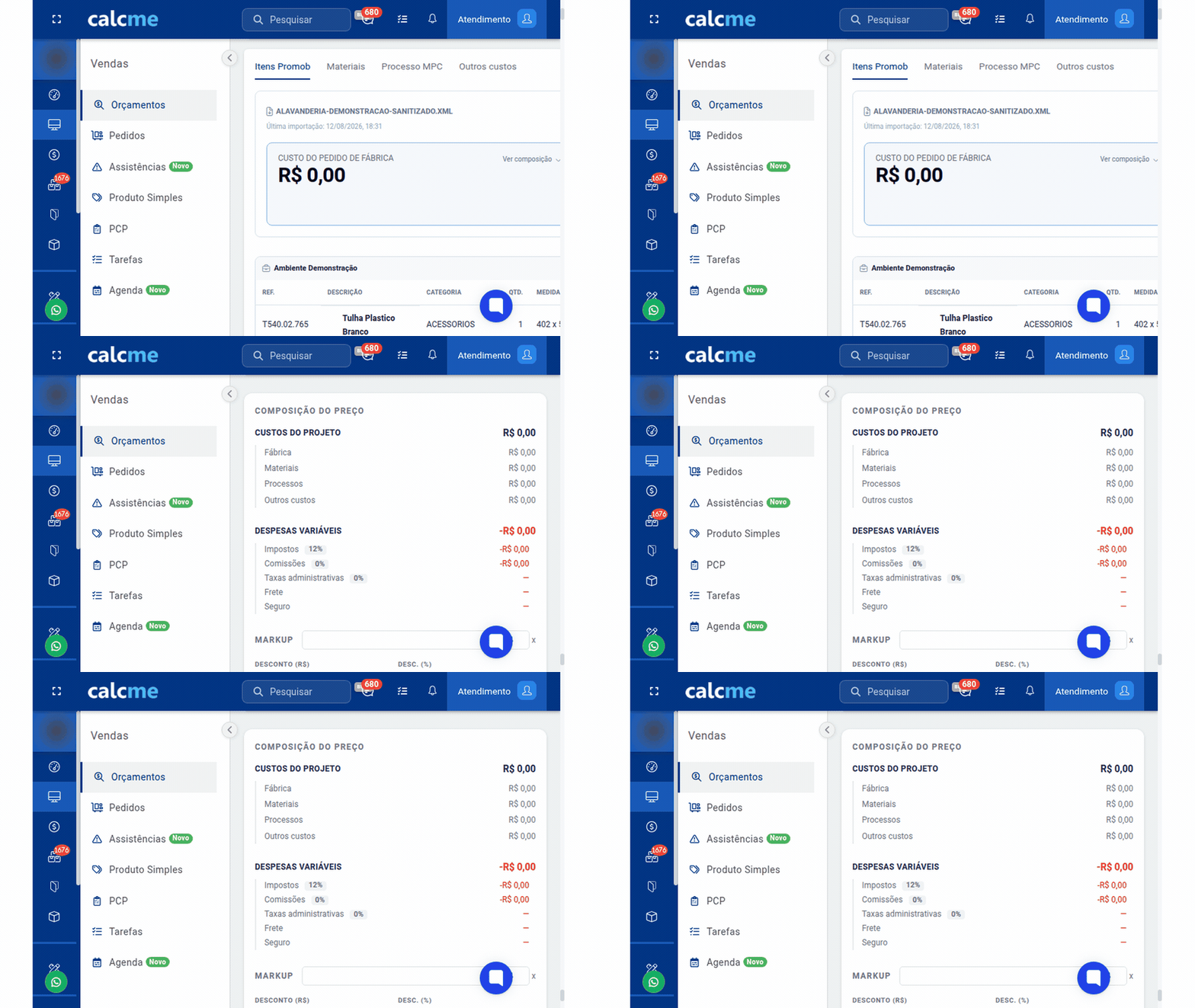
As imagens usam valores zerados apenas para proteger os dados do projeto de demonstração. Em uma importação válida, o custo líquido recebido do XML aparece na categoria Fábrica.
Custo do pedido de fábrica: é lido do XML e apresentado no bloco da importação.
Custos do Projeto: a categoria Fábrica compõe o custo junto de materiais, processos e outros custos adicionados no Calcme.
Preço de venda: continua sob controle do Calcme. O valor de venda não deve ser concluído sem revisar impostos, comissões, frete, markup, desconto e margem.
Perfis sem acesso financeiro: podem visualizar os dados operacionais permitidos sem expor custo e margem.
Limitações e cuidados
A integração depende de habilitação para a empresa.
Use XML exportado pelo Promob Studio ou pelo Promob de Fabricantes. Outros formatos não são importados por esse caminho.
A estrutura do arquivo pode variar conforme a biblioteca e a versão do Promob. Se o XML não for reconhecido, envie o caso ao suporte sem alterar o arquivo.
Revise os itens importados e toda a precificação antes de salvar ou enviar a proposta ao cliente.
Evite compartilhar XMLs em canais públicos: eles podem conter identificação do cliente, dados do projeto e valores comerciais.
Precisa habilitar ou tirar uma dúvida?
Fale com a equipe Calcme para confirmar a disponibilidade da integração e receber apoio no primeiro uso.