Orçamento com o meX
Envie projeto técnico ou referências, escolha Pro ou Max, revise pré-projeto, materiais e pendências e importe com segurança.
O meX ajuda a transformar projetos técnicos, fotos, referências, medidas e observações em uma base de orçamento de marcenaria. Você escolhe como começar, acompanha o processamento e revisa o resultado antes de levar os itens para o orçamento.
Atenção: o meX adianta a leitura, mas não substitui a conferência técnica. Revise ambientes, módulos, medidas, materiais, processos, quantidades, premissas e preços antes de importar ou enviar qualquer proposta ao cliente.
Visão geral em vídeo
Conheça também a proposta do meX, a inteligência da Calcme para apoiar a operação da marcenaria:
Antes de começar
Acesse Orçamentos > meX IA. Se a opção não aparecer, consulte seu plano e as permissões do seu usuário. Se o recurso não estiver disponível, fale com o Comercial para solicitar a habilitação.
Confira os créditos em Uso e consumo antes de iniciar uma nova análise.
Para projeto técnico, prefira arquivos nítidos, com plantas, vistas, cotas e especificações legíveis.
Para pré-projeto, separe fotos ou referências, medidas conhecidas e observações sobre o ambiente.
Revise a biblioteca de materiais da Calcme. Ela será usada na etapa de vínculo e na formação do orçamento.
1. Abra a área meX IA
Em Orçamentos, abra a aba meX IA. Nela você encontra duas listas:
Análises: projetos técnicos que o meX já leu.
Pré-projeto: projetos criados a partir de imagens, medidas e observações.
Use Nova importação para começar. O histórico mostra o status, o tempo de processamento e o orçamento vinculado. Você pode continuar usando o Calcme enquanto o meX trabalha e voltar a essa tela para acompanhar o resultado.
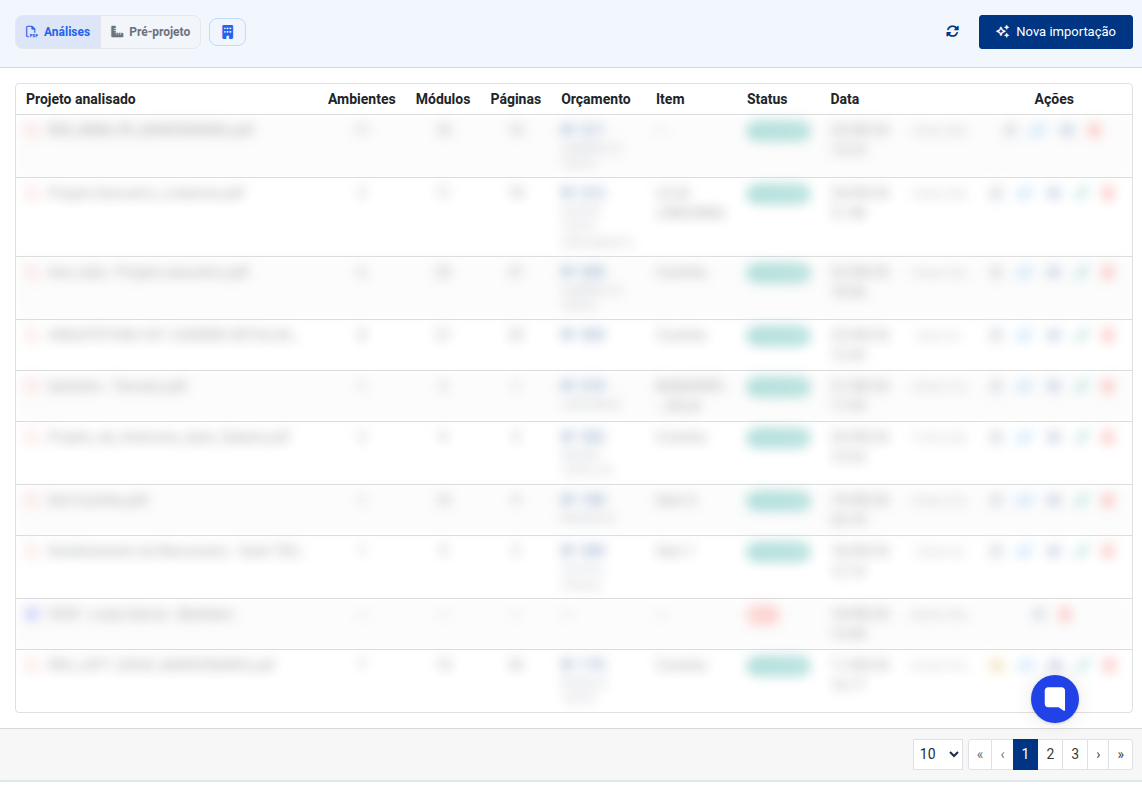
A área meX IA reúne o histórico de análises e pré-projetos. Dados das linhas ocultados.
2. Escolha onde a análise será usada
Ao clicar em Nova importação, escolha uma das opções:
Criar um novo orçamento: o orçamento será criado quando você confirmar a importação.
Atribuir a um orçamento atual: escolha um orçamento existente para receber o resultado.
Criar sem orçamento: faça a análise primeiro e decida o orçamento depois.
Se começar sem orçamento, você poderá vincular a análise mais tarde. O processamento continua normalmente enquanto o vínculo é feito.
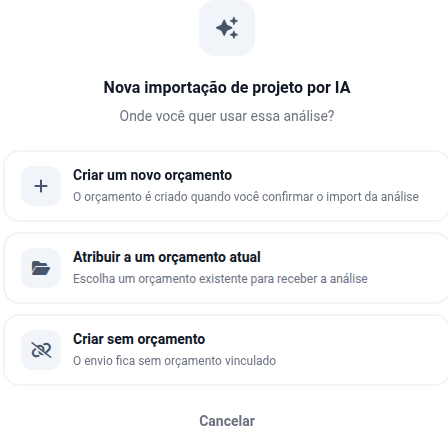
Antes do envio, escolha se o meX criará um orçamento, usará um existente ou trabalhará sem vínculo inicial.
3. Escolha o ponto de partida
O meX pergunta se você já tem um projeto técnico pronto:
Escolha Ler projeto técnico existente quando já houver PDF ou imagens com plantas, layouts, detalhamentos ou cotas. O meX interpreta o que já está desenhado; ele não cria um projeto novo nesse caminho.
Escolha Criar pré-projeto a partir de imagens e medidas quando ainda não existir um projeto técnico. O meX montará primeiro um pré-projeto revisável e, depois da sua aprovação, seguirá para a análise do orçamento.
Não envie um projeto técnico pronto pelo caminho de pré-projeto. Isso faz o meX redesenhar algo que já existe e pode consumir créditos sem necessidade.
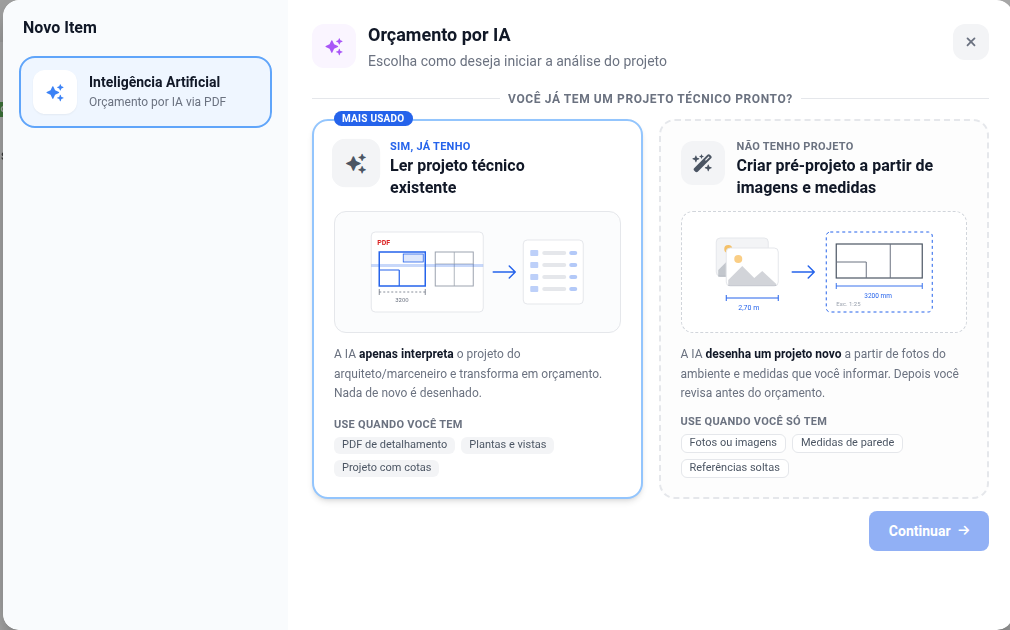
Escolha entre ler um projeto técnico pronto ou criar um pré-projeto com imagens e medidas.
4. Ler um projeto técnico existente
Na tela de envio:
Anexe arquivos em PDF, JPG, PNG ou HEIC.
Escolha o nível da análise:
Pro: indicado para projetos de estrutura padrão e menor complexidade.
Max: indicado para projetos mais densos ou robustos, com análise mais profunda e maior consumo de créditos.
Escolha a Memória da empresa que melhor representa a forma de trabalho usada nesse projeto, quando houver.
Preencha Instrução para este projeto somente quando existir uma exigência específica do cliente ou do arquiteto. Essa instrução vale apenas para o envio atual e tem prioridade sobre a memória escolhida.
Confirme o envio e acompanhe o processamento.
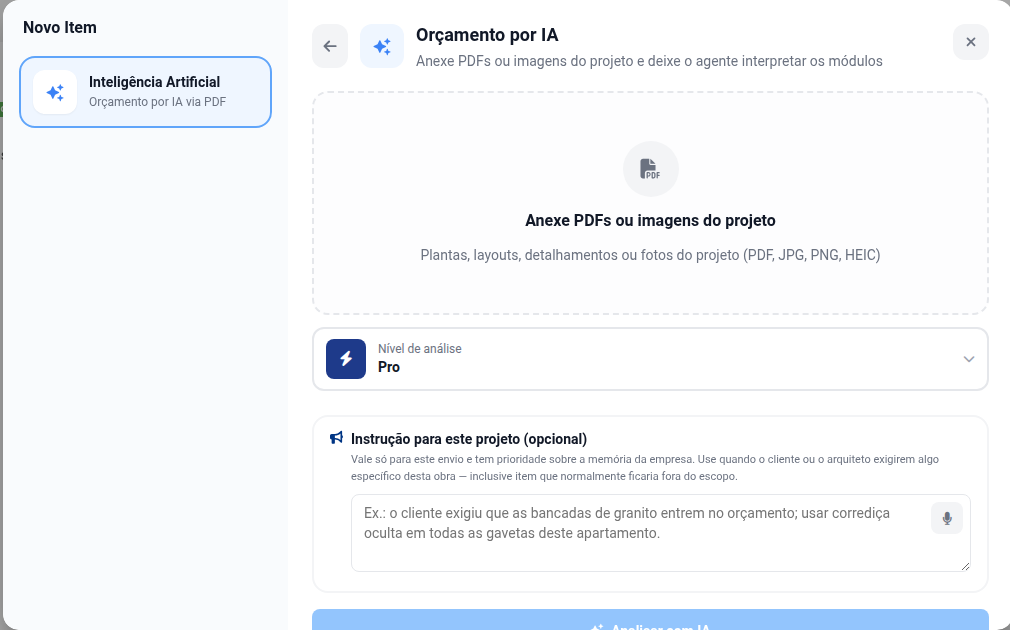
No envio do projeto técnico, anexe os arquivos, escolha o nível e adicione instruções específicas quando necessário.
Se os mesmos arquivos já tiverem sido enviados, o Calcme poderá oferecer a abertura da análise existente. Rodar novamente cria outro processamento e consome créditos de novo.
Você pode cancelar uma análise em andamento, mas o que já tiver sido processado poderá ser cobrado. Se houver créditos comprometidos em outros projetos, aguarde a conclusão ou consulte Uso e consumo.
5. Criar e revisar um pré-projeto
Use o pré-projeto quando ainda não houver desenho técnico pronto.
Envie fotos, imagens de referência ou um PDF de apoio.
Informe as medidas conhecidas e descreva o que precisa ser criado.
Adicione observações importantes sobre o ambiente, materiais, acabamentos ou necessidades do cliente.
Gere o pré-projeto e aguarde a montagem.
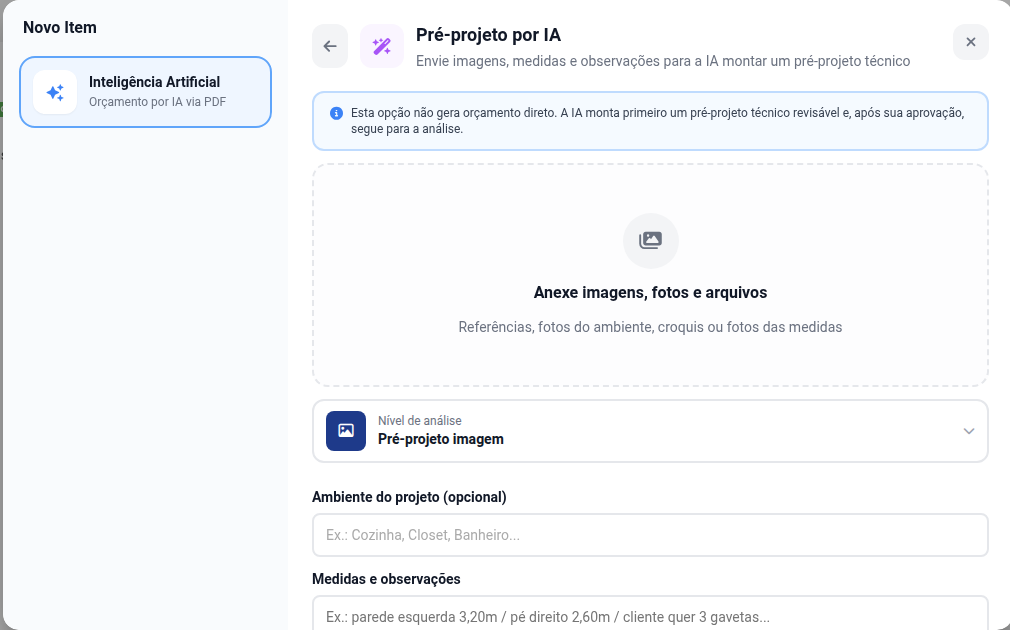
No pré-projeto, envie referências, medidas e observações para o meX montar o desenho técnico.
O resultado pode apresentar imagens de referência, medidas informadas pelo cliente, medidas inferidas pelo meX, vistas, desenho técnico, materiais e Pontos de dúvida. Revise principalmente as medidas inferidas e responda às dúvidas antes de continuar.
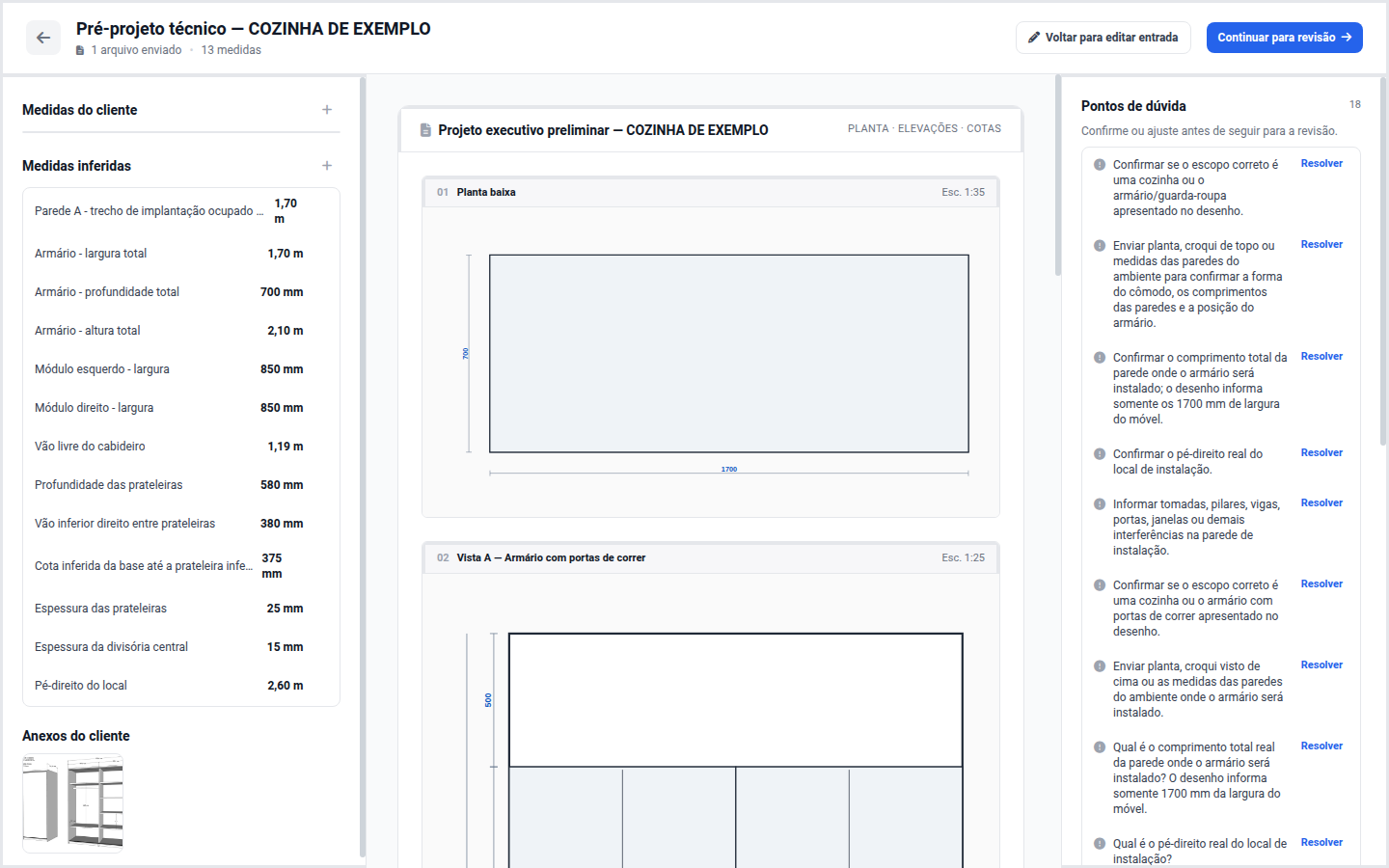
O pré-projeto mostra medidas, vistas, desenho técnico e pontos de dúvida para conferência.
Se o arquivo não parecer um projeto de marcenaria ou já estiver detalhado, o Calcme poderá exibir um aviso para você escolher o caminho correto. O pré-projeto não gera o orçamento diretamente: primeiro você aprova o desenho; depois o meX segue para a análise.
6. Revisar a análise antes de importar
A revisão acontece em duas etapas.
Etapa 1 — Conferir o que o meX encontrou
Revise:
ambientes e módulos;
materiais e quantidades;
peças e processos de fabricação;
medidas, páginas e pontos marcados no projeto;
itens fora do escopo de marcenaria que podem ser executados, revendidos ou terceirizados;
premissas, inferências e pendências que ainda precisam de confirmação.
Você pode alternar a forma de visualização, abrir páginas do projeto, comparar o resultado com o arquivo original, adicionar ou remover itens e usar Exportar para baixar as opções disponíveis na tela.
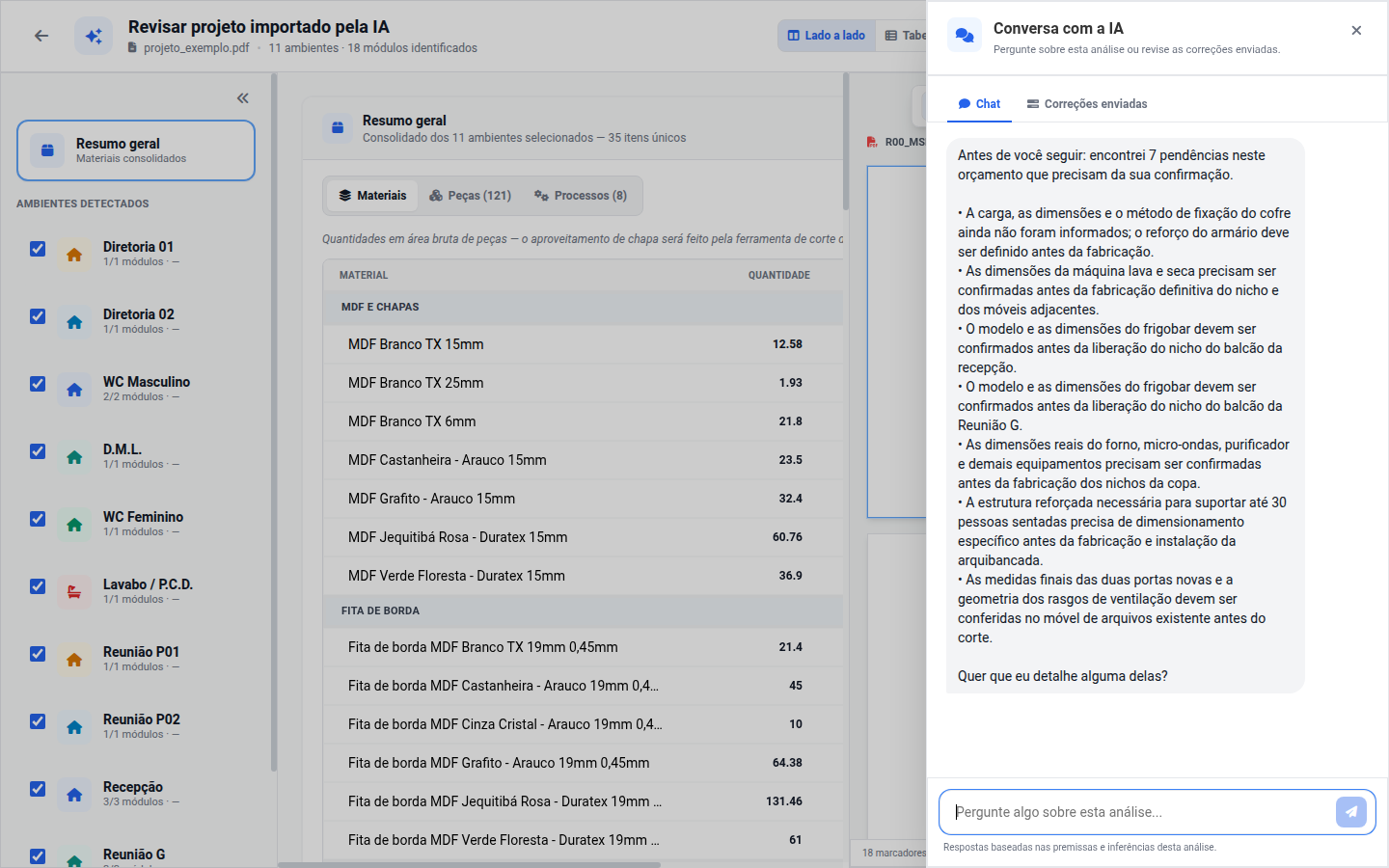
Na revisão, compare o projeto com ambientes, módulos, materiais, premissas e pendências identificadas pelo meX.
Conversa com o meX e correções
Abra Conversa com a IA para perguntar sobre premissas, cálculos, materiais ou pendências da análise. As respostas são baseadas no projeto atual.
Quando encontrar algo incorreto, use a opção de correção ao lado do item e explique o ajuste. Dependendo do caso, você poderá:
aplicar a correção somente neste projeto;
salvar a orientação na memória usada pelo projeto;
guardar a regra para próximas análises da empresa.
Revise a aba Correções enviadas para saber o que já foi registrado. Uma correção salva em uma memória não altera automaticamente as outras memórias da empresa.
Etapa 2 — Vincular materiais
Os preços e as regras de cálculo vêm dos materiais cadastrados na Calcme. Para cada material lido pelo meX:
escolha o equivalente na biblioteca Calcme;
confira unidade, descrição e aplicação;
quando o item não fizer parte do orçamento, use a opção adequada para não vinculá-lo ou tratá-lo como item externo;
confirme a vinculação antes de importar.
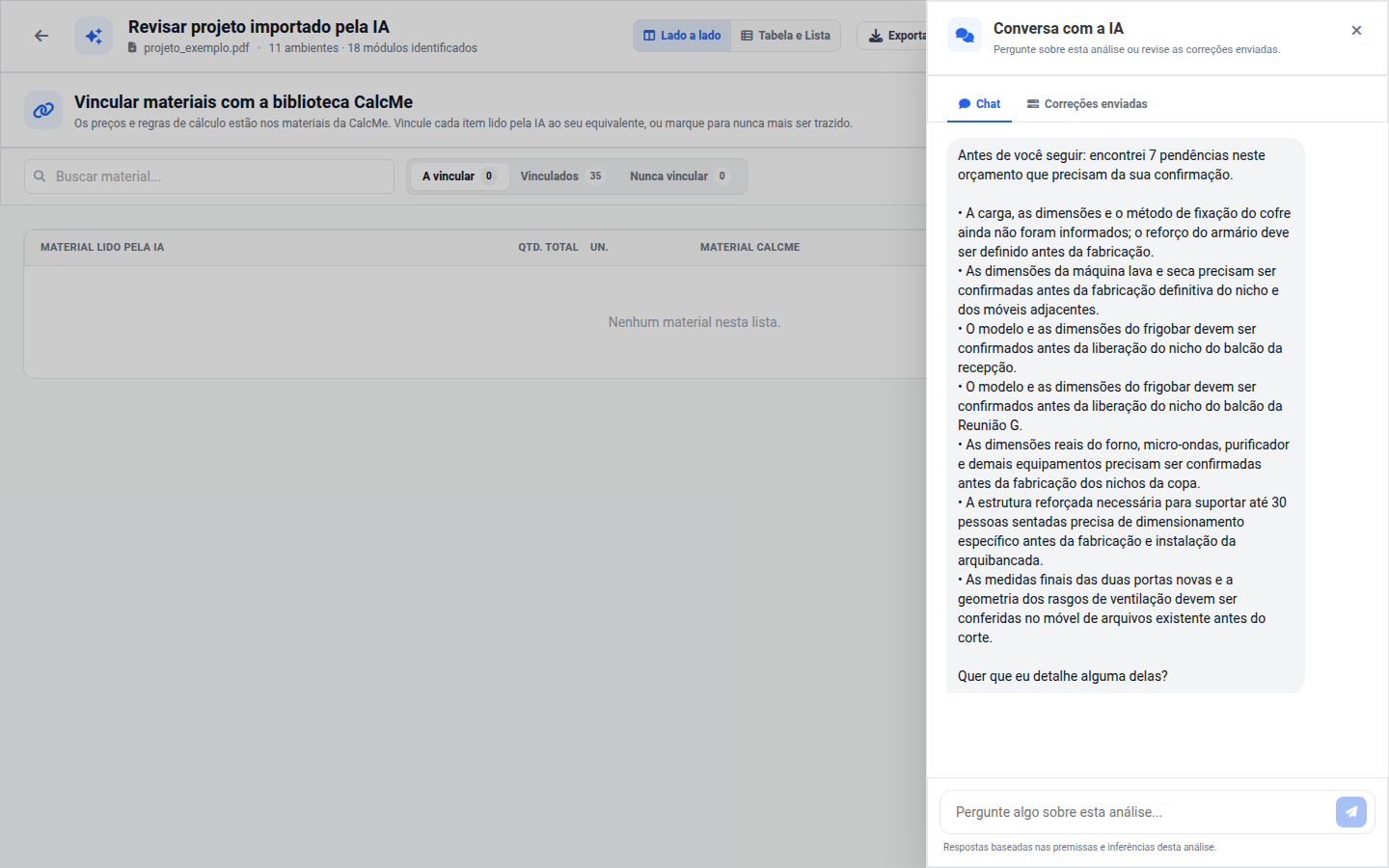
Na segunda etapa, vincule os materiais à biblioteca Calcme e use a conversa com a IA para revisar pendências.
Depois da conferência, clique em Confirmar e importar. Os ambientes escolhidos serão levados ao orçamento vinculado. Abra os itens importados e faça uma última conferência de custo, preço e quantidade.
7. Usar as Memórias da empresa
As memórias ajudam o meX a analisar projetos de acordo com os padrões da empresa. Você pode manter memórias diferentes para formas de trabalho ou públicos diferentes.
A memória preferida é usada como padrão quando nenhuma outra for escolhida.
Cada envio usa somente a memória selecionada.
A Instrução para este projeto vale apenas naquele envio e tem prioridade sobre a memória.
As correções registradas durante a revisão podem ser aplicadas ao projeto ou guardadas na memória escolhida.
Mesmo com uma memória configurada, a revisão humana continua obrigatória.
Use exemplos claros e objetivos. Evite cadastrar regras temporárias como padrão permanente.
8. Acompanhar status, créditos e erros
Na área meX IA, você pode reabrir análises concluídas, acompanhar processamentos em andamento e consultar pré-projetos. Alguns avisos comuns são:
Projeto inválido ou não identificado: confirme se o arquivo contém plantas, vistas, cotas ou módulos de marcenaria.
Faltam informações técnicas: adicione arquivos mais completos ou crie um pré-projeto.
Projeto duplicado: abra a análise existente para evitar novo consumo de créditos.
Conexão interrompida: a análise pode continuar em segundo plano; recarregue a página depois de alguns instantes.
Processamento demorado ou falhou: tente novamente e, se persistir, envie os dados do caso ao suporte.
Ao falar com o suporte, informe o número do orçamento, o nome do arquivo, a data e o horário aproximados, se era Análise ou Pré-projeto e em qual etapa ocorreu o problema. Nunca envie senha, token ou código de acesso.
Perguntas frequentes
O meX substitui o orçamentista ou a conferência técnica?
Não. Ele prepara e organiza a leitura inicial. A responsabilidade de validar projeto, medidas, materiais, processos, custos e preço continua com a equipe.
Posso começar apenas com fotos e medidas?
Sim. Use Criar pré-projeto a partir de imagens e medidas, revise o desenho e as medidas inferidas e só depois siga para a análise.
Qual a diferença entre Pro e Max?
O nível Pro atende projetos de estrutura padrão. O nível Max é indicado para arquivos mais densos e projetos robustos, com processamento mais aprofundado e maior consumo de créditos. A própria tela mostra as opções disponíveis para seu acesso.
Posso iniciar sem um orçamento?
Sim. Escolha Criar sem orçamento e vincule a análise quando decidir onde o resultado será usado.
Posso analisar um projeto 3D?
Quando a entrada por projeto 3D estiver disponível no seu acesso, ela aparecerá no próprio menu e seguirá uma revisão semelhante. Se a opção não aparecer, consulte seu plano e fale com o Comercial para solicitar a habilitação. Recursos marcados como Em breve ainda não fazem parte da etapa obrigatória do fluxo.
Quantos créditos serão usados?
O consumo varia conforme os arquivos, a complexidade e o nível escolhido. Consulte Uso e consumo antes de enviar. Reprocessar arquivos duplicados ou cancelar depois que o processamento começou pode gerar consumo adicional.