Boleto Bancário
Como configurar o seu boleto bancário no Calcme
Configurações
Configurando Boleto Bancário
Bem vindo ao artigo de configuração inicial do boleto no Calcme 👋
Para cadastrar boletos na plataforma Calcme, siga os passos abaixo (vídeo no final):
Pré-requisitos:
Conta Bancária Cadastrada: Certifique-se de ter uma conta bancária previamente cadastrada na plataforma Calcme.
Passo a Passo:
Acesso à Plataforma:
Faça login na plataforma Calcme utilizando suas credenciais.
Navegação até Cadastro de Boleto:
Na seção do "Financeiro” clique em "Contas Bancárias" e selecione a conta que deseja configurar para a emissão de boletos.
Seleção de Boleto Bancário:
Já na conta bancária selecione a opção "Boleto Bancário" e marque a caixa "Gerar boleto Bancário".
Preenchimento dos Campos:
Complete os campos necessários, incluindo:
Nome do Cedente:
Código da Carteira:
Código do Beneficiário:
Número do convênio:
Número de Carteira:
Variação de Carteira:
Selecione o CNAB:
Confirmação e Salvar:
Após preencher todos os campos obrigatórios, revise as informações cuidadosamente.
Confirme os detalhes e salve o cadastro do boleto.
Observações Importantes:
Certifique-se de fornecer informações precisas e corretas durante o cadastro do boleto, para isso você precisará da ajuda do seu gerente de conta.
As informações solicitadas podem variar para cada banco.
Assegure-se de que a conta bancária cadastrada esteja vinculada ao boleto a ser emitido.
Vídeo:

Ainda com dúvidas?
Fale com a gente, ficaremos muito felizes em ajudar e tirar todas as suas dúvidas!
Canais de atendimento Calcme:
E-mail: [email protected]
Chat: Disponível no app.calcme.com.br
WhatsApp: clique aqui
Como gerar boleto de forma rápida
Através deste artigo será possível aprender como gerar os seus boletos no sistema Calcme.
Vamos lá?
Abaixo está o vídeo mostrando como gerar seus boletos no Calcme após a configuração inicial:
Ainda com dúvidas?
Fale com a gente, ficaremos muito felizes em ajudar e tirar todas as suas dúvidas!
Canais de atendimento Calcme:
E-mail: [email protected]
Chat: Disponível no app.calcme.com.br
WhatsApp: clique aqui
Bancos
Inter - Config. Boleto Instantâneo
Como solicitar os dados necessários para emissão de boletos do Banco Inter!!
Para começar a utilizar o registro instantâneo do Banco Inter, é necessário possuir um certificado digital emitido pelo próprio Banco Inter, e ter uma conta ativa no banco. O Banco Inter descreve o processo completo na documentação https://ajuda.inter.co/conta-digital-pessoa-juridica/como-faco-o-download-do-arquivo-crt onde foi referência para elaborar este.
O certificado digital deverá ser emitido através da conta digital do cedente acessando https://contadigitalpj.bancointer.com.br/ e seguindo os passos abaixo:
1. Criar Aplicação na conta do banco Inter:
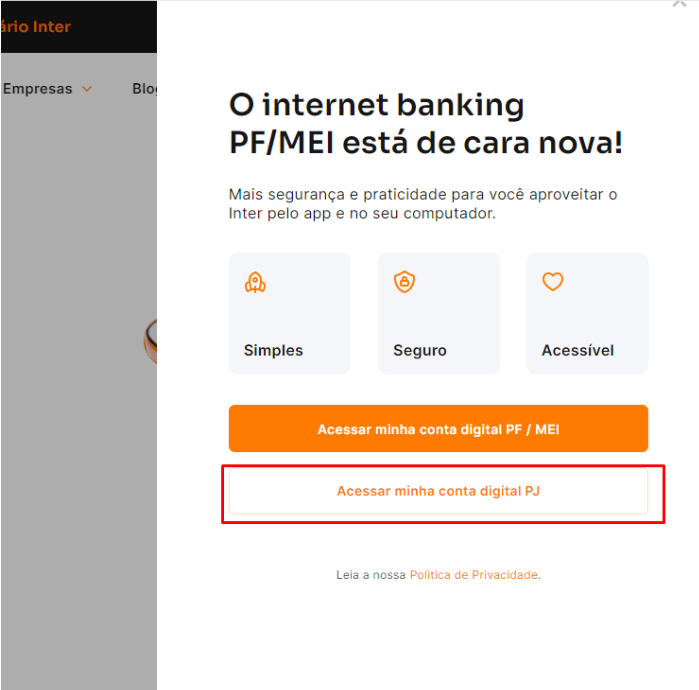
O primeiro passo para realizar a integração com o WebService, é acessar a sua conta do Banco Inter, utilizando uma conta de pessoa Jurídica:
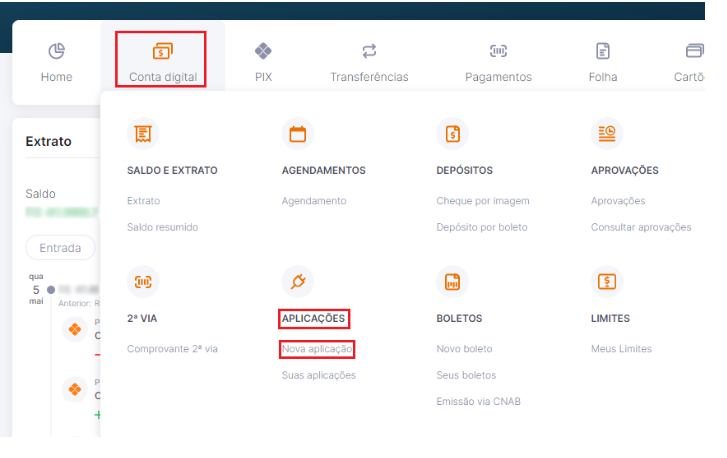
Depois de acessar a conta, no menu principal selecione a opção Conta Digital, e em sequência as opções Aplicação > Nova aplicação.
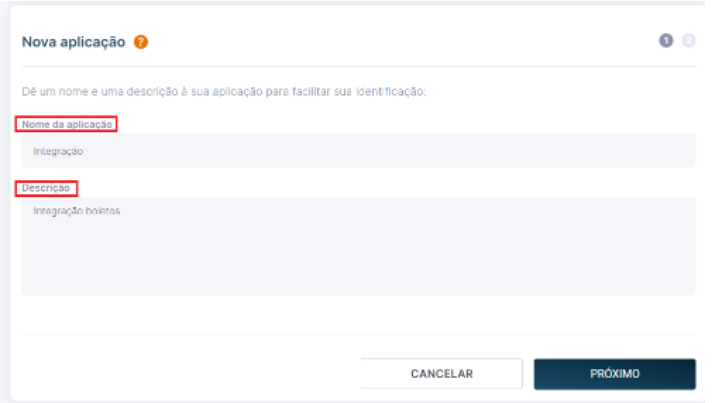
Após acessar este campo, você vai precisar definir um nome e descrição para sua aplicação. Importante ressaltar que este campo é livre, e você pode preenche-lo da maneira que considerar melhor, visto que, seu preenchimento tem apenas a finalidade de manter um controle sobre as aplicações que comunicam com o Inter. Portanto, é necessário apenas preencher os campos e depois selecionar o botão "Próximo".
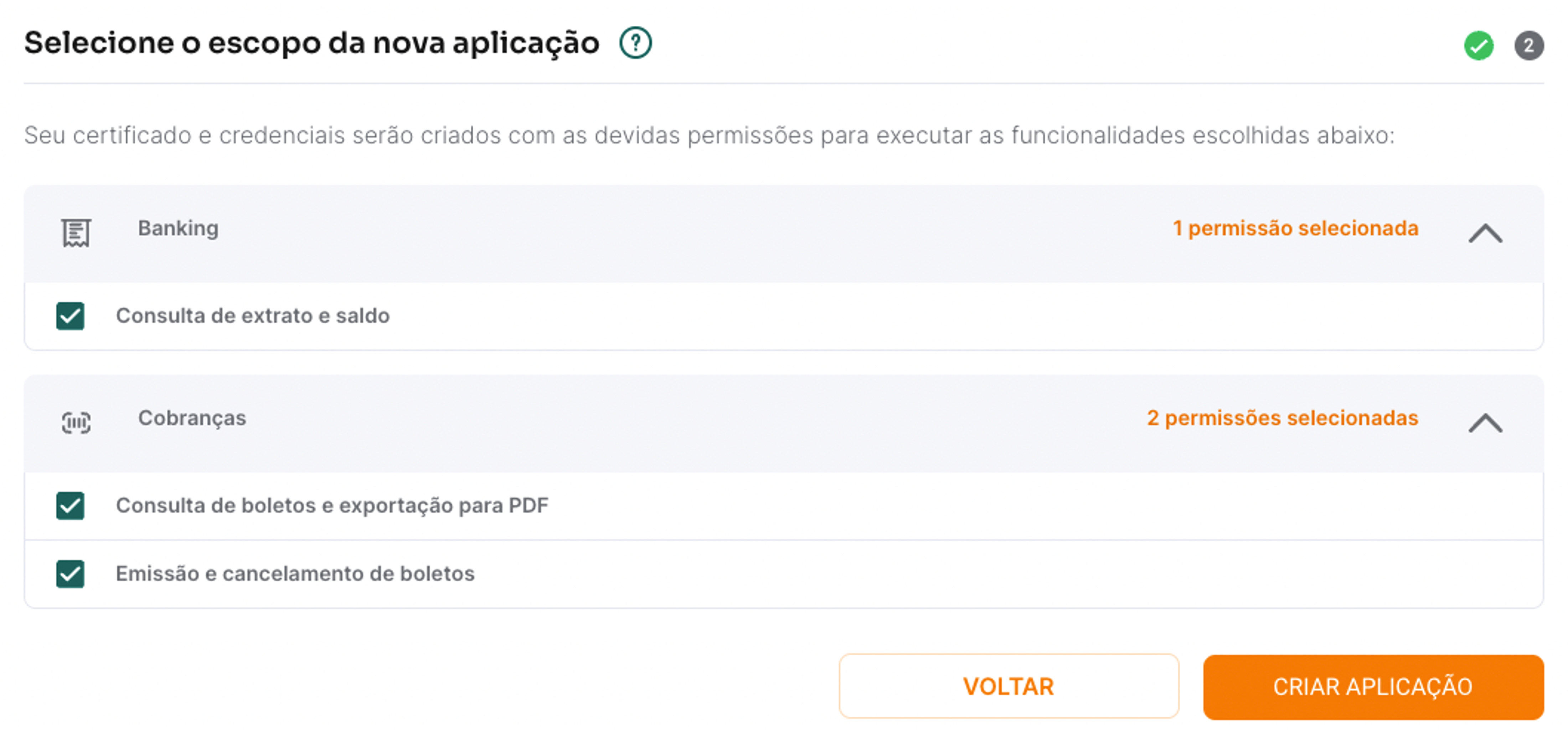
Em seguida, garanta que as permissões demonstradas na imagem a seguir estão marcadas, e logo após selecione o botão "Criar Aplicação".
Após finalizar o passo anterior, sua aplicação vai ser criada com sucesso, e para completar a integração será preciso selecionar a opção "Baixar chaves e certificados".
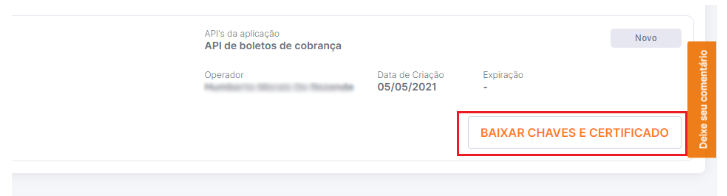
Depois selecione o botão "Sim", confirmando a geração das credenciais necessárias.

E com isso, o certificado será gerado, e deve ser salvo em sua máquina, para que possamos continuar com a integração do WebService no PlugBoleto.

Para gerar o ClientID e o ClientSicret basta seguir o passo a passo da imagem a seguir !
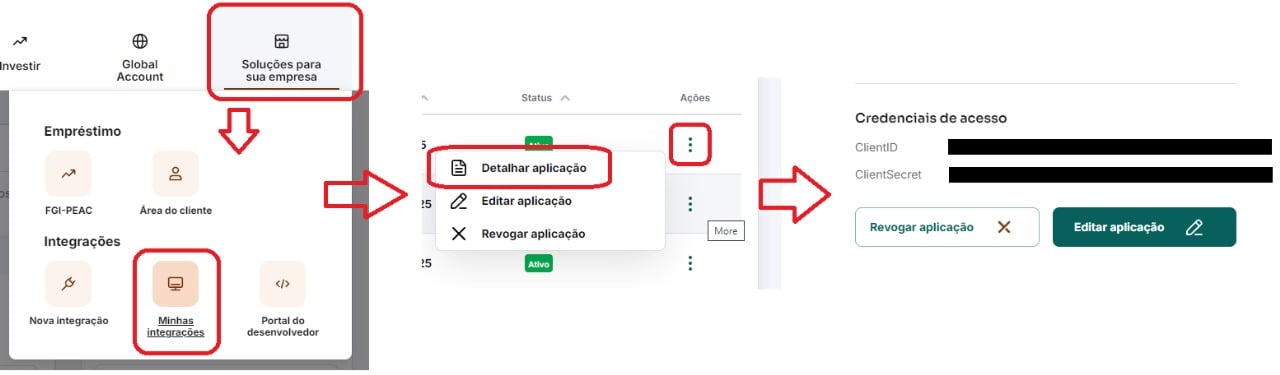
Após gerar as chaves e fazer o Donwload delas basta entrar em contato conosco para que possamos incluir em nosso sistema interno!!
Ainda com dúvidas?
Fale com a gente, ficaremos muito felizes em ajudar e tirar todas as suas dúvidas!
Canais de atendimento Calcme:
E-mail: [email protected]
Chat: Disponível no app.calcme.com.br
WhatsApp: clique aqui
Itaú - Config. Boleto Instantâneo
Como solicitar os dados necessários
Para começar a utilizar o registro instantâneo do Itaú é necessário obter as credenciais client_id e client_secret juntamente com um certificado dinâmico (client certificate). Abaixo estão listadas as etapas:
1) Solicitar a criação de credenciais de produção através dos canais de suporte do Itaú combinados com o seu gerente bancário.
2) Criar e ativar o certificado de autenticação.
O passo a passo para a geração, está descrito na documentação oficial do Itaú disponível em: Ativação Certificado Dinâmico no Itaú . Também disponibilizamos um material de apoio em Gerando certificado CRT para o banco Itaú ( PIX e Boleto ) WebService. Lembrando que o certificado é válido por 365 dias e deve ser renovado após o vencimento.
Observação importante:
O Itaú possui algumas particularidades quanto à data de vencimento do certificado. Se o certificado vencer, ao realizar a atualização no sistema do Itaú é preciso trocar o certificado e gerar novos clientID e Secret, e consequentemente, atualizá-los no PlugBoleto junto ao novo certificado para que as novas emissões ocorram com sucesso.
Já se o certificado estiver prestes a vencer, e seja feita a atualização no sistema do Itaú antes do vencimento, é necessário apenas fazer a atualização do certificado, sem atualizar o clientID e Secret. Sendo assim, é necessário apenas atualizar o certificado no PlugBoleto.
Ainda com dúvidas?
Fale com a gente, ficaremos muito felizes em ajudar e tirar todas as suas dúvidas!
Canais de atendimento Calcme:
E-mail: [email protected]
Chat: Disponível no app.calcme.com.br
WhatsApp: clique aqui
Sicoob - Config. Boleto Instantâneo
Este material tem o objetivo de auxiliar a obtenção das credenciais de acesso às APIs do Sicoob. Estes passos podem ser seguidos para gerar credenciais tanto para boleto quanto para PIX. Foi escrito com base na documentação oficial do Sicoob e no Open Banking Sicoob - Manual de obtenção de Credenciais (em anexo).
Como solicitar os dados necessários
Para começar a utilizar o registro instantâneo do Sicoob é necessário obter a credencial (client_id) associado a um certificado digital válido do tipo A1 (emitido pela ICP BRASIL). Abaixo estão listadas as etapas:
a) Faça login no Portal Developers (https://developers.sicoob.com.br).
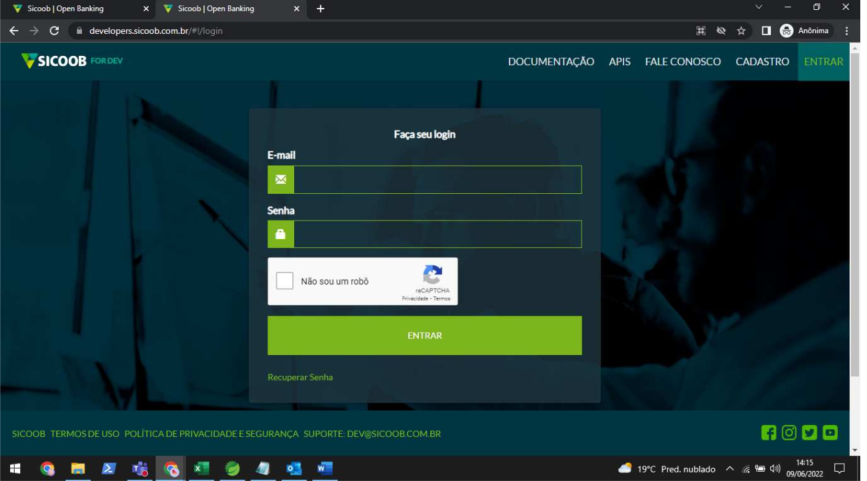
b) É necessário cadastrar uma aplicação para a geração da credencial, para isso clique em “Nova Aplicação”.
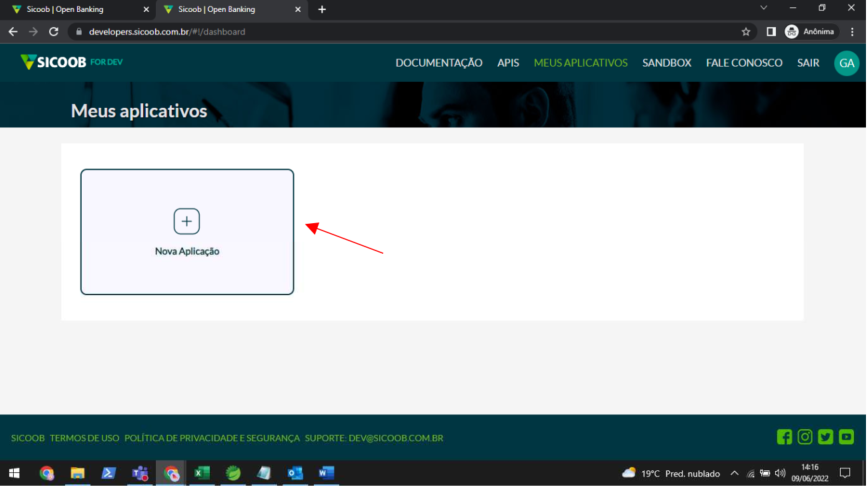
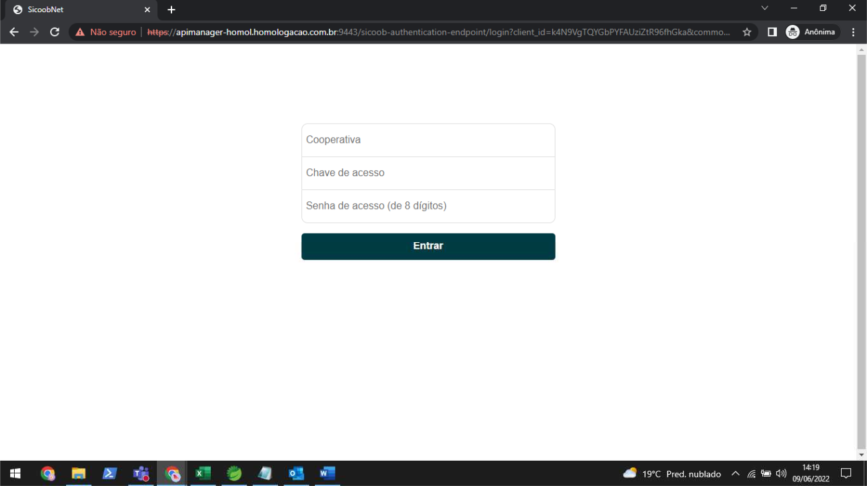
C) Nesse momento o Portal irá validar seus dados a partir de uma autenticação, para isso efetue o login com suas credenciais do SicoobNet.
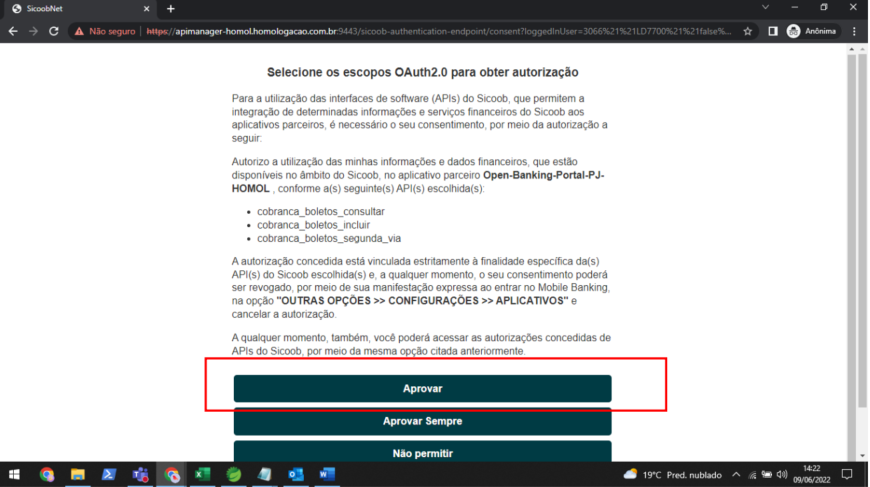
d) Em seguida clique em “Aprovar” para autorizar a validação dos seus dados.
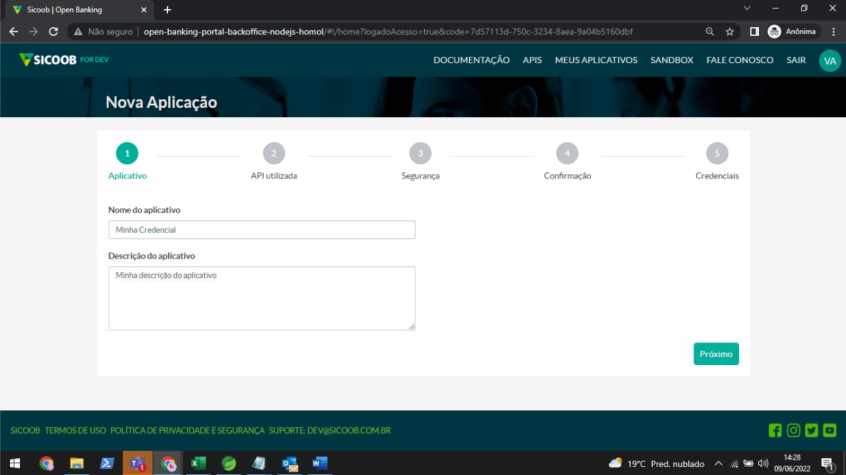
e) Pronto, agora você pode seguir com o cadastro do seu aplicativo. Para informe: Nome, Descrição e clicar em “Próximo”.
f) Selecione a API de Boleto e clique em “Próximo”.
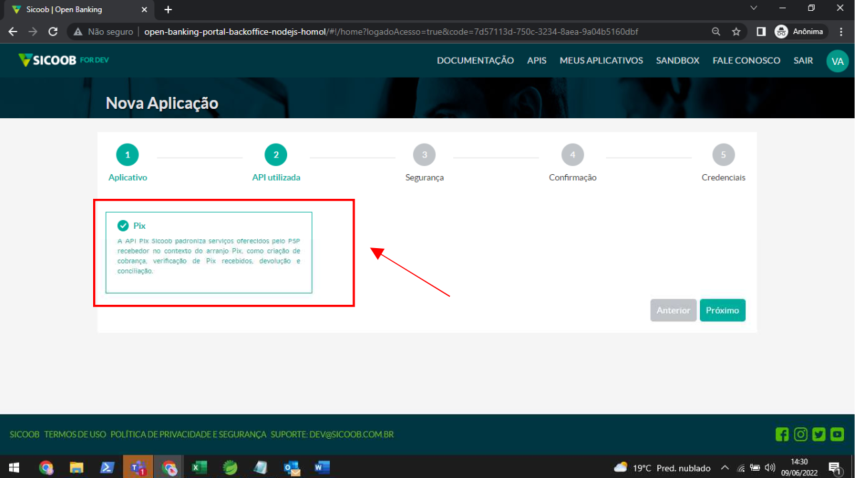
OBS: Na imagem está a de PIX, desconsiderar.
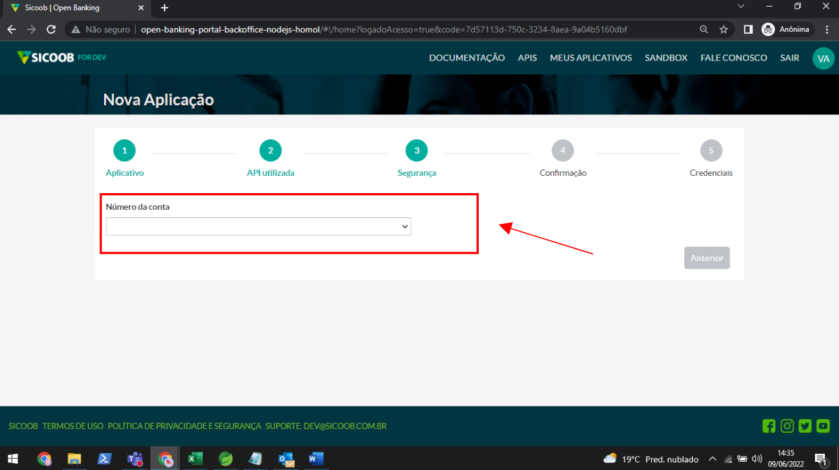
g) Em seguida selecione o Número da Conta para a qual a credencial está sendo gerada.
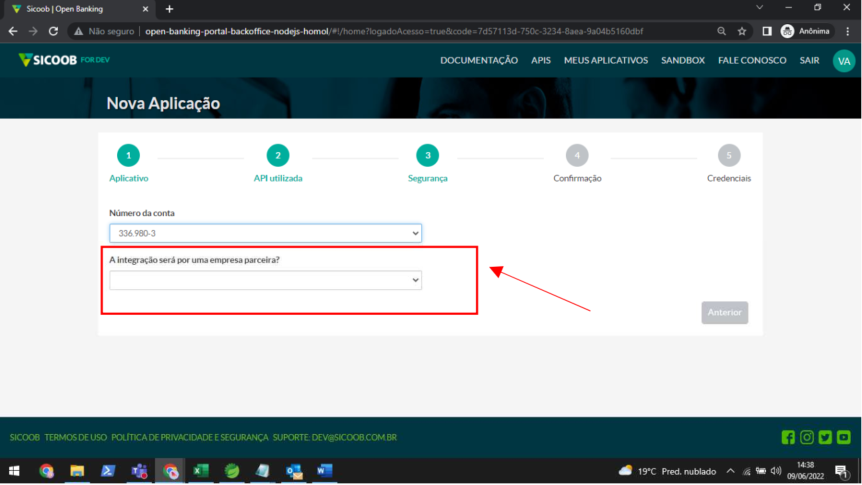
h) Nesse item "A integração será por uma empresa parceira?" você deve selecionar a opção "não".
i) Selecione um certificado digital A1 válido que tenha sido emitido para o CNPJ do cedente, em seguida clique em “Próximo”. O certificado deve estar no formato .PEM para vincular o certificado à sua credencial.
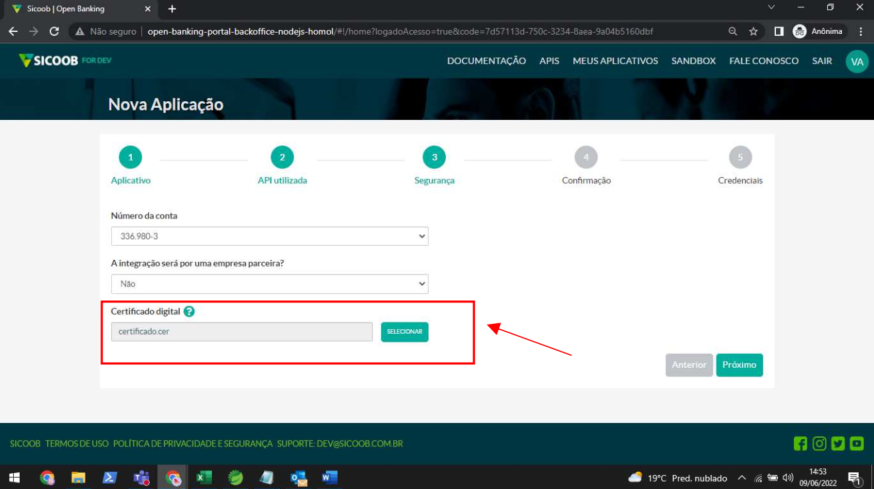
Caso não saiba como exportar o .PEM verifique esta documentação: Certificado digital.
j) Agora confirme os dados informados e caso esteja tudo ok e clique em “Concluir”.
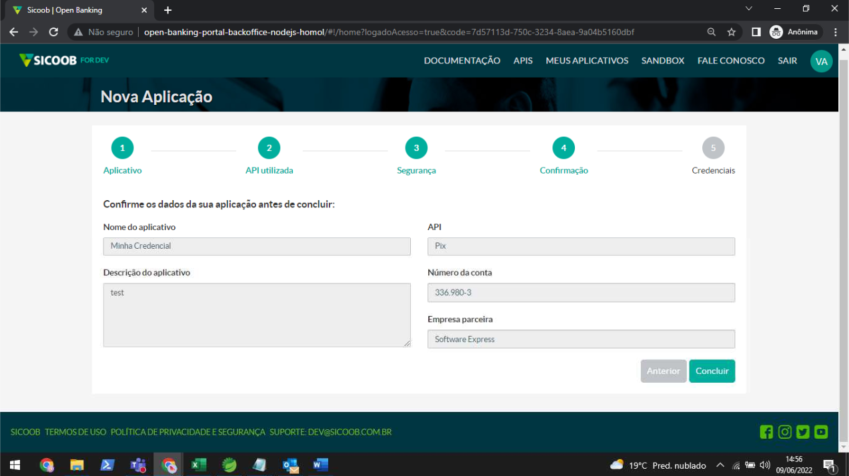
k) Pronto, a credencial foi gerada para você.
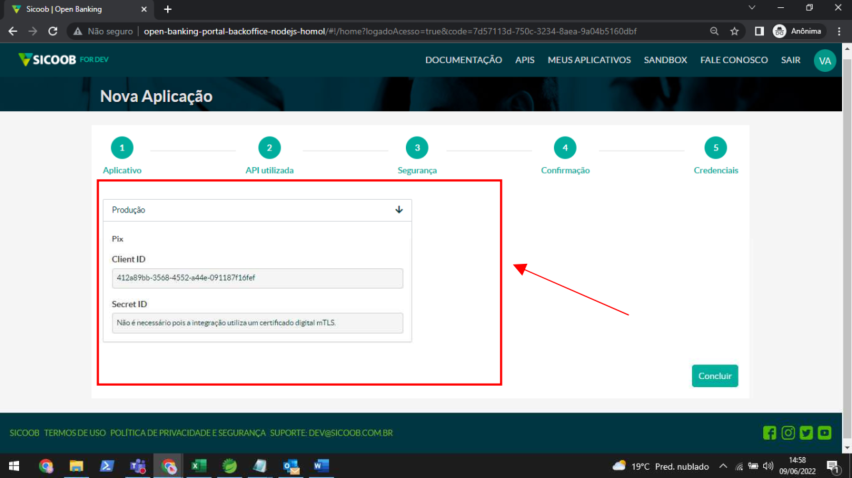
Parabéns por explorar o tema "Boleto instantâneo Sicoob", nosso compromisso é de sempre mantê-lo informado e seguro.
Estamos aqui para tornar sua experiência educacional mais transparente e enriquecedora. Se surgirem dúvidas ou precisar de assistência adicional, nossa equipe está pronta para ajudar.
Ainda com dúvidas?
Fale com a gente, ficaremos muito felizes em ajudar e tirar todas as suas dúvidas!
Canais de atendimento Calcme:
E-mail: [email protected]
Chat: Disponível no app.calcme.com.br
WhatsApp: clique aqui
Sicredi - Config. Boleto Instantâneo
Como solicitar os dados ao seu banco para emissão dos boletos instantâneos no Calcme
Para começar a usar o registro instantâneo com o Sicredi, é necessária que o cedente gere a chave Master no internet banking do Sicredi, e cadastre o valor da chave no seu convênio no sistema interno da Calcme, com isso pronto o cedente já pode iniciar a emissão de boletos pelo Sistema.
De acordo com o Sicredi o cedente deve receber.
1. Possuir Contrato de Cobrança Sicredi.
2. Estar habilitado para o Cobrança Online Sicredi com termo de adesão assinado.
Termos usados no webservice do Sicredi
Chave Master - é um código de acesso gerado no Sicredi Internet Banking, que é usado para gerar a chave de transação.
Chave de transação - é uma chave criada a partir da chave master, é utilizada como um token de login para cada requisição que é enviada para o webservice do Sicredi, a chave possui uma validade de 24hrs a partir de sua criação, e pode ser gerada apenas uma por dia, não podendo ser regerada, e também não possui um local onde o Sicredi possa informar o seu valor.
**A chave de transação é gerada automaticamente em nossa API e salva em nosso banco de dados, sendo assim o cedente não precisa gerenciar e nem salvar o valor dessa chave
Como gerar uma chave Master
A chave master deve ser solicitada no Sicredi Internet Banking pelo Beneficiário da Conta, o cedente deve entrar no internet banking do Sicredi e ir na área de código de acesso conforme ilustrado na imagem abaixo.
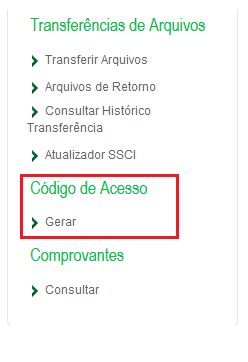
Após a geração da chave mestre no Sicredi internet banking, o cedente deve entrar em contato conosco que possamos inserir as informações em nosso sistema interno.
Após isso, as configurações estarão ajustadas para emissão.
Estamos a disposição para maiores dúvidas através do nosso chat dentro do Calcme.
Equipe Calcme
Ainda com dúvidas?
Fale com a gente, ficaremos muito felizes em ajudar e tirar todas as suas dúvidas!
Canais de atendimento Calcme:
E-mail: [email protected]
Chat: Disponível no app.calcme.com.br
WhatsApp: clique aqui
Santander - Config. Boleto Instantâneo
Este material tem o objetivo de auxiliar a obtenção das credenciais de acesso às APIs do Santander para emissão dos boletos. Foi escrito com base nas orientações do site https://developer.santander.com.br/.
Fluxograma completo de utilização

Como obter credenciais junto ao Banco
Pré-requisitos para realizar o procedimento completo liberação de credenciais bancárias.
Passo 1 - Acesso ao portal de desenvolvimento Santander:
1: Certifique-se que o usuário do cliente é o Usuário Master* da conta.
2: Acessar o portal de desenvolvimento do Santander através do link:
https://developer.santander.com.br- Nesse acesso deve ser logado o usuário master da
3: Clique em “Entrar”;
4: Clique em “Acesse com sua conta PJ"
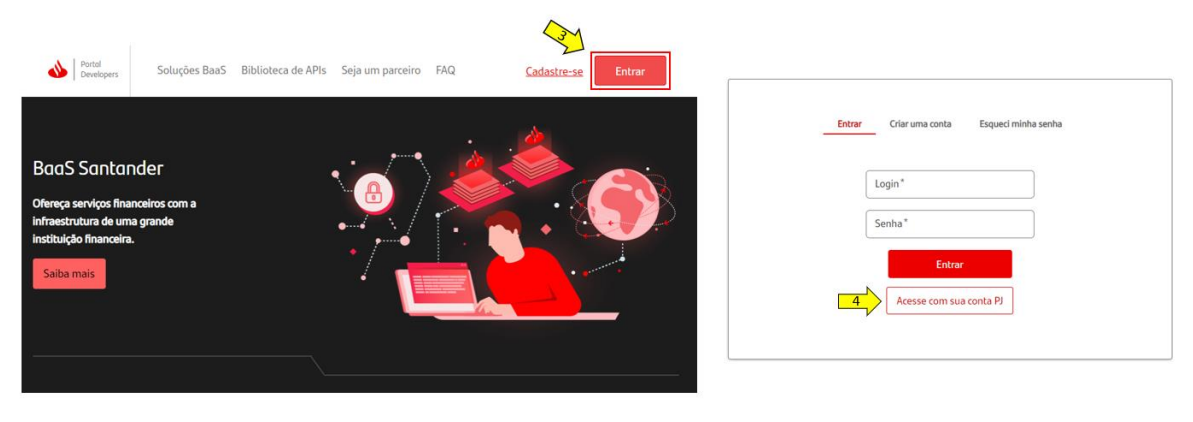
*OBS: Somente o Usuário Master, Secundário ou um usuário convidado pelo Master conseguem realizar a criação de
aplicações em Produção
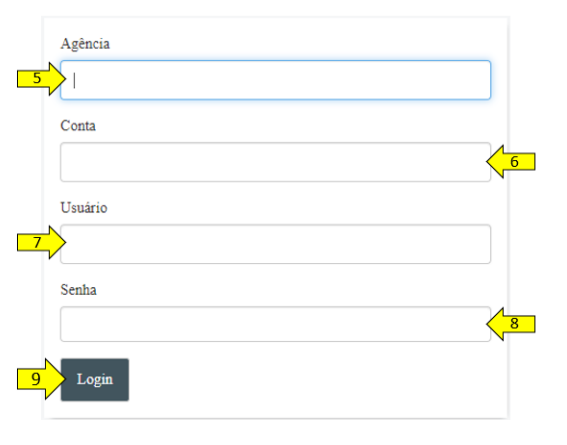
5: Inserir "Agência";
6: Inserir "Conta";
7: Inserir "Usuário";
8: Inserir "Senha";
9: Clicar em "Login".
Passo 10: Uma vez logado no portal de desenvolvedor como Usuário Master acesse ícone de opções de usuário (no canto superior direito) e clique em “Minhas aplicações”
Passo 2 - Criação da aplicação:
1: Selecionar o marcador "Sou desenvolvedor";
2: Crie um nome para o aplicativo (a sua escolha);
3: Encaminhar o certificado para validação do banco (Padrão A1 - deverá ser emitido por um órgão autorizado e ser de 2048 bits)**;
4: Descrição da aplicação (opcional)
5: Busque pela API "Emissão de boletos" e "Geração de QRCode" (podem estar listados como API-PIX e API-Cobranca)
6: Selecione as 2 API's
7: Clique em Enviar
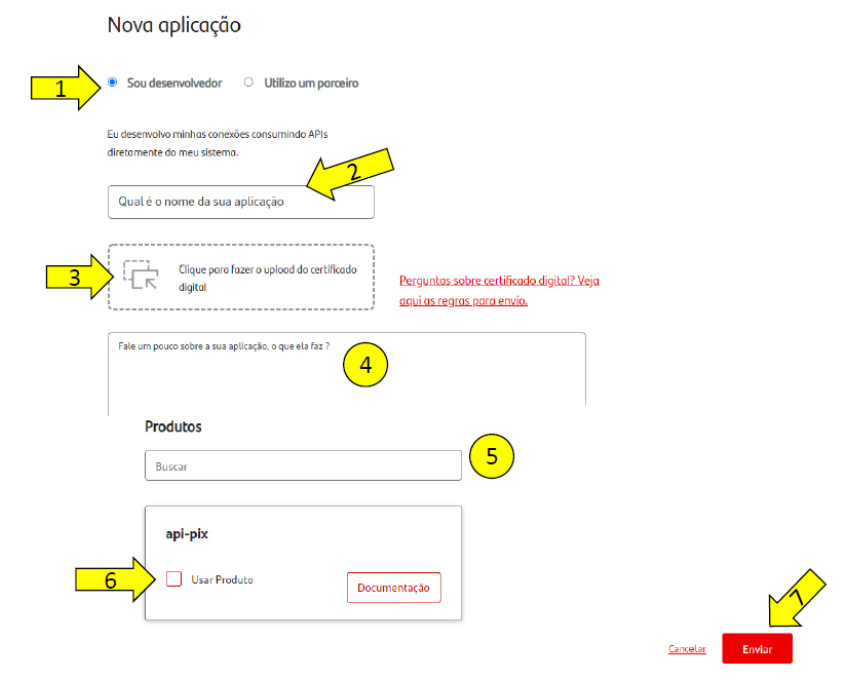
Após o envio no Passo 7, será encaminhado um e-mail ao endereço vinculado ao Usuário Master, confirmando a criação da aplicação
** ▪ O certificado deve possuir o atributo “Key Usage” habilitado para “Digital signature” ou “Key agreement",
“Enhanced Key Usage” deve ser no mínimo “Client Authentication (1.3.6.1.5.5.7.3.2)”.
▪ Certificado com repasse dos arquivos no formato PEM de uma certificadora autorizada (ACs externas confiáveis).
▪ Tipo x509 v3
▪ Mínimo de 90 dias de validade.
▪ Arquivos a serem repassados ao Santander:
• certificado raiz (root)
• certificado intermediário
• certificado parceiro
• certificado com a cadeia completa (três itens acima)
▪ O certificado não pode ser auto assinado e tem que ser emitido por uma CA externa.
Passo 3 - Acessar as aplicações:
1: Clique no ícone usuário;
2: Clique em Minhas aplicações.
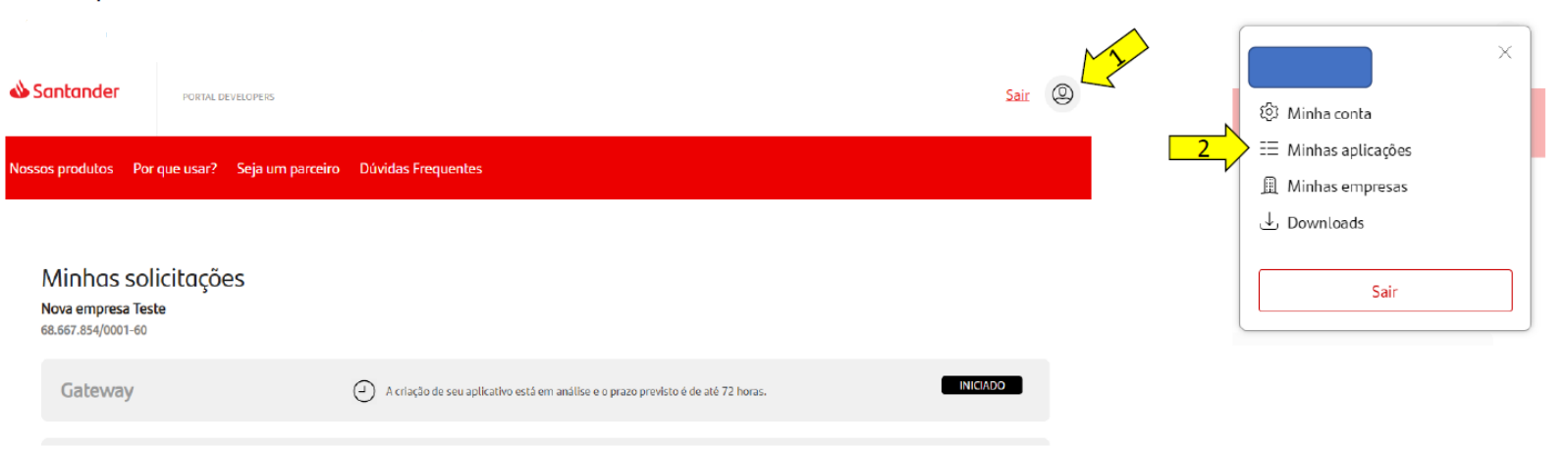
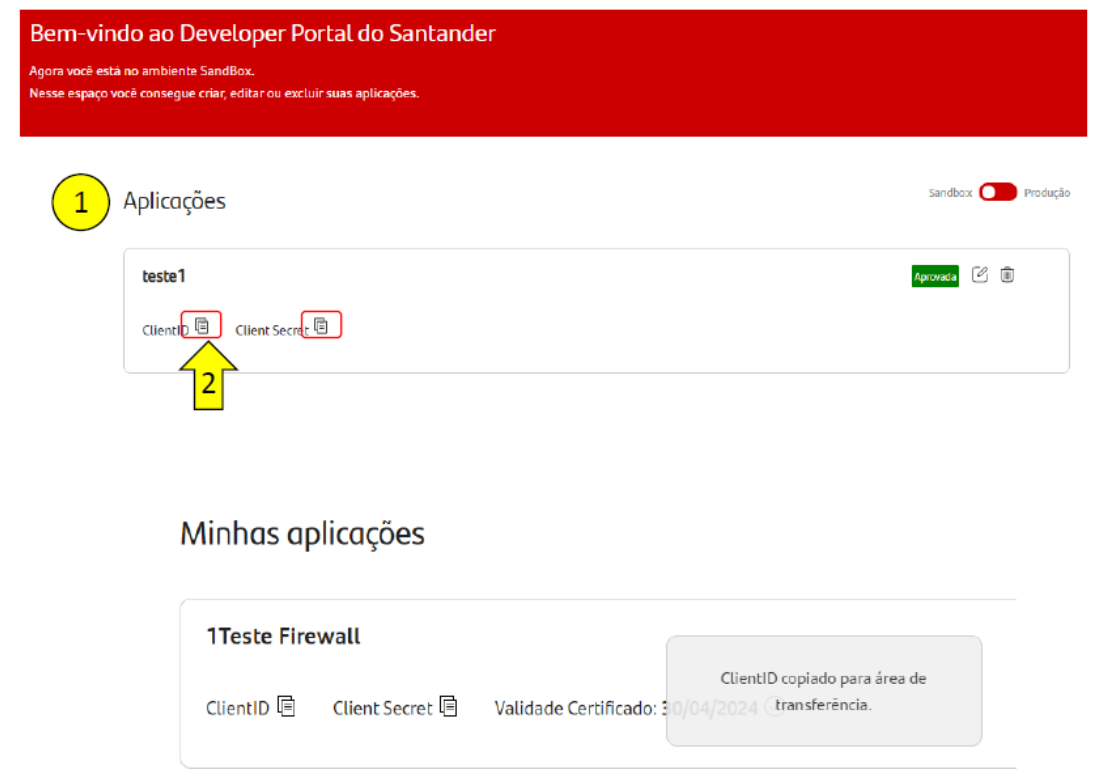
Passo 4 - Coleta das credenciais:
1: Serão geradas 2 chaves para o cliente (ClientID e ClientSecret);
2: Para copiar, basta selecionar o botão ao lado de cada uma.
Ainda com dúvidas?
Fale com a gente, ficaremos muito felizes em ajudar e tirar todas as suas dúvidas!
Canais de atendimento Calcme:
E-mail: [email protected]
Chat: Disponível no app.calcme.com.br
WhatsApp: clique aqui
Banco do Brasil - Config. Boleto Instantâneo
Como obter as credenciais junto ao Banco do Brasil
Para conseguir realizar a habilitação da transmissão instantânea você precisará os
seguintes passos, primeiramente será necessário realizar o acesso ao portal
developer, com os dados do administrador da conta, e após este passo será feita a
aquisição das credenciais, onde serão explicadas logo abaixo.
Passo 1 - Acesso ao portal developer do BB.
Crie um cadastro no portal com os dados do titular da conta corrente.
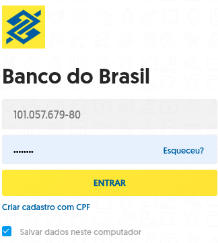
Passo 2 - Criação da aplicação
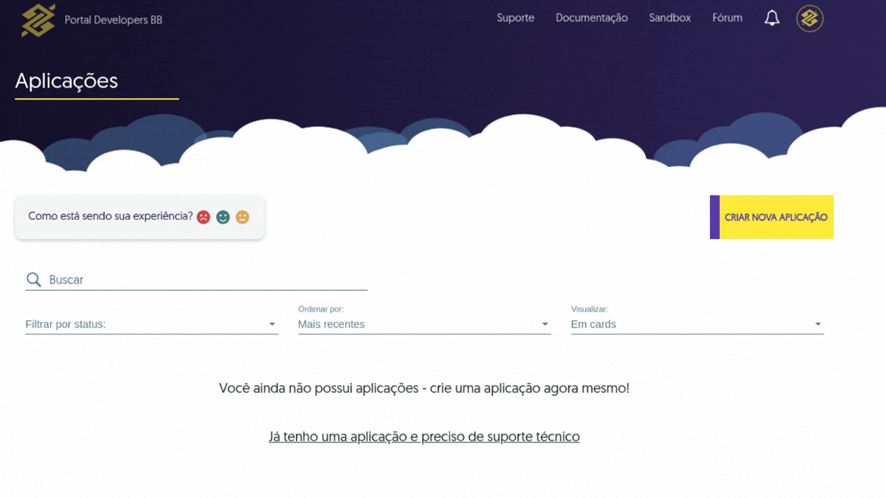
Após feito o login no portal developer será necessário criar sua aplicação para isso clique em "CRIAR NOVA APLICAÇÃO".
Passo 3 - Preenchimento dos dados necessários
Escolha um nome e descrição para a nova aplicação que será criada, esses dados nao influenciam na cobrança portanto pode ser preenchidos com qualquer dados.
No ícone da aplicação deixe em branco o campo de URL.
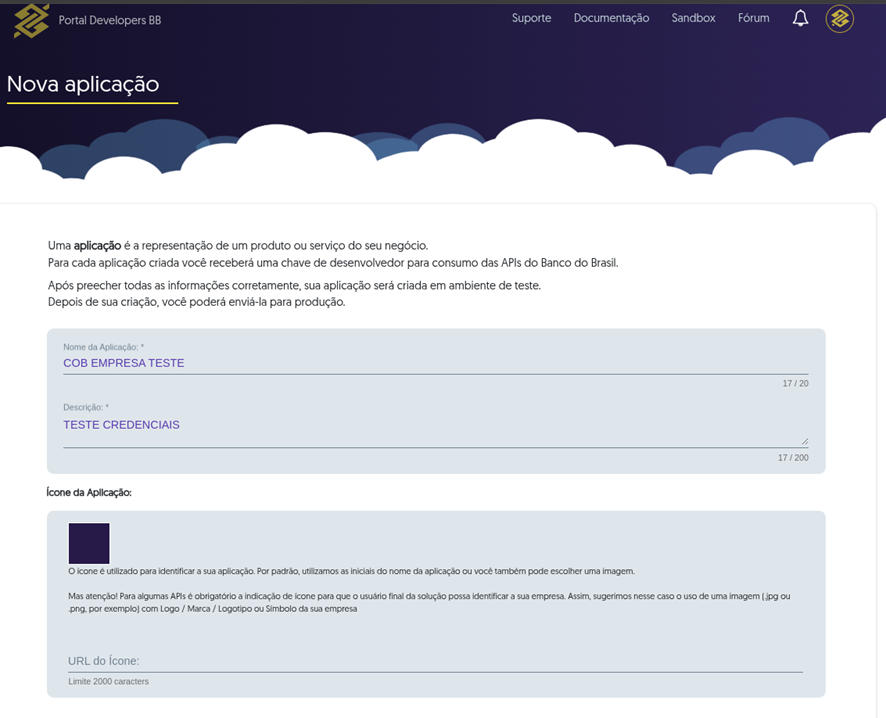
Nesta mesma tela selecione também o serviço que estará no escopo desta credencial, no nosso caso selecione o produto "COBRANÇAS" e no final da pagina clique em "CRIAR".

Passo 4 - Obtenção das credenciais em HOMOLOGAÇÃO
Após realizar o passo 3 você já terá uma API criada em HOMOLOGAÇÃO conforme print abaixo:
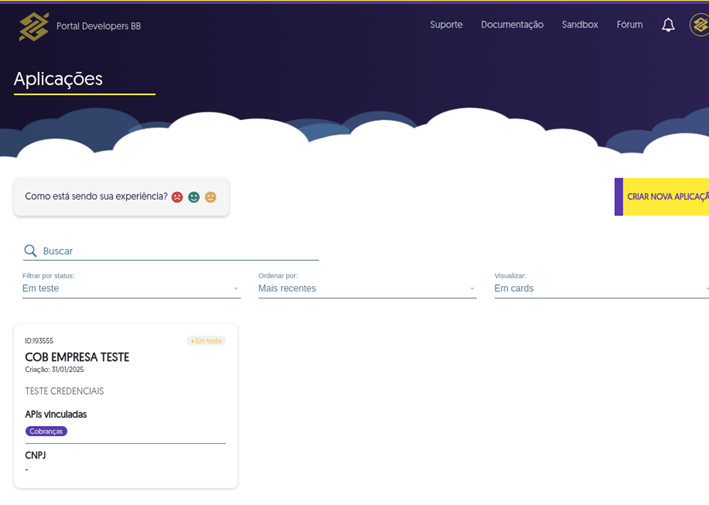
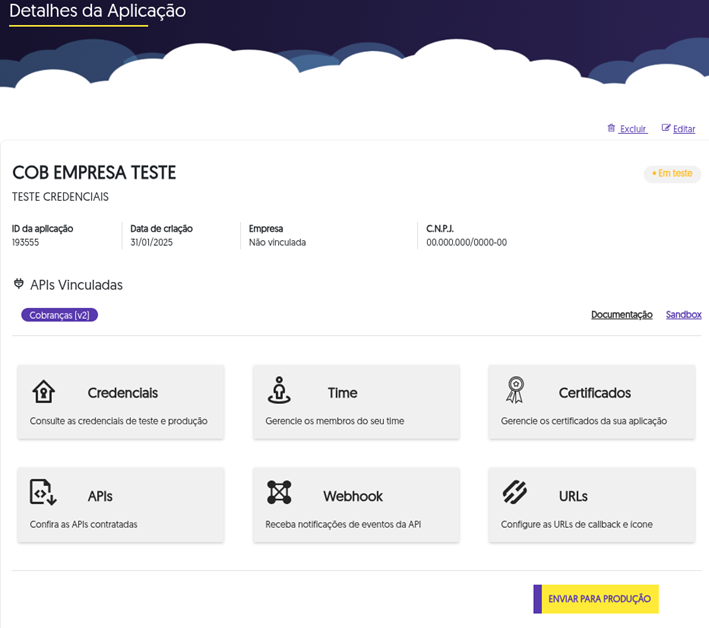
Clique sobre a área da API criada e então você será redirecionado a pagina de detalhes da aplicação, para obter as credenciais de homologação basta clicar em "Credenciais".
Passo 5 - Solicitando as credenciais em produção
Para finalizar o processo em produção clique em "ENVIAR PARA PRODUÇÃO" no canto inferior direito da pagina e então você será redirecionado para a pagina "Solicitar Produção".
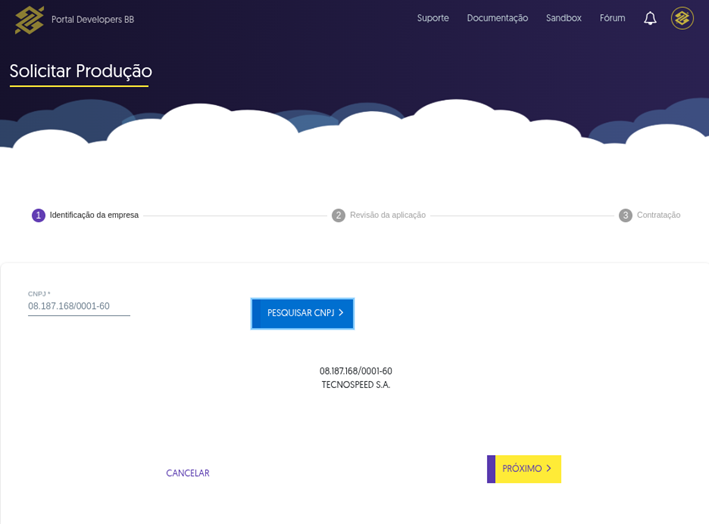
Preencha o campo "CNPJ" com os dados da empresa e clique em "PESQUISAR CNPJ" caso a empresa seja correntista BB aparecerá sua razão social e CNPJ abaixo e então clique em "PROXIMO".
Passo 6 - Revisão da Aplicação
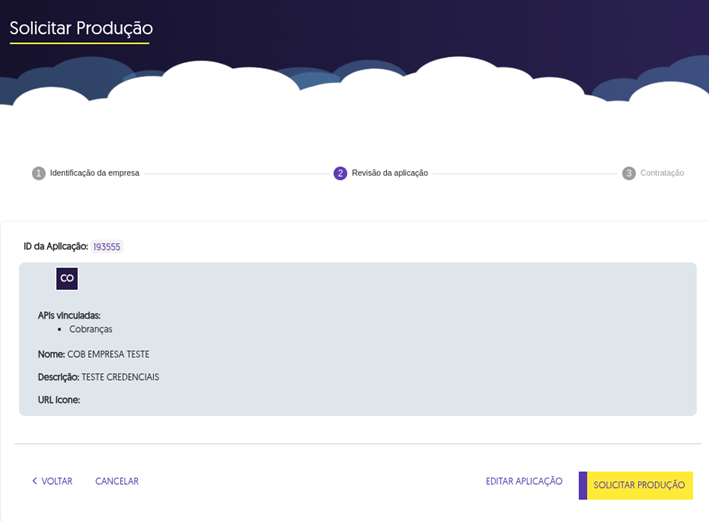
Revise os dados apresentados e se tudo tiver correto clique em "SOLICITAR PRODUÇÃO"
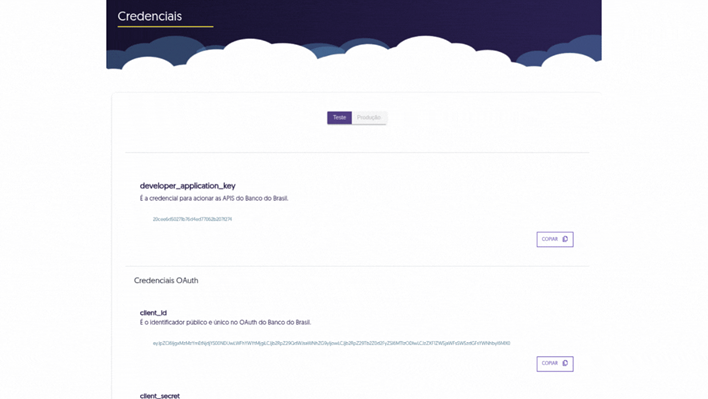
Caso o cadastro tenha sido corretamente feito no CPF do administrador da empresa as credenciais de produção já estarão disponíveis basta voltar a tela do passo 4 clicar em Credenciais e depois clicar em Produção conforme print abaixo ilustra
Ainda com dúvidas?
Fale com a gente, ficaremos muito felizes em ajudar e tirar todas as suas dúvidas!
Canais de atendimento Calcme:
E-mail: [email protected]
Chat: Disponível no app.calcme.com.br
WhatsApp: clique aqui
C6 - Config. Boleto Instantâneo
Para utilizar o Boleto do C6 Bank é necessário, primeiro, gerar as credenciais de produção no Web Banking C6 e, em seguida, encaminhá-las para o responsável pela integração (suporte)
Essas credenciais são:
ClientId
ClientSecret
Certificado digital disponibilizado pelo C6 Bank
Abaixo detalhamos o passo a passo de geração e envio dessas informações, conforme o fluxo oficial do banco.
1º Passo – Gerar credenciais de produção via Web Banking C6:
⭢Acesse o Web Banking C6 Bank
↳ Entre na conta PJ do C6 Bank com o usuário responsável pela conta de cobrança.
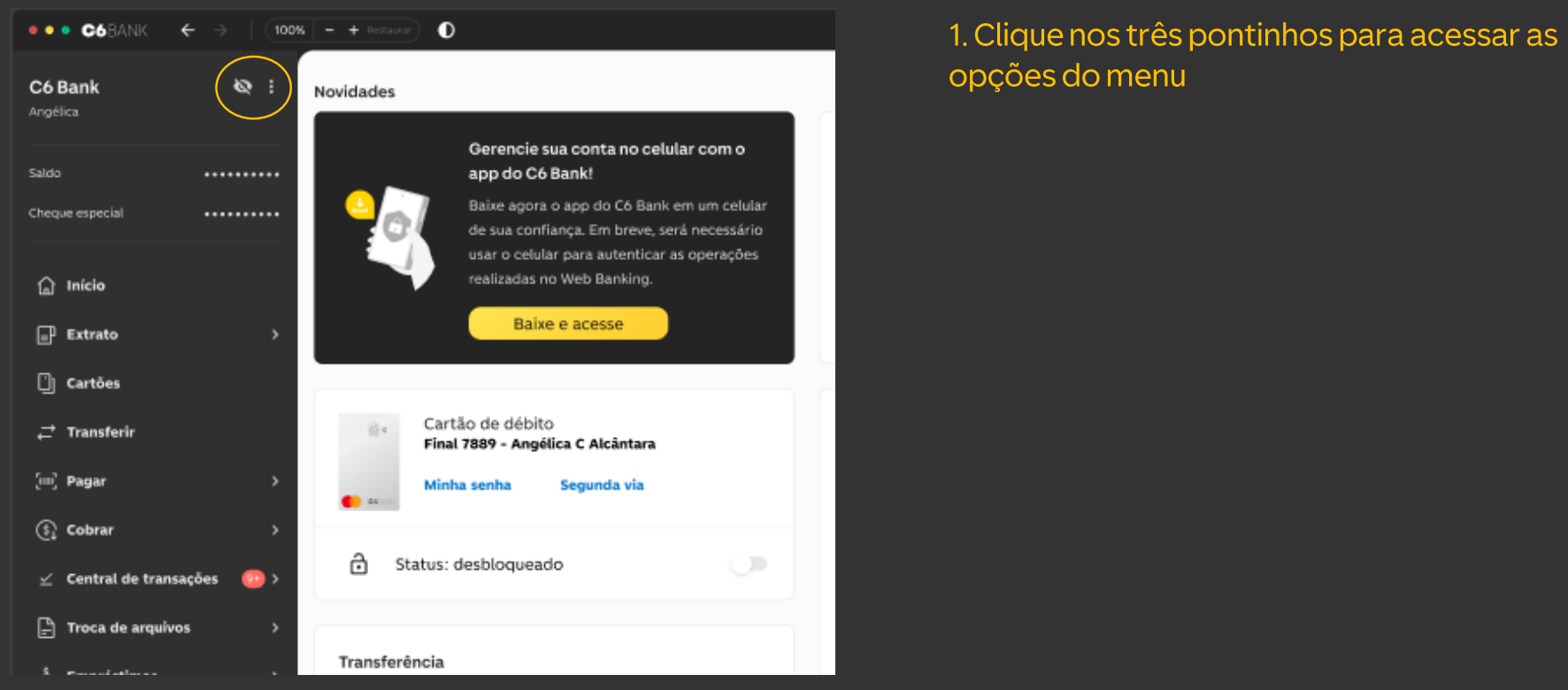
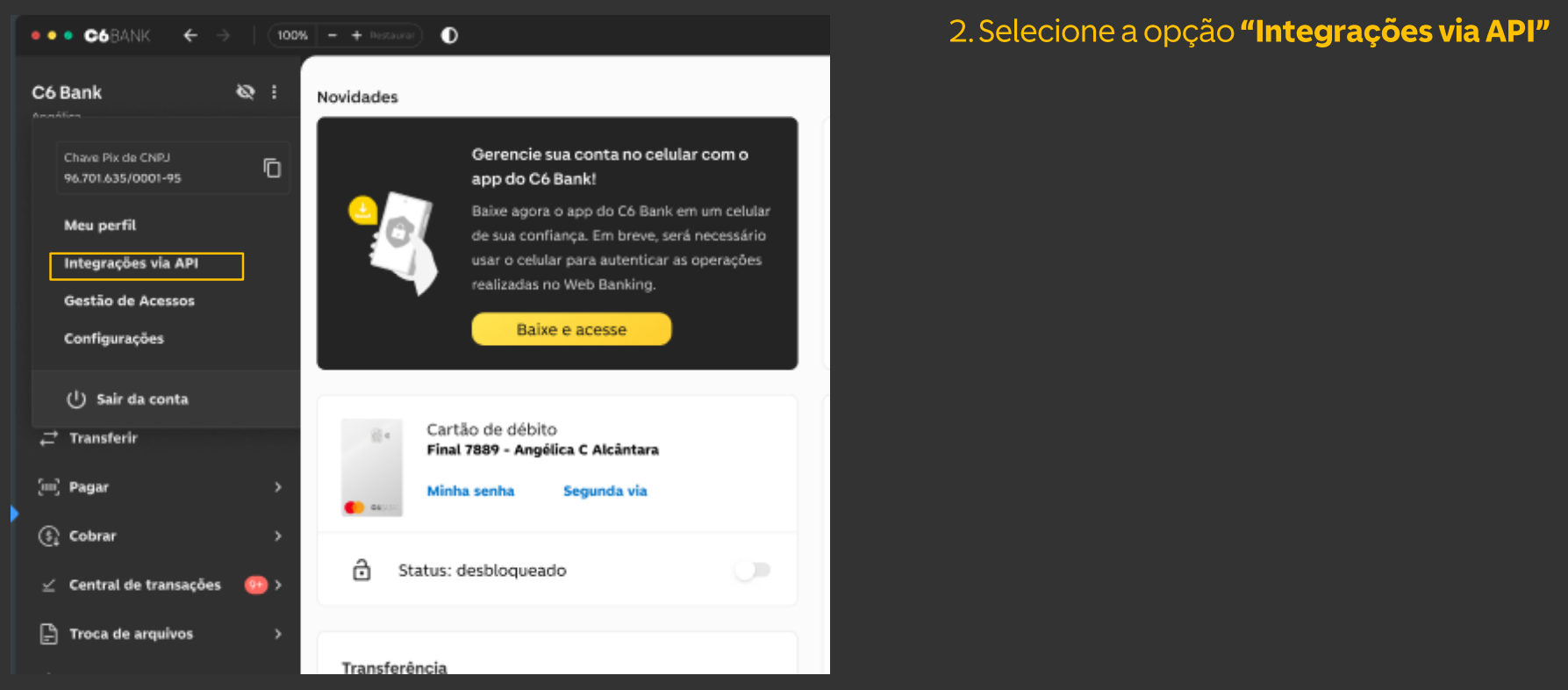
↳ Abra o menu avançado
↳ No canto superior esquerdo da tela do internet banking, clique nos três pontinhos ao lado do nome/perfil para exibir as opções adicionais do menu.
⭢ Acesse “Integrações via API”
↳ No menu lateral, dentro da área Meu perfil, selecione a opção Integrações via API.
↳ Criar uma nova chave de integração
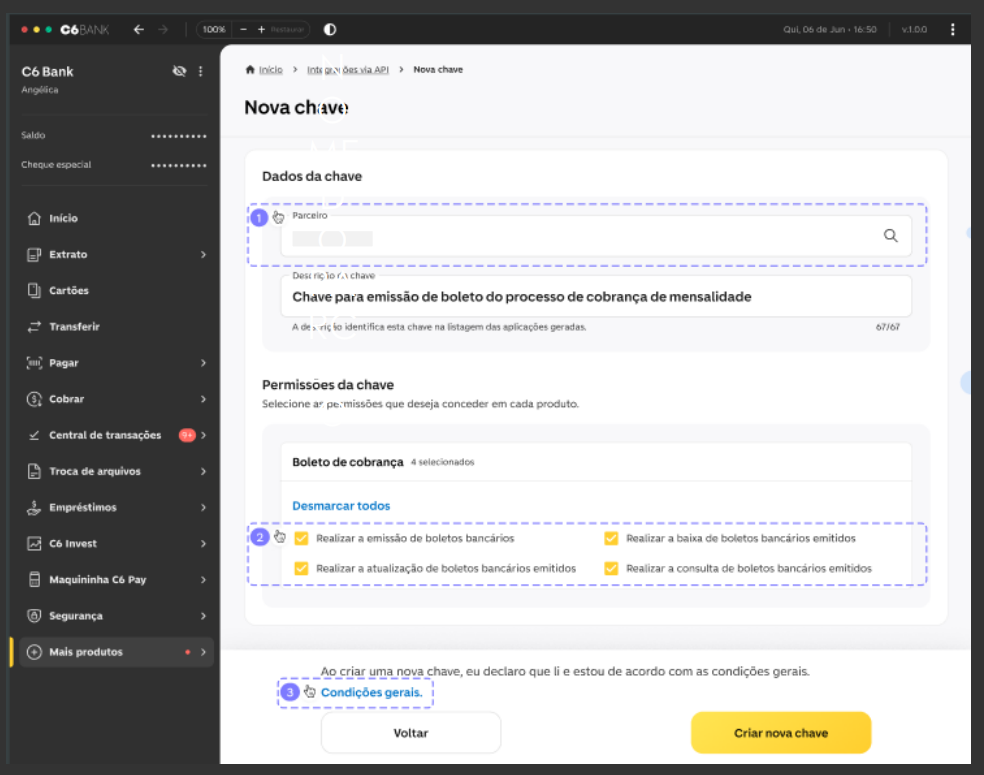
↳ Na tela de integrações, clique para criar uma nova chave (Nova chave).
Na seção Dados da chave
⭢ 1 Parceiro: informe Tecnospeed e selecione o nosso nome!
↳ Descrição da chave: descreva brevemente o uso dessa integração, por exemplo “Integração Boleto”.
↳ 2 Na seção Permissões da chave: Selecione o produto Boleto de cobrança. Marque as permissões que serão liberadas para o ERP/Frente de caixa, de acordo com o contratado com o banco (emissão, consulta, baixa, atualização de boletos, etc.).
↳ 3 Confirme a leitura das Condições gerais e aceite os termos.
↳ Após revisar as informações, clique em Criar nova chave
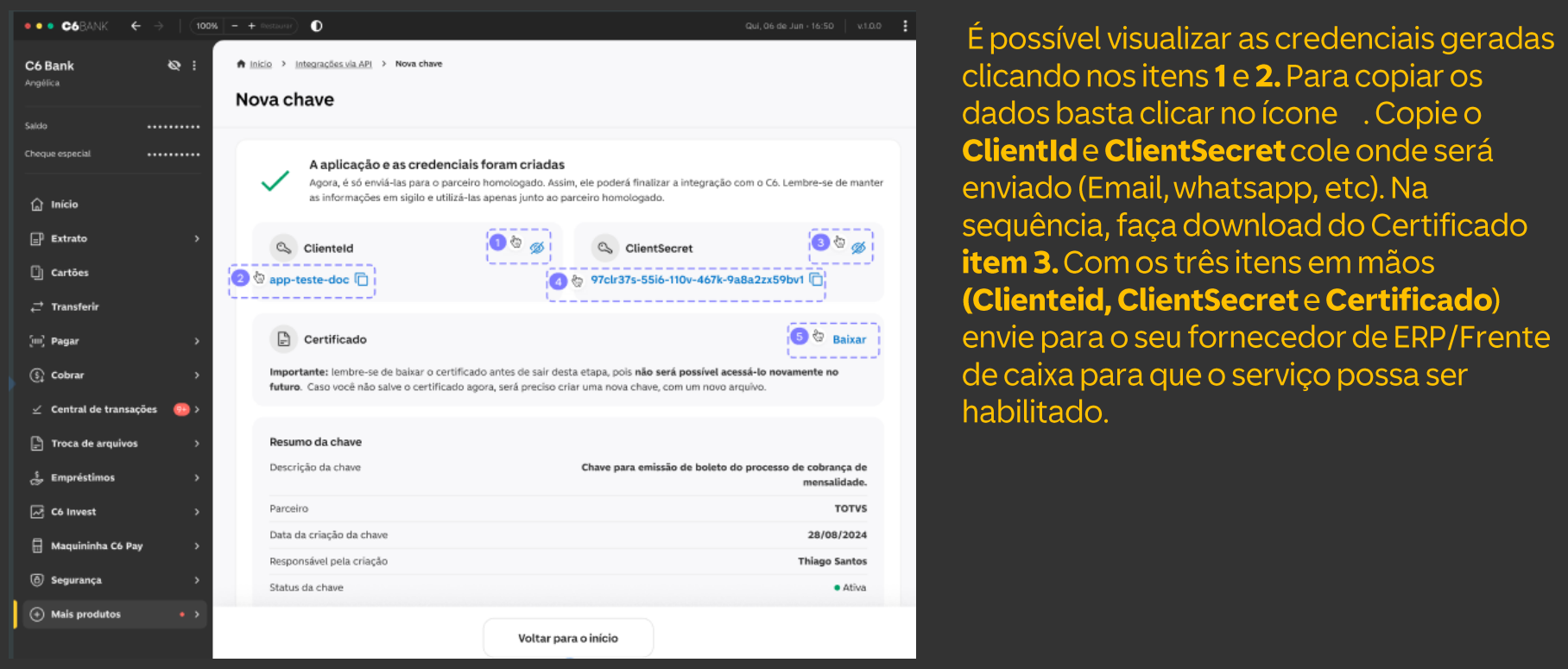
2º Passo – Visualizar credenciais geradas e coletar certificado:
Na tela de resumo da nova chave serão exibidos, pelo menos, os seguintes dados:
Na imagem:
1 - ClientId
2 - ClientSecret
5 - Opção para download do Certificado vinculado à chave
Essas informações serão utilizadas pela Software House para configurar a comunicação com as APIs do C6 Bank.
Ainda com dúvidas?
Fale com a gente, ficaremos muito felizes em ajudar e tirar todas as suas dúvidas!
Canais de atendimento Calcme:
E-mail: [email protected]
Chat: Disponível no app.calcme.com.br
WhatsApp: clique aqui
Bradesco - Config. Boleto Instantâneo
Pré-requisitos
Acesso ao Portal Bradesco Developers.
CNPJ e Razão Social da empresa.
Certificado público (atenção ao formato no passo de credenciais).
1) Cadastro no Portal Bradesco Developers
Acesse a página inicial do Portal. - https://developers.bradesco.com.br/
Clique em “Entrar / Registrar”.
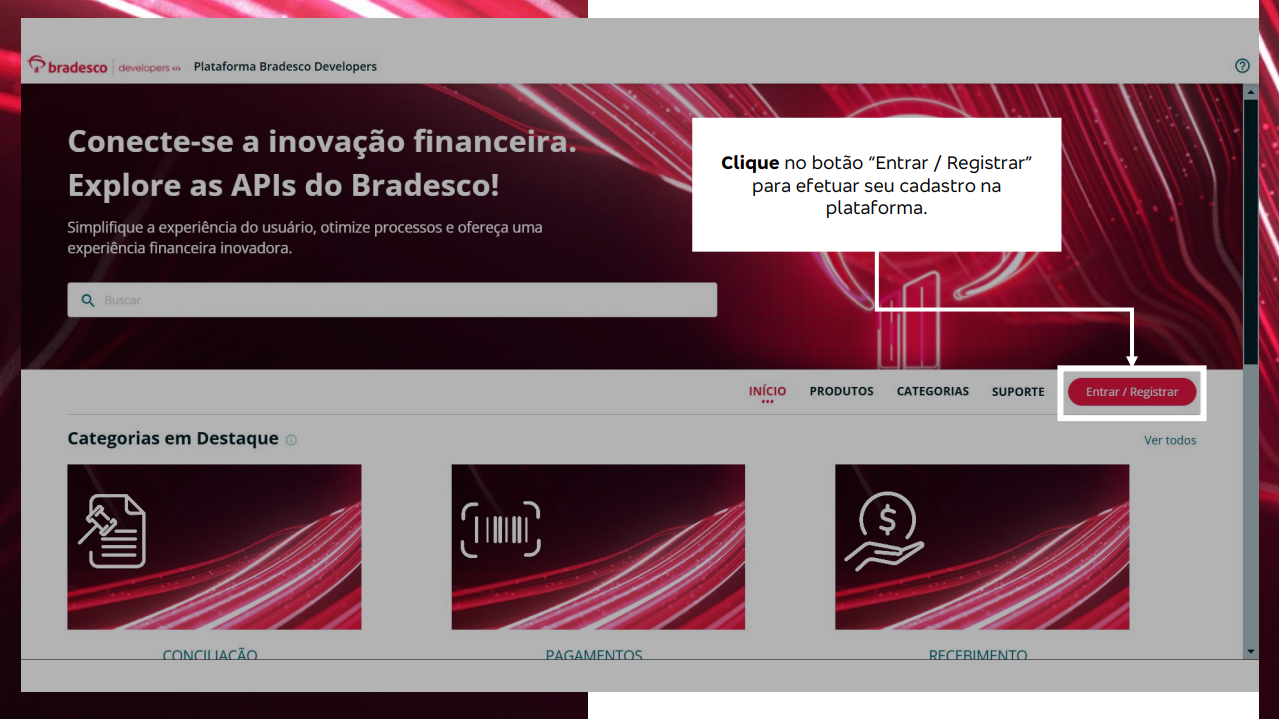
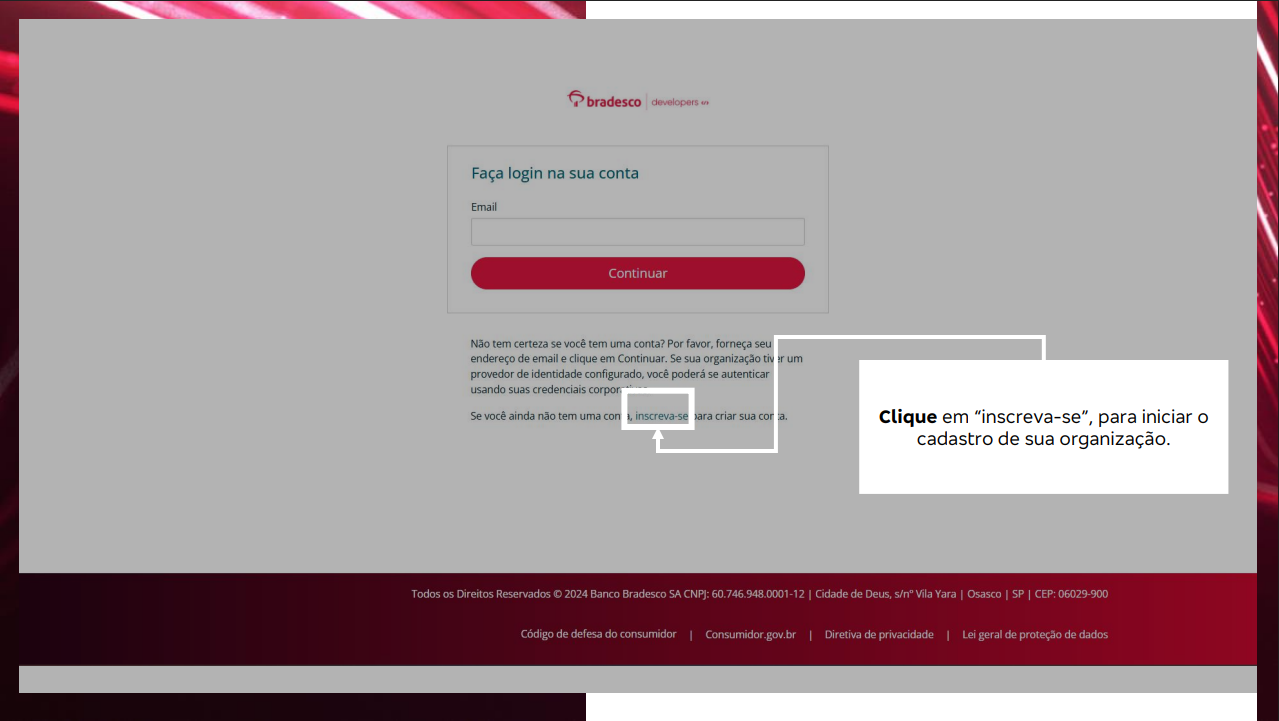
Na tela de login, clique em “inscreva-se” para iniciar o cadastro da organização/usuário.
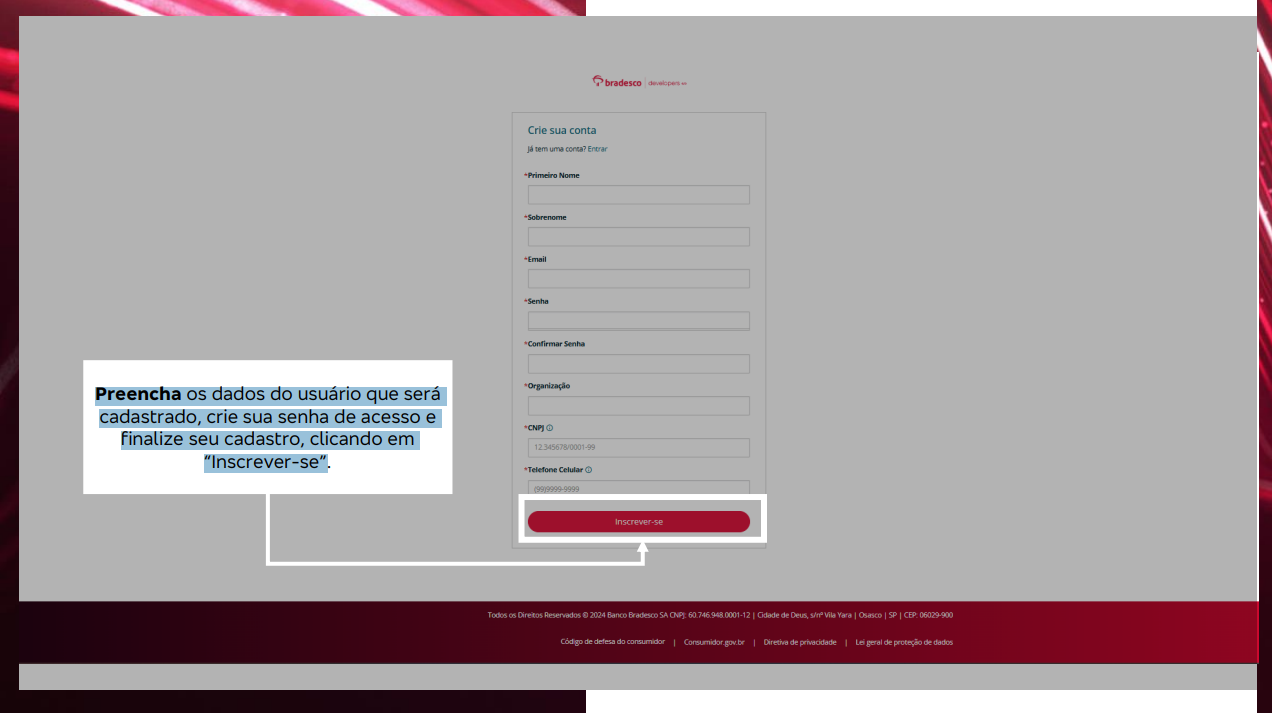
Preencha os dados do usuário que será cadastrado, crie sua senha de acesso e finalize seu cadastro, clicando em “Inscrever-se”.
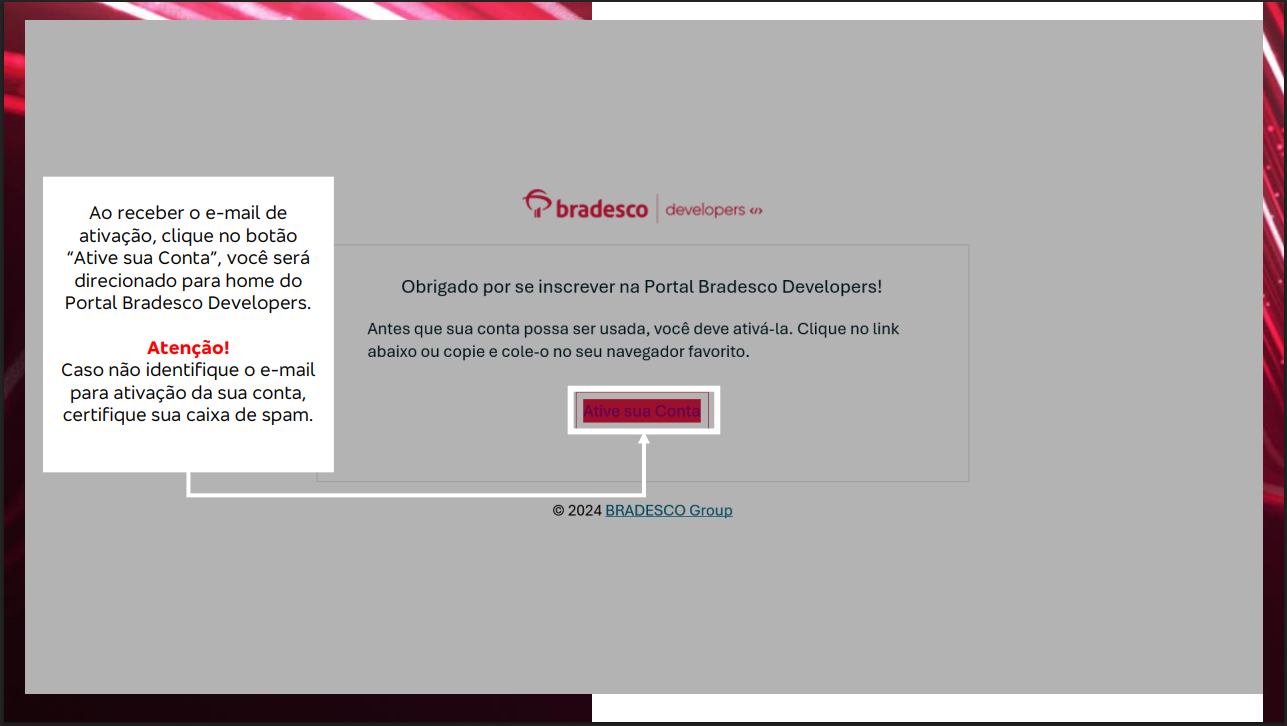
Ao receber o e-mail de ativação, clique no botão “Ative sua Conta”, você será direcionado para home do Portal Bradesco Developers. Atenção! Caso não identifique o e-mail para ativação da sua conta, certifique sua caixa de spam.
2) Como gerar sua credencial Cobrança com QR code
Acesse a página inicial do Portal. - https://developers.bradesco.com.br/ e faça o login com os dados da conta criada no passo anterior.
Clique em “Produtos” para visualizar o catálogo do Bradesco
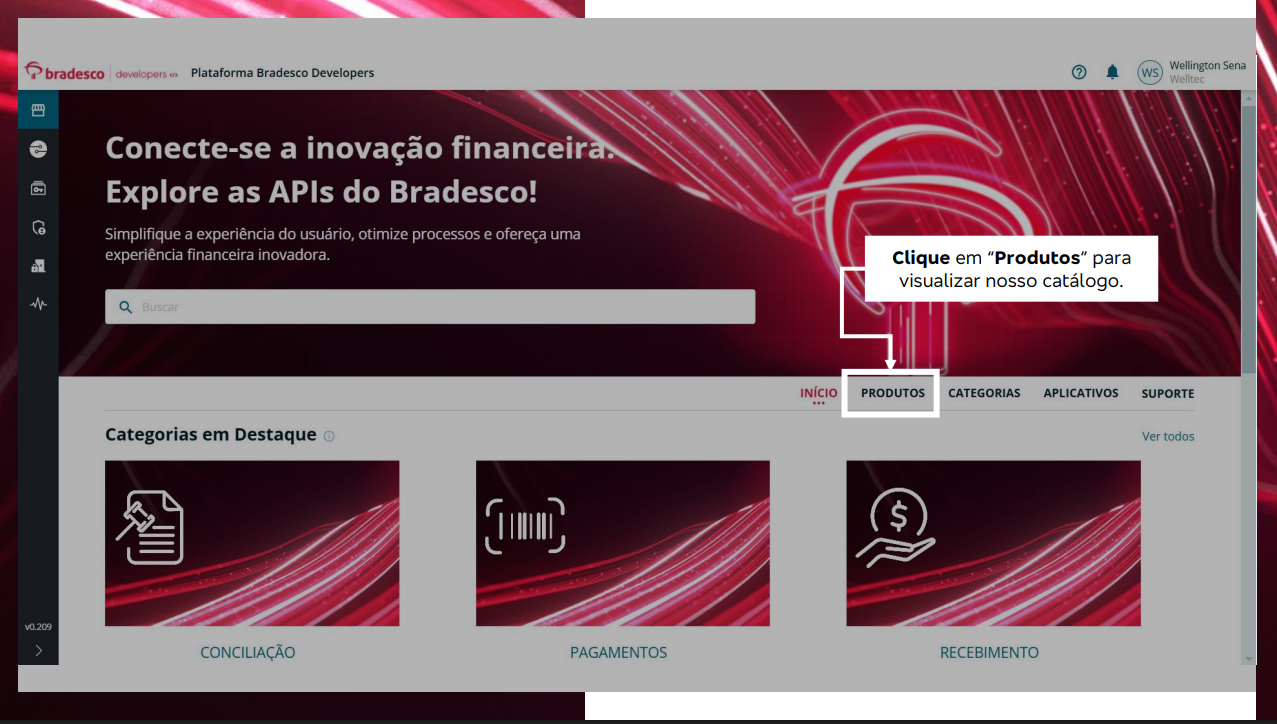
Utilize o campo de busca para pesquisar produtos e selecione o produto "Cobrança com QRCode"
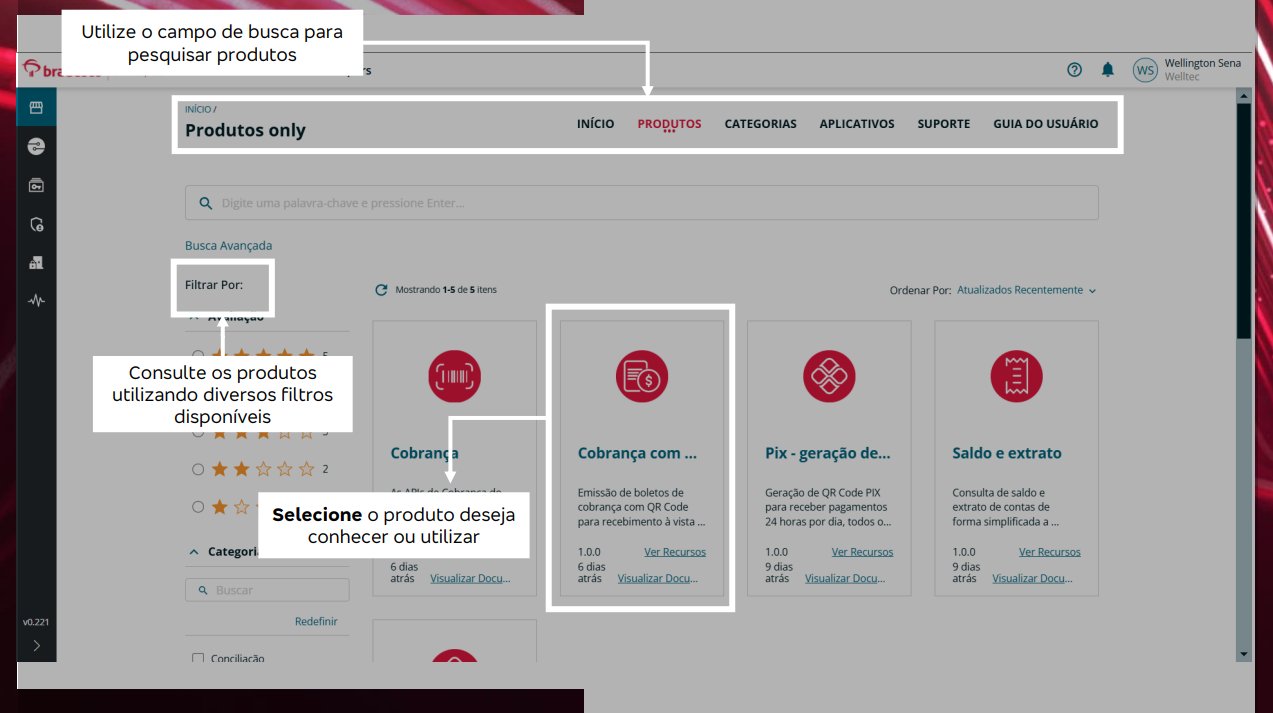
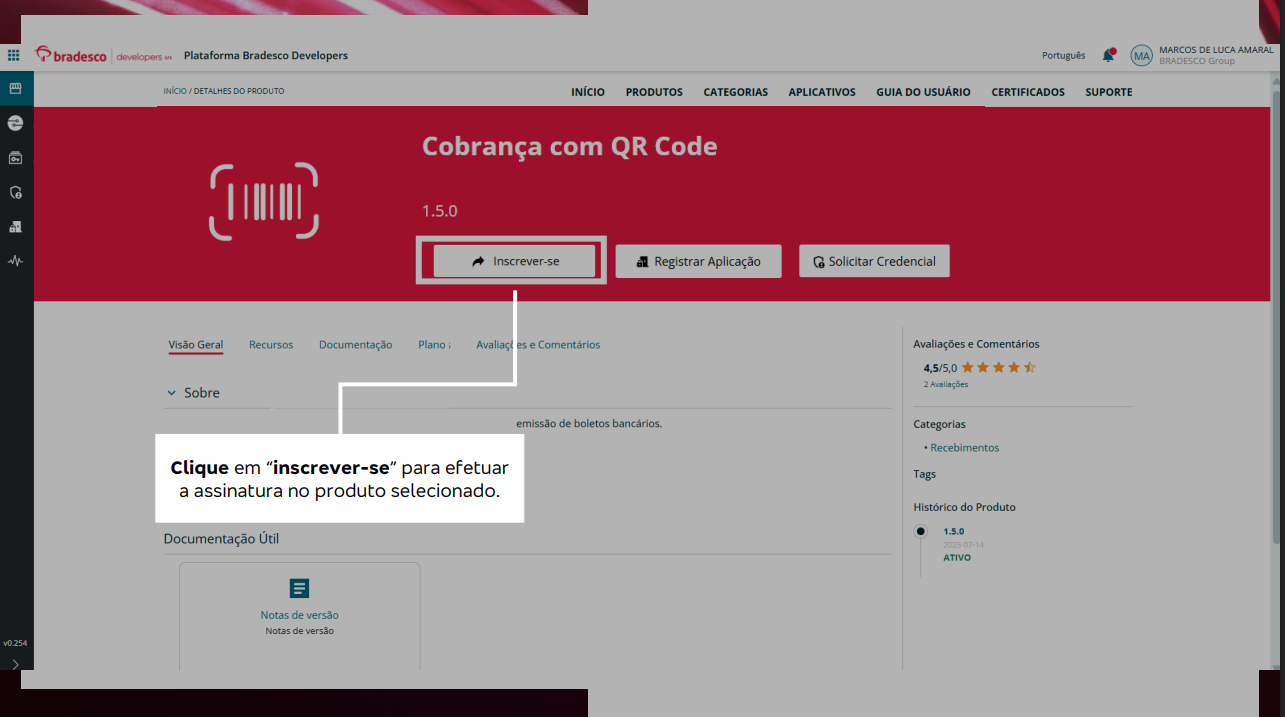
Clique em “inscrever-se” para efetuar a assinatura no produto selecionado;
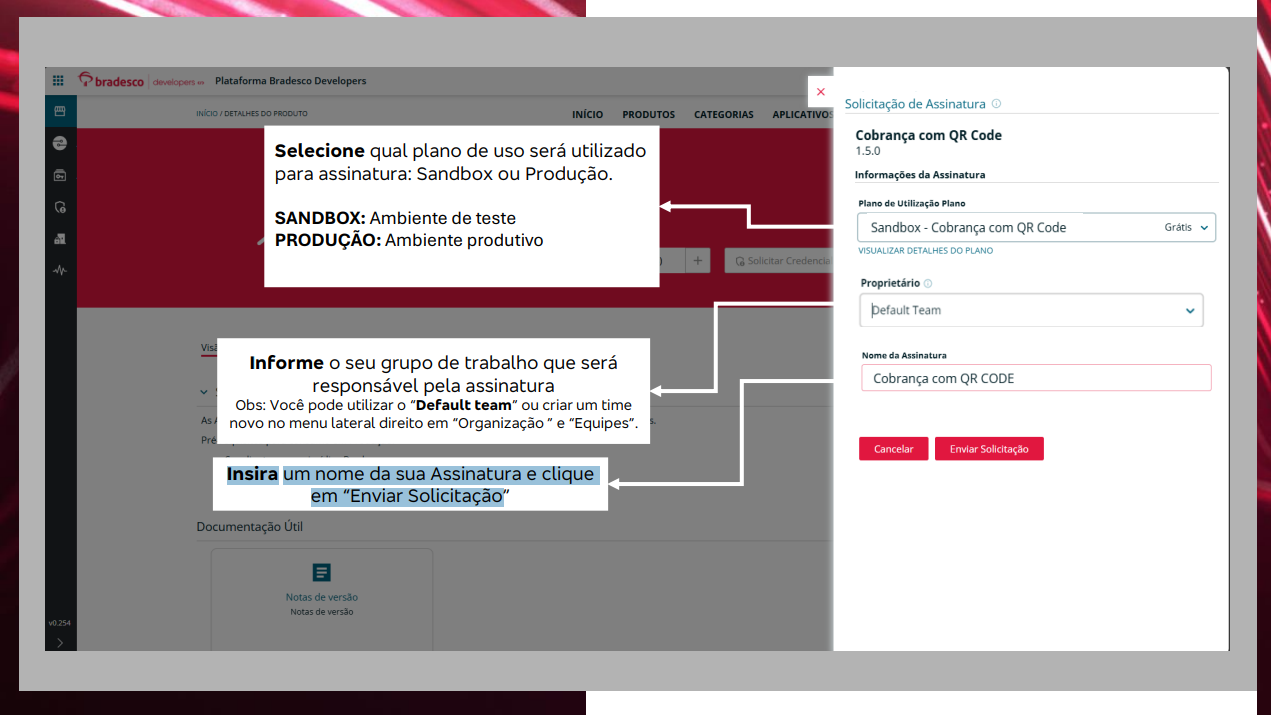
Selecione qual plano de uso será utilizado para assinatura: Sandbox ou Produção.
Informe o seu grupo de trabalho que será responsável pela assinatura Obs: Você pode utilizar o “Default team” ou criar um time novo no menu lateral direito em “Organização ” e “Equipes.
Insira um nome da sua Assinatura e clique em “Enviar Solicitação
Aprovação da Assinatura - Para o ambiente de SANDBOX a aprovação é instantânea. Para o ambiente de PRODUÇÃO a aprovação pode levar até 48 horas você será informando sobre a aprovação de sua assinatura por e-mail.
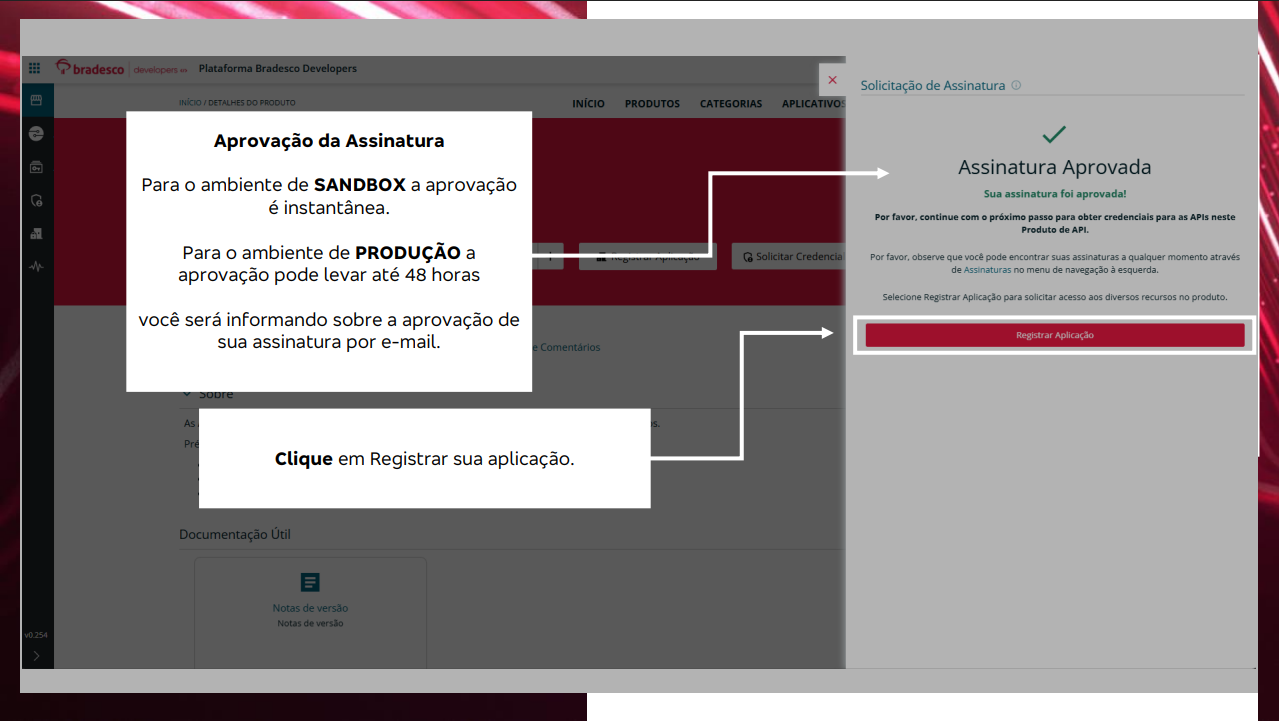
3) Como gerar sua aplicação API Cobrança com QR code
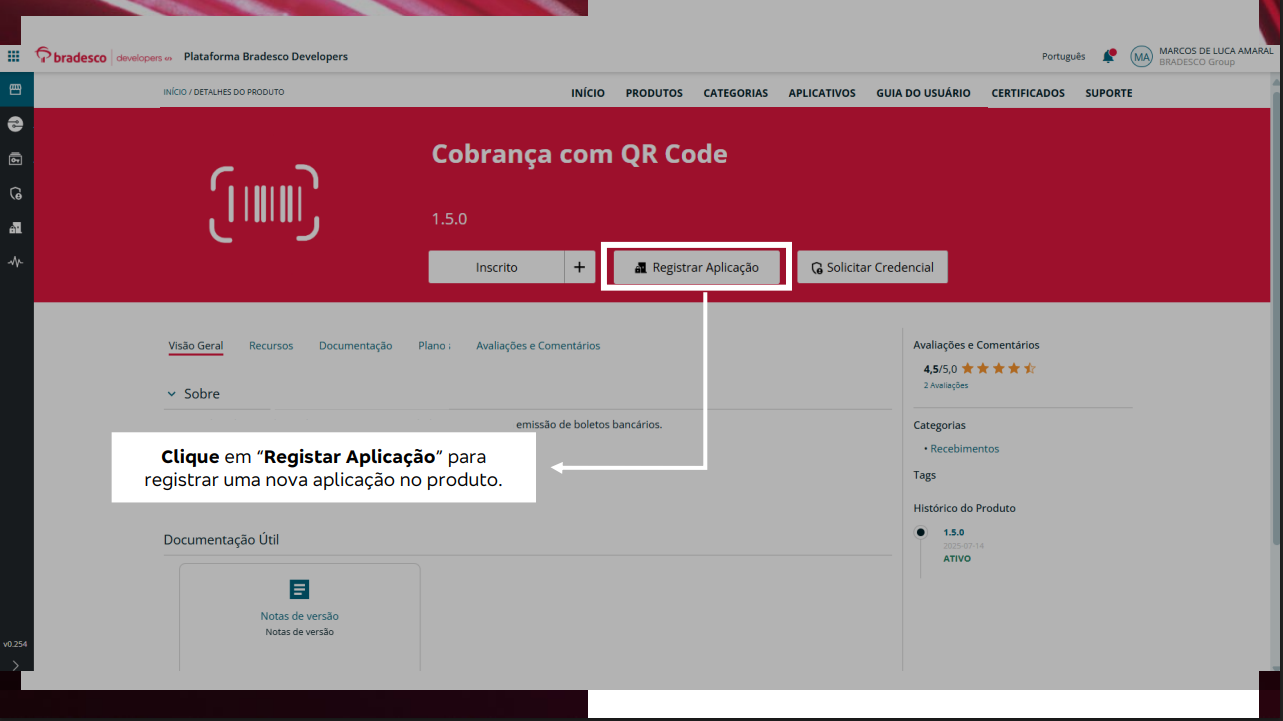
Clique em “Registar Aplicação” para registrar uma nova aplicação no produto.
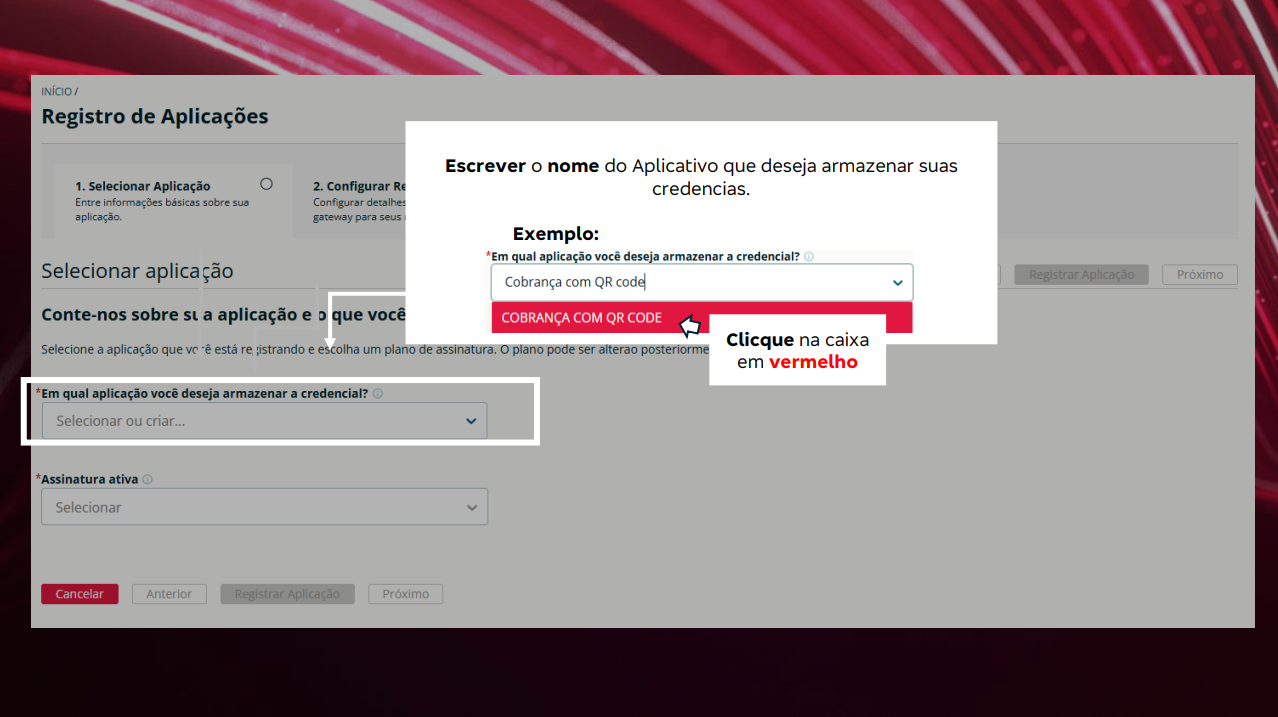
Escrever o nome do Aplicativo que deseja armazenar suas credencias e na caixa em vermelho
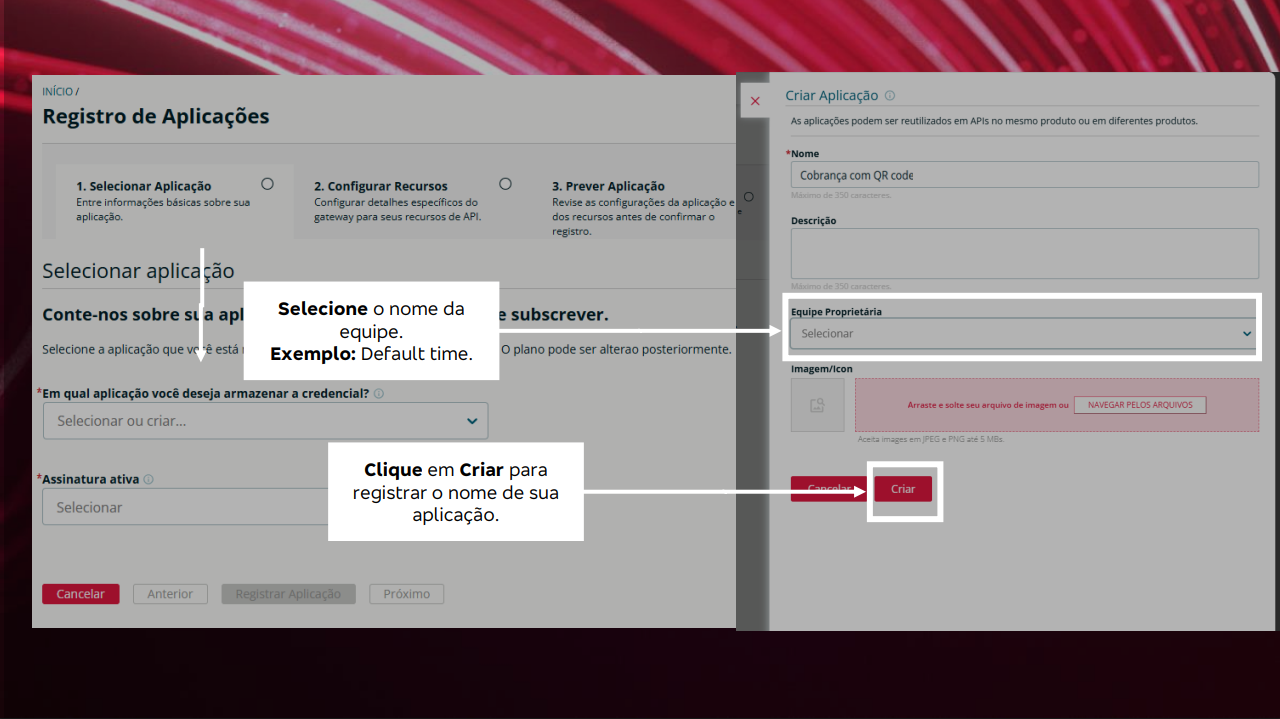
Selecione o nome da equipe. (Exemplo: Default time) Depois clique em "Criar" para registrar o nome de sua aplicação.
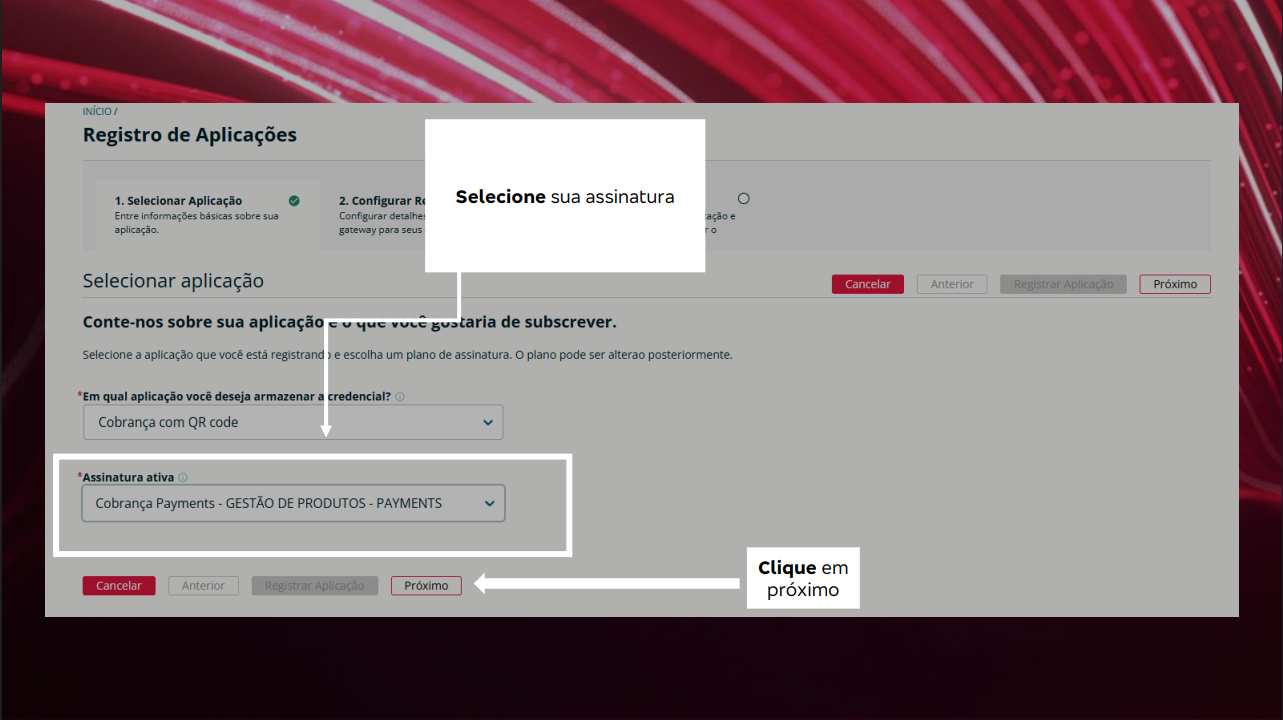
Selecione sua assinatura e clique em próximo
Selecione todos os escopos (recursos) disponíveis e clique em próximo
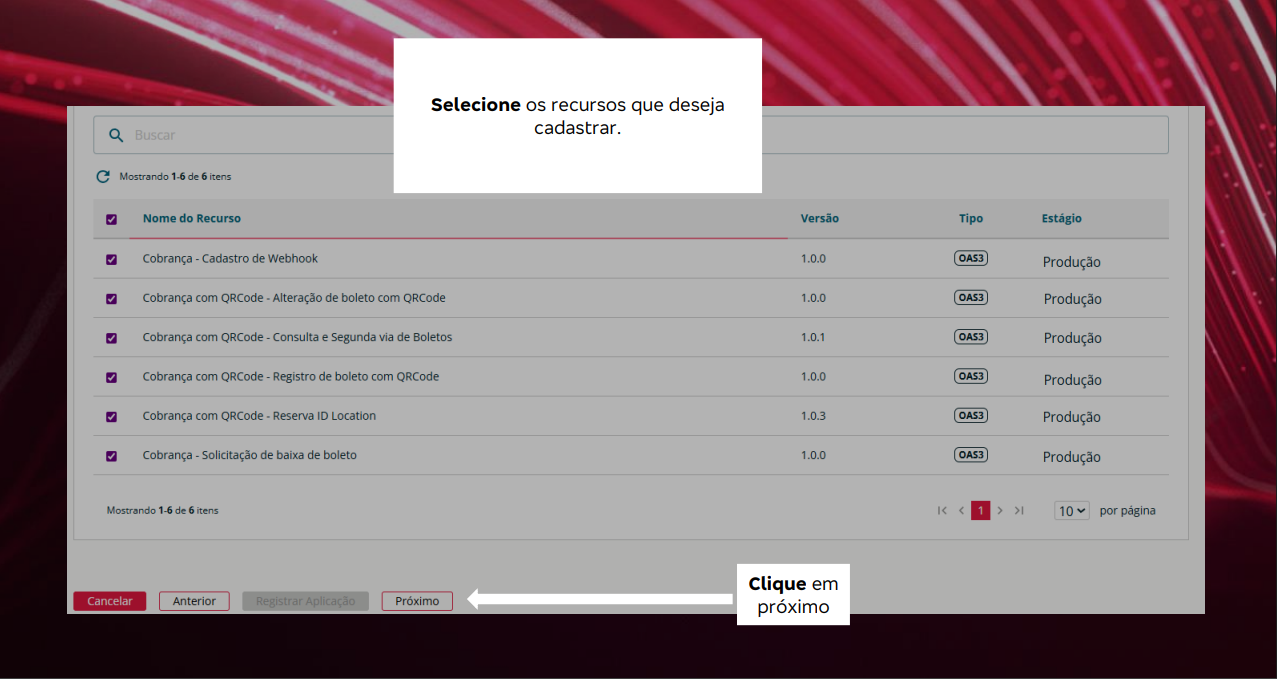
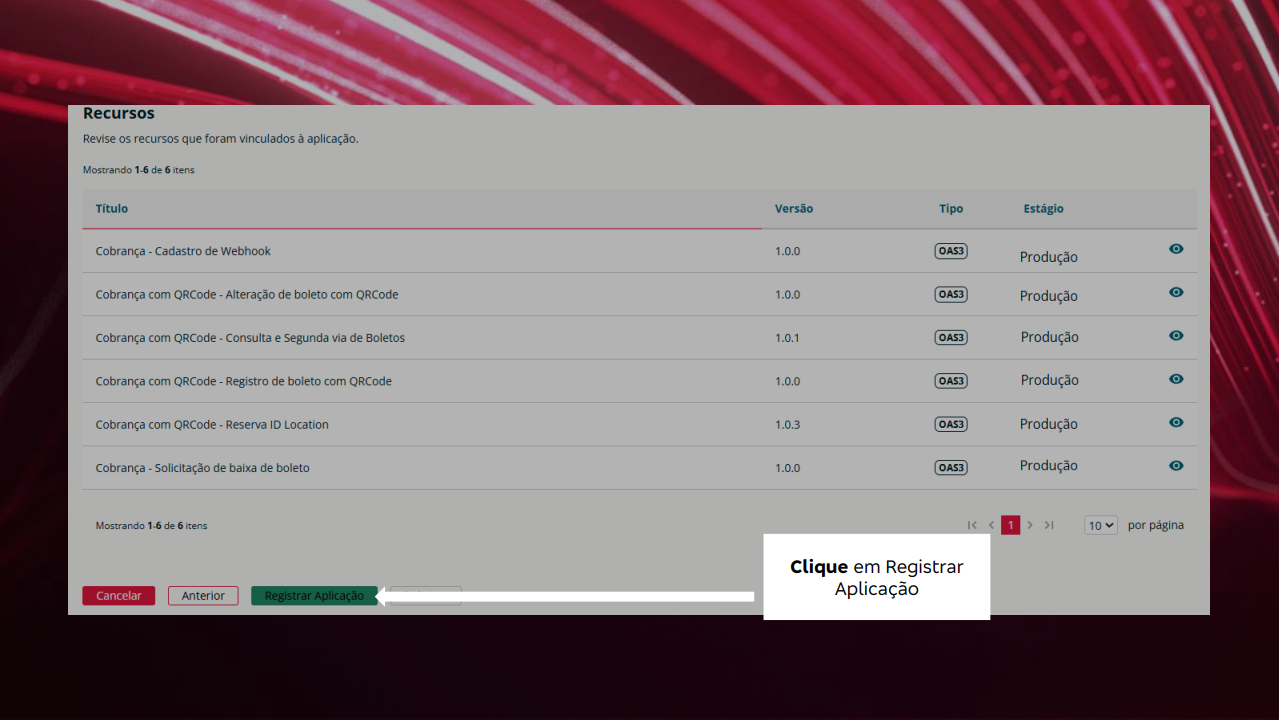
Clique em Registrar Aplicação
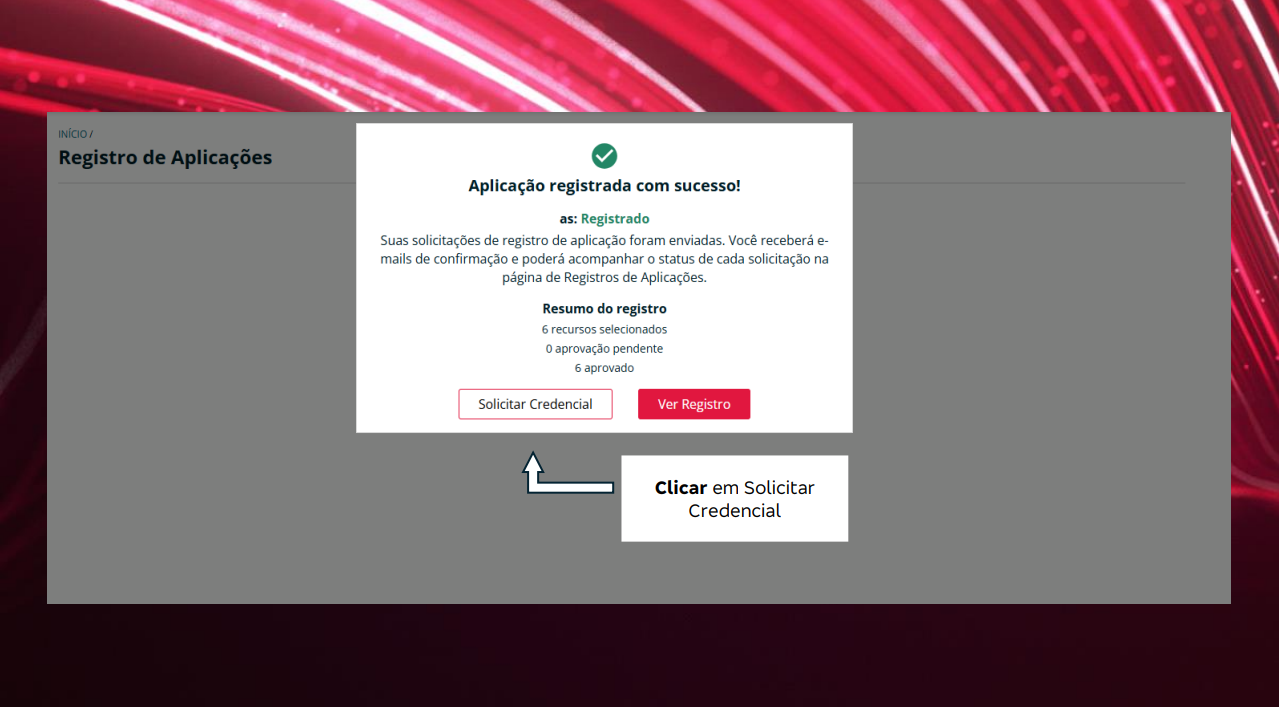
Clicar em Solicitar Credencial
Informe um nome para a credencial
Informe o recurso de Cobrança com QRCode.
Selecione seu aplicativo
Selecione a opção “Nova Credencial”
Informe o CNPJ da empresa.
Informe a razão social da empresa.
Anexe o certificado público, conforme orientação a seguir.
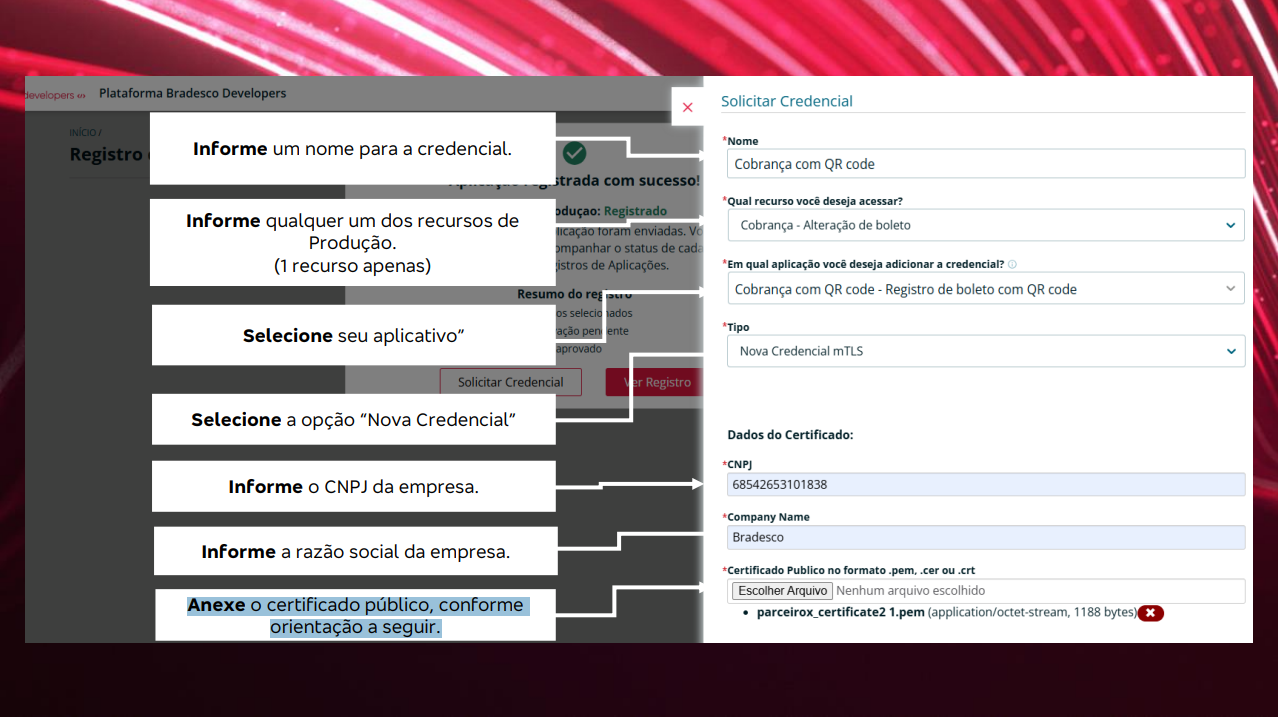
Ao final do preenchimento dos dados da sua credencial, tenha em mãos seu certificado público. Para anexar o certificado público com êxito, necessário que seja importado apenas o corpo do certificado, conforme na imagem de exemplo. Finalizando o envio cliente em "Criar"
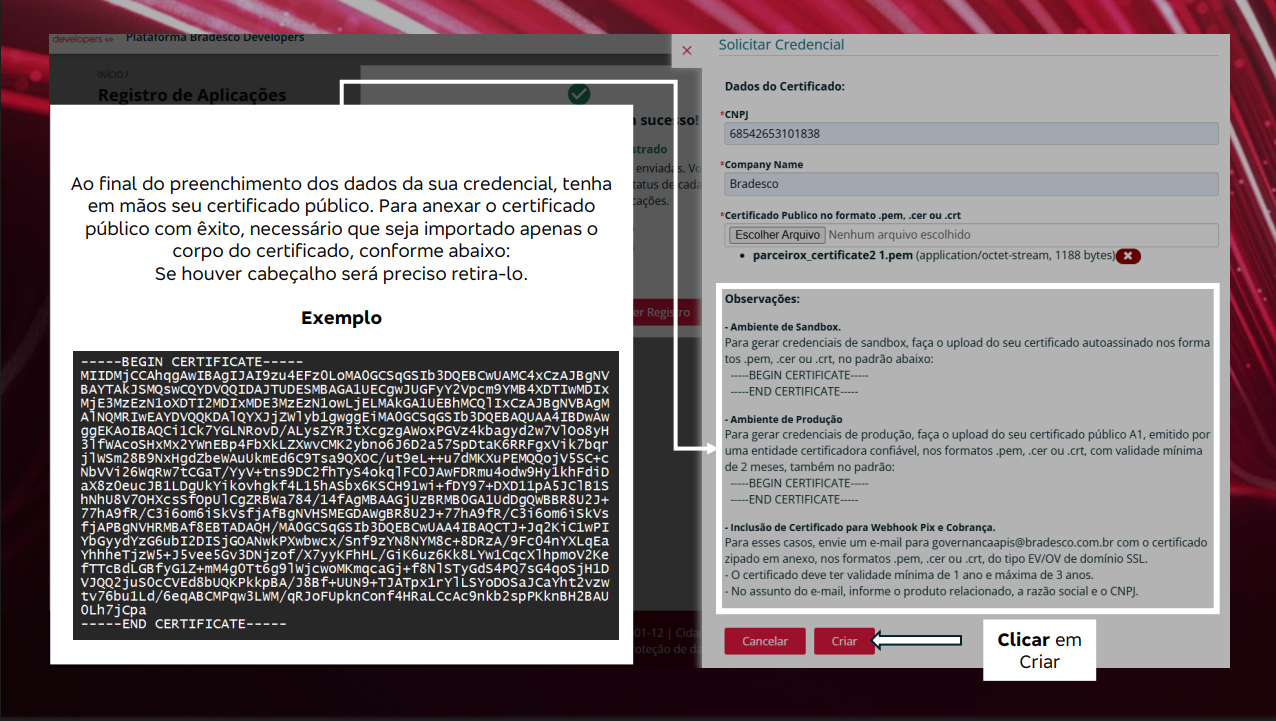
Caso não saiba como exportar o .PEM verifique esta documentação: Certificado digital.
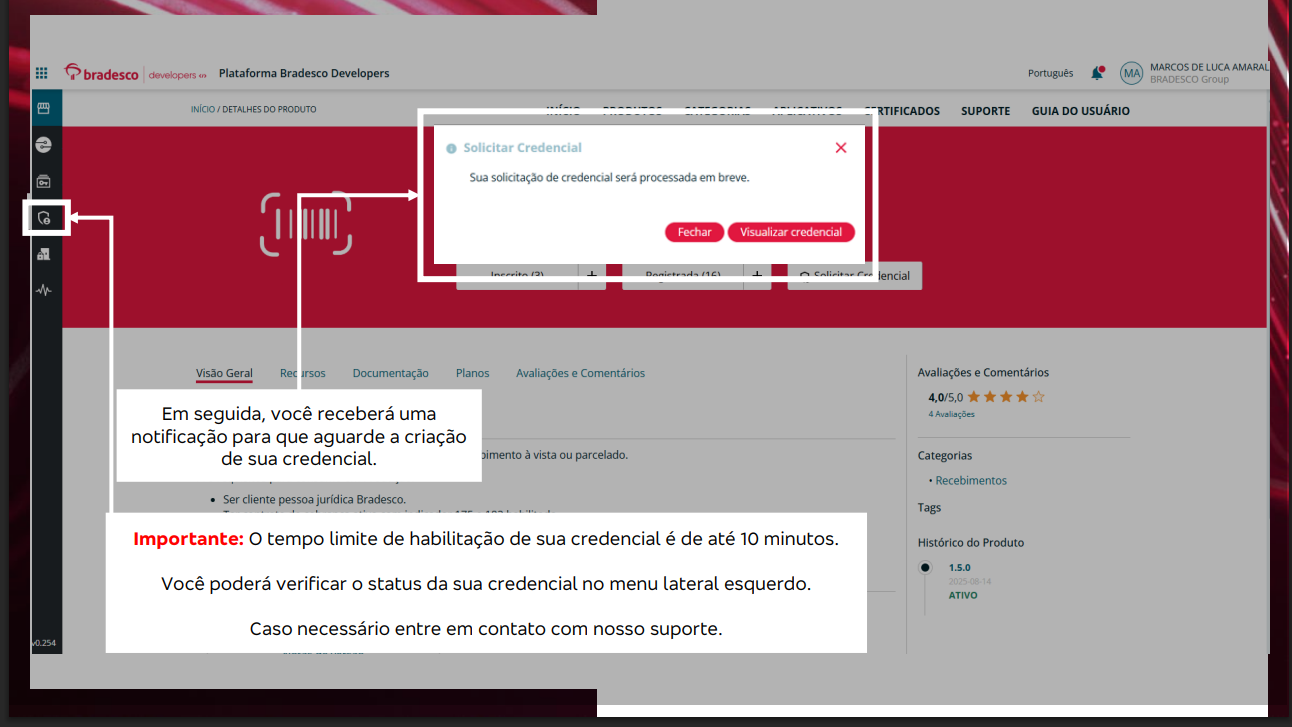
Em seguida, você receberá uma notificação para que aguarde a criação de sua credencial. O tempo limite de habilitação de sua credencial é de até 10 minutos.
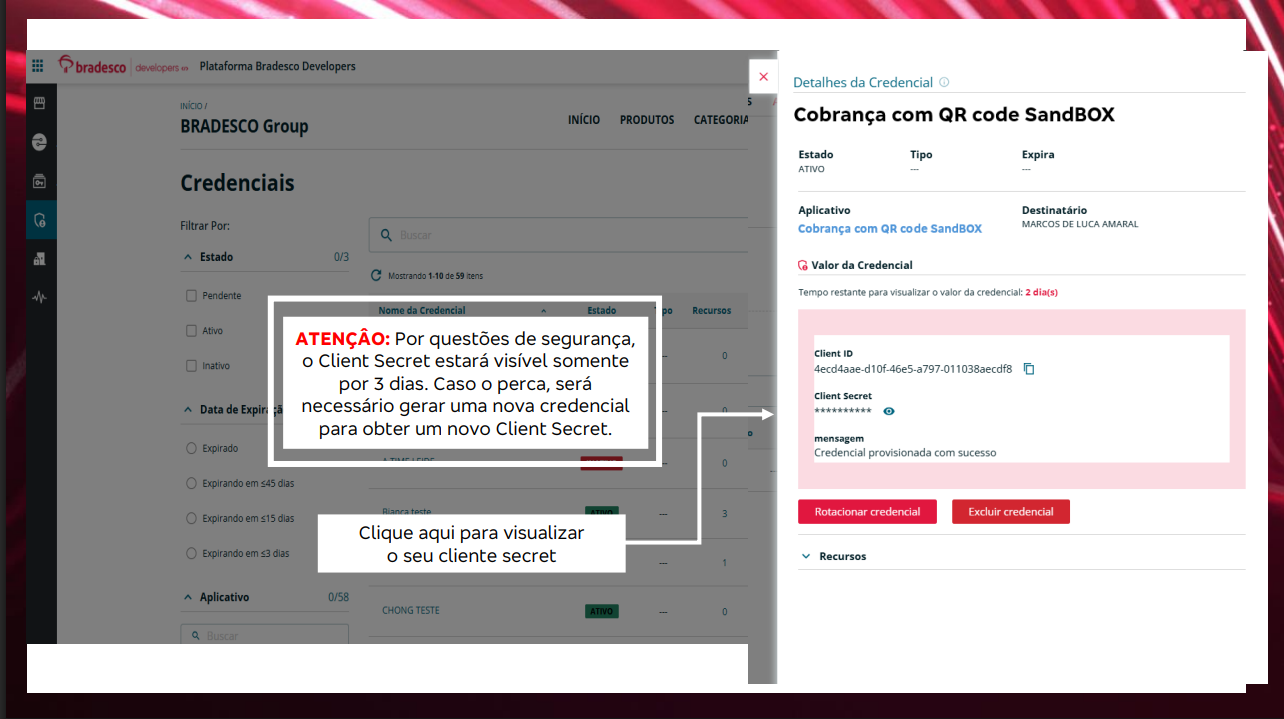
Por questões de segurança, o Client Secret estará visível somente por 3 dias. Caso o perca, será necessário gerar uma nova credencial para obter um novo Client Secret.
Ainda com dúvidas?
Fale com a gente, ficaremos muito felizes em ajudar e tirar todas as suas dúvidas!
Canais de atendimento Calcme:
E-mail: [email protected]
Chat: Disponível no app.calcme.com.br
WhatsApp: clique aqui
Ailos - Config. Boleto Instantâneo
Como obter e cadastrar as credenciais junto ao banco (Sandbox)
O processo se inicia no contato a Central de Cooperativas Ailos, portando sua FRASE de desenvolvedor.
Central de Cooperativas Ailos - E-mail: [email protected]
A Ailos vai solicitar CNPJ/CPF, Nome, FRASE do desenvolvedor e outras informações cadastrais para realizar a liberação das APIs de acordo com o nível de permissão de acesso.
Se for seu primeiro contato então será criado um usuário no Portal de APIs da Ailos. Será enviado um e-mail com suas credenciais de acesso acompanhada da CHAVE do desenvolvedor em formato UUID.
Feito essa solicitação o banco encaminhará uma cartilha (que pode ser desconsiderada) e no e-mail encaminhará as credenciais nesse padrão:
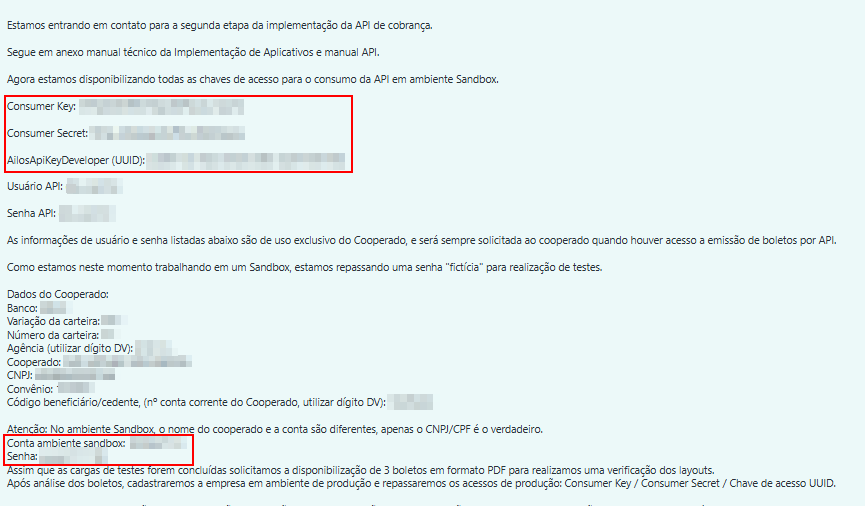
Nesse momento salve essas informações:
Consumer Key
Consumer Secret
AilosApiKeyDeveloper UUID
Conta Ambiente SandBox
Senha
Como obter e cadastrar credenciais junto ao banco (Produção)
Feito o cadastro do passo anterior "Como obter credenciais junto ao banco (Sandbox)" realize a geração de 3 boletos de teste na conta e convênio cadastrado nesse passo.
Dica de inclusão, se atente de preencher o campo "TituloLocalPagamento" com:
"Pagavel Preferencialmente nas Cooperativas do Sistema Ailos"
Gerando os boletos, encaminhe os 3 PDF's ao e-mail da Central de Cooperativas Ailos (informado nos passos acima) e aguarde as credenciais em produção.
Após coletar as credenciais de produção, devem chegar no mesmo padrão de Sandbox no e-mail, nesse momento salve essas informações:
Consumer Key
Consumer Secret
AilosApiKeyDeveloper UUID
Conta Ambiente SandBox
Senha
Ainda com dúvidas?
Fale com a gente, ficaremos muito felizes em ajudar e tirar todas as suas dúvidas!
Canais de atendimento Calcme:
E-mail: [email protected]
Chat: Disponível no app.calcme.com.br
WhatsApp: clique aqui
Cora - Config. Boleto Instantâneo
Solicitando dados necessários
Para integrar sua aplicação com o Banco Cora e realizar emissões via Web Service (WS), siga os passos abaixo:
1. Criar uma Conta no Cora
Para criar uma conta no Cora basta acessar o https://www.cora.com.br/ inserir as informações necessárias e finalizar o cadastro.
ImportanteAo abrir a conta haverá uma opção de cadastro de redirect_uri nesse campo é imprescindível que seja cadastrada nossa URL de callback. Desta forma conseguiremos obter o código de autorização e os webhooks bancários redirect_uri Produção: https://plugboleto.com.br/api/v1/authorization/callback |
2. Modalidade de Integração - Parceria Cora
Essa modalidade é utilizada por empresas que querem em conjunto com a Cora, oferecer uma experiência integrada e diferenciada de gestão de cobranças, pagamentos e visualização de entradas e saídas aos clientes finais.
Em Parceria Cora teremos 3 atores e nesta documentação sempre vamos direcionar a eles da seguinte forma:
Cora sempre que falarmos "Cora” estamos nos referindo ao banco cora.
Empresa Parceira sempre que falarmos "Empresa Parceira” estamos nos referindo a você, empresa que buscou a "Cora” para realizar essa parceria.
Cliente Final sempre que falarmos "Cliente Final” estamos nos referindo ao usuário final que utiliza a sua plataforma e a da "Cora” para gerenciamento.
Para quem é destinada essa modalidade?
Empresas ERPs, CRMs, BPO Financeiros, Contabilidades Digitais e vários outros segmentos entram nesta modalidade.
Me dá um exemplo, por favor?
Temos várias empresas parceiras que estão enquadradas como ERPs (Enterprise Resource Planning), ou seja, empresas que oferecem softwares de gestão empresarial para facilitar a operação de seus clientes. Essas empresas buscam na Cora os produtos bancários que faltavam para complementar a gama de produtos e serviços e dar uma experiência mais fluída na gestão de seu negócio e ao ”Cliente Final”.
Mas empresas da modalidade ERP é apenas um exemplo. Como falamos na seção acima, diversas empresas de outras áreas também vem a Cora como a parceira ideal para oferecer produtos bancários de qualidade.
3. Credenciais de acesso
As credenciais de acesso às APIs da Cora variam de acordo com a modalidade escolhida, mas todas podem ser solicitadas no menu Conta > Integrações via APIs
Agora, segue exemplos dos valores dessas variáveis (modalidade Parceria Cora):
Credencial
Valor
client-id | app-teste-doc |
client-secret | 81d231f4-f8e5-4b52-9c08-24dc45321a16 |
Ainda com dúvidas?
Fale com a gente, ficaremos muito felizes em ajudar e tirar todas as suas dúvidas!
Canais de atendimento Calcme:
E-mail: [email protected]
Chat: Disponível no app.calcme.com.br
WhatsApp: clique aqui