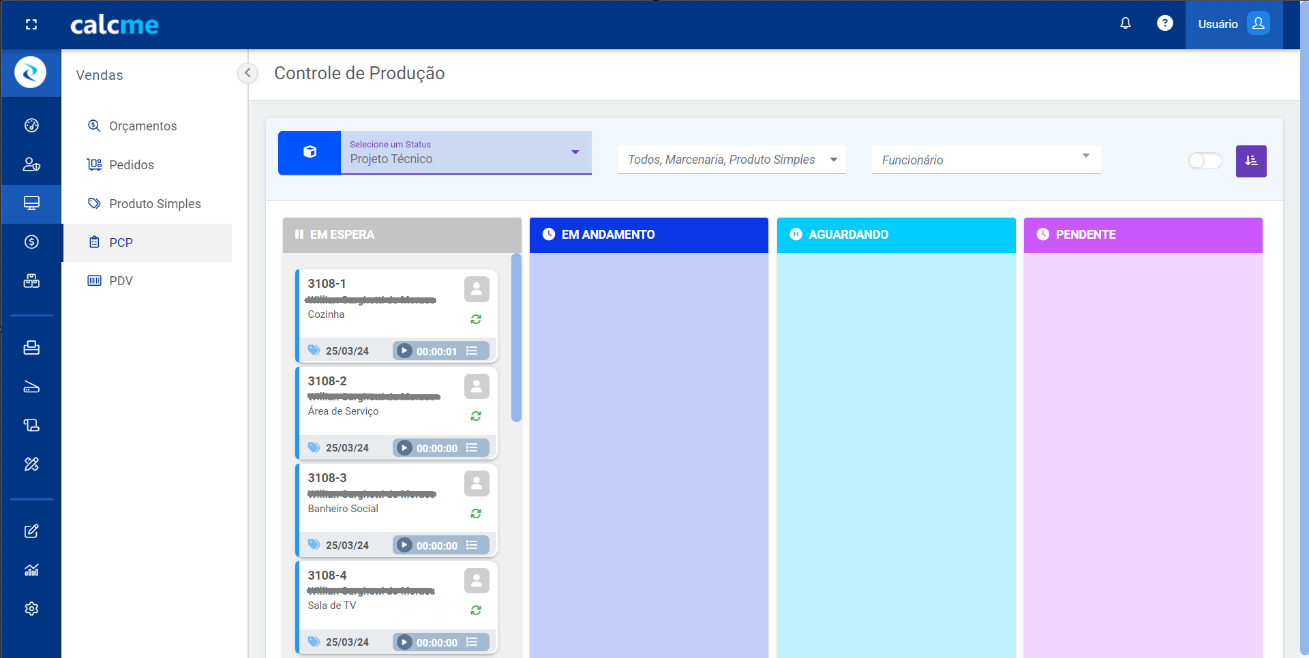
É possível personalizar os status de orçamento e de pedidos?
Gerenciar os status de venda cadastrados e criar novos
Claro com certeza você pode estar seguindo os passo abaixo:
Status de Venda
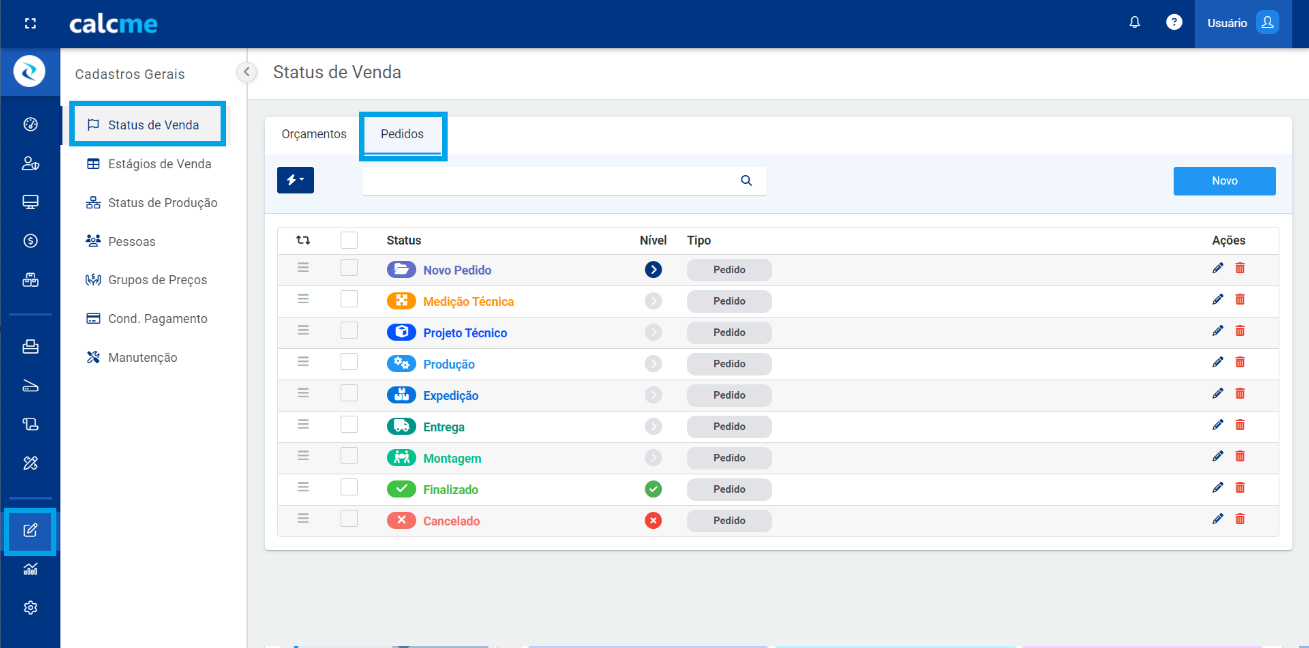
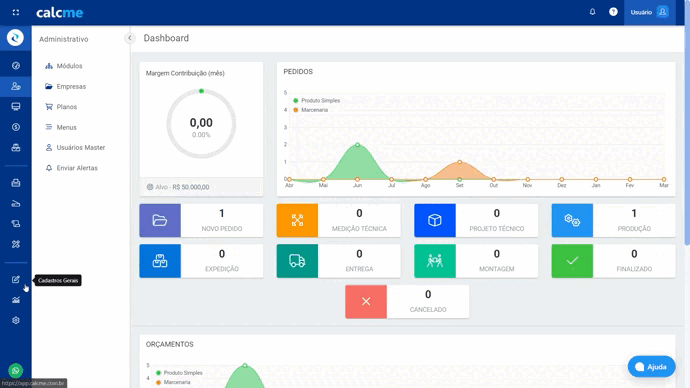
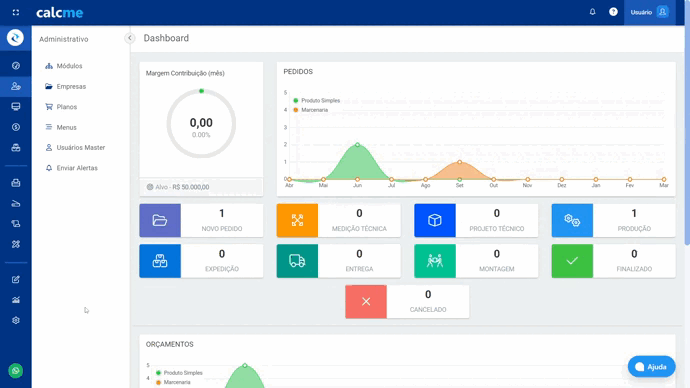
Acessando a página de Cadastros Gerais, clique sobre o menu Status de Venda e selecione a aba Pedidos e então você poderá gerenciar os status de venda cadastrados e criar novos clicando sobre o botão "Novo":
Status de Produção:
Acessando a página de Cadastros Gerais, clique sobre o menu Status de Produção e então você poderá gerenciar os status de produção cadastrados e criar novos clicando sobre o botão "Novo":
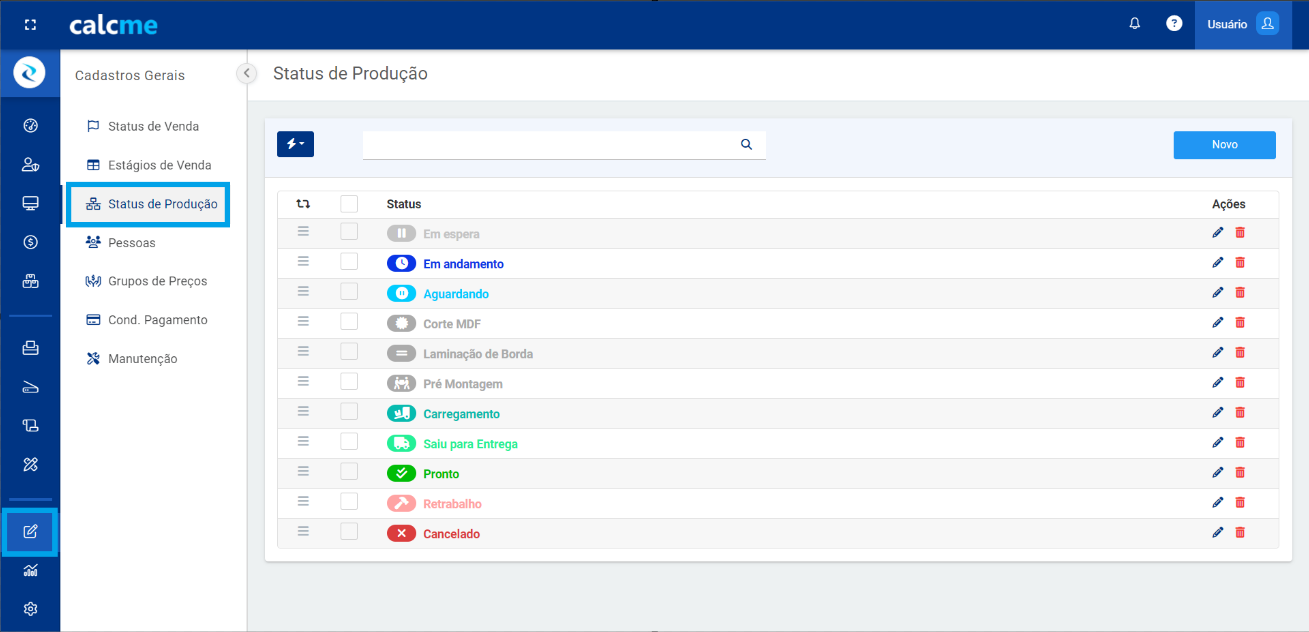
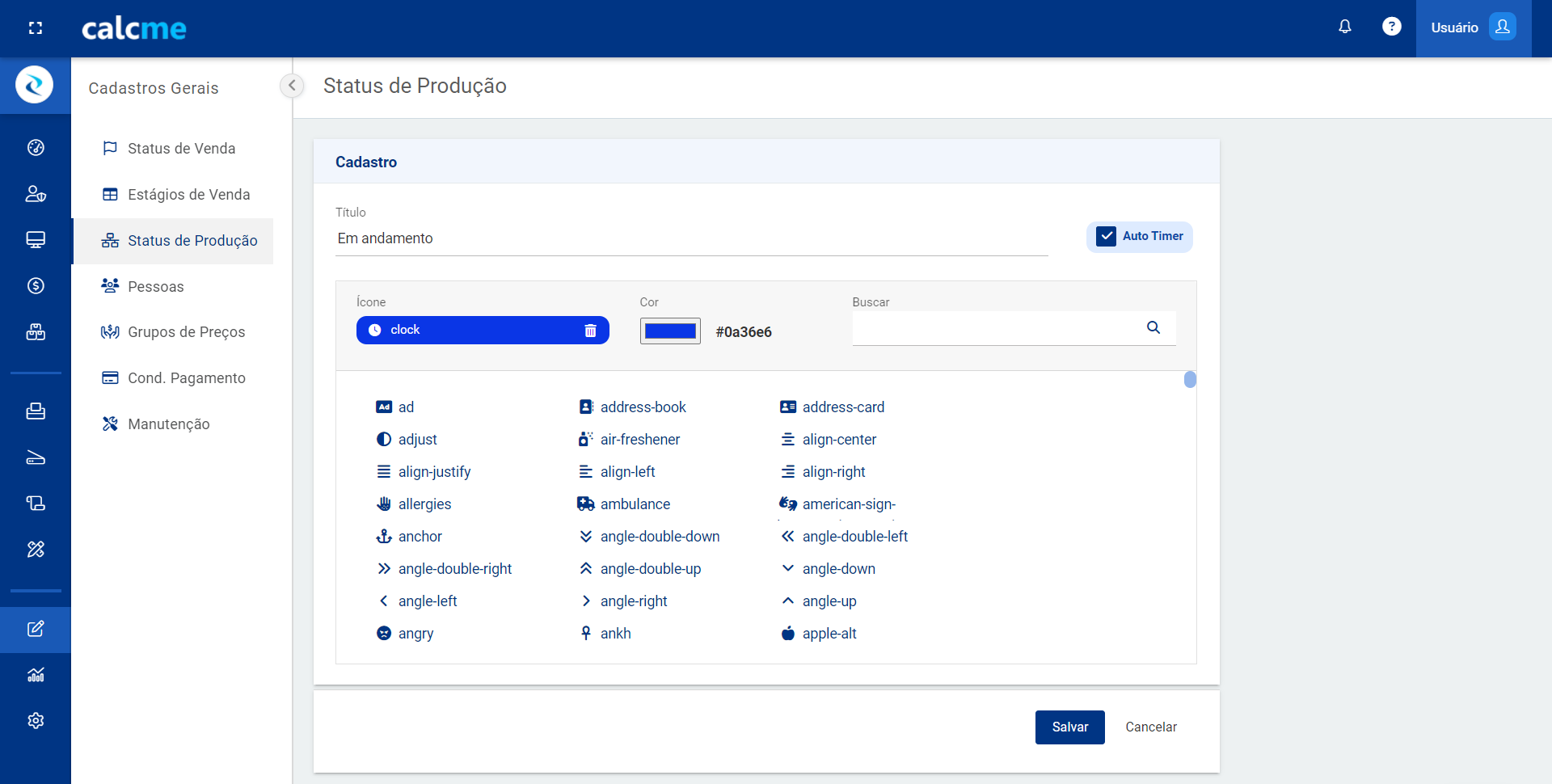
Note no exemplo abaixo que você pode dar um título para o status de produção, marcar o auto timer para que o sistema conte o tempo quando um produto for associado a essa etapa, escolher a cor e o ícone do status.
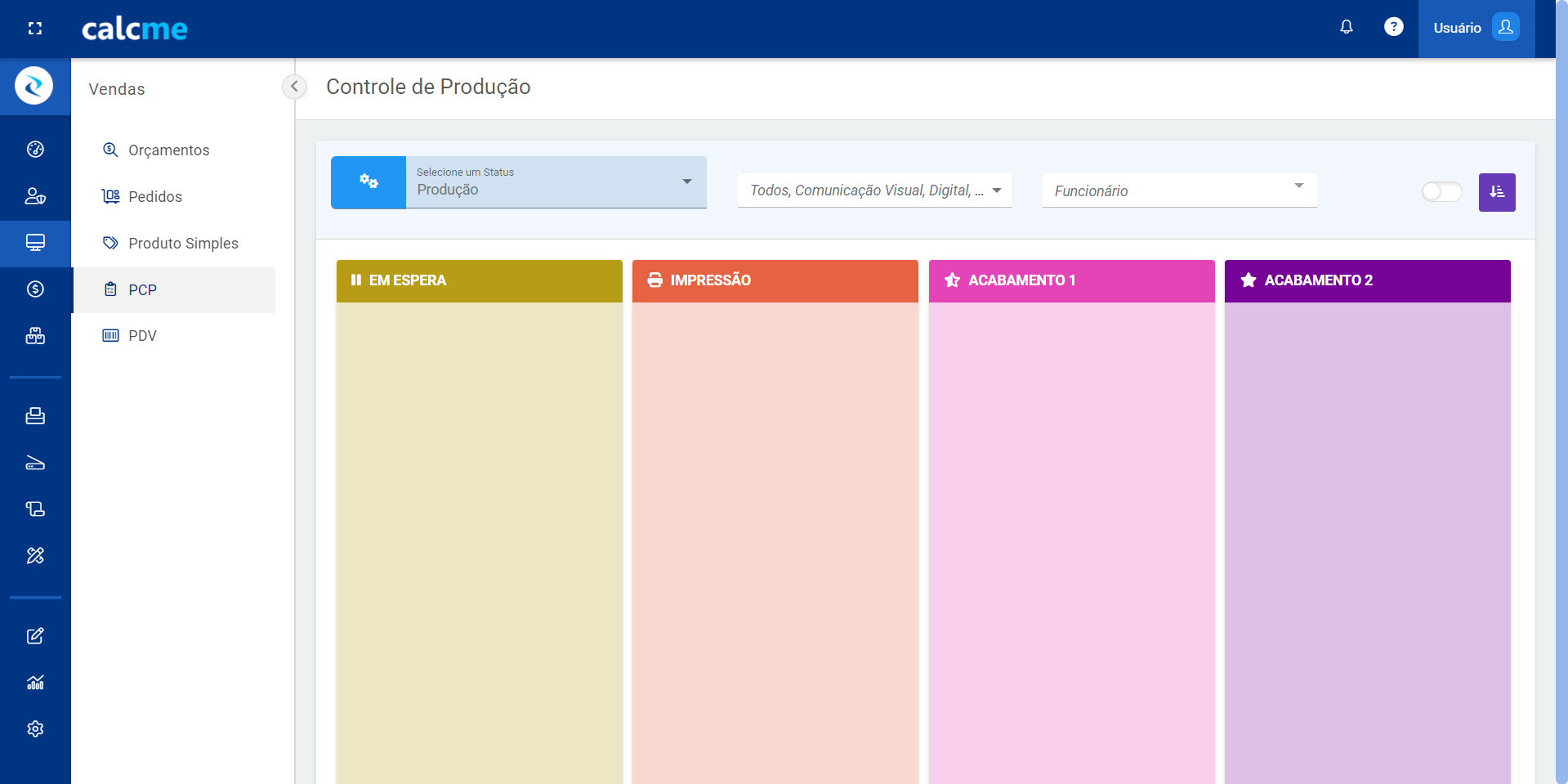
Exemplo de Cadastro de Status PCP para Gráfica:
Status de Venda:
ARTE
Status de Produção:
Aguardando > Criação de Arte > Arte Pronta > Arte Aprovada
Status de Venda:
PRODUÇÃO
Status de Produção:
Em Espera > Impressão > Acabamento 1 > Acabamento 2 > Pronto
Status de Venda:
EMBALAGEM
Status de Produção:
Aguardando > Embalagem > Pronto
Status de Venda:
ENTREGA
Status de Produção:
Aguardando > Saiu para entrega > Entregue
Exemplo de Cadastro de Status PCP para Marcenaria:
Status de Venda:
MEDIÇÃO TÉCNICA
Status de Produção:
Em Espera > Em Andamento > Aguardando > Pronto
Status de Venda:
PROJETO TÉCNICO
Status de Produção:
Em Espera > Em Andamento > Aguardando > Pendente > Pronto
Status de Venda:
PRODUÇÃO
Status de Produção:
Em Espera > Corte MDF > Laminação de Borda > Pré Montagem > Retrabalho > Aguardando > Pronto
Status de Venda:
EXPEDIÇÃO
Status de Produção:
Em Andamento > Carregamento > Saiu para entrega > Entregue
Status de Venda:
ENTREGA
Status de Produção:
Em Espera > Carregamento > Pronto
Status de Venda:
MONTAGEM
Status de Produção:
Em Espera > Em Andamento > Retrabalho > Aguardando > Pronto
Status de Venda:
ASSITÊNCIA TÉCNICA
Status de Produção:
Novo > Em Andamento > Agendado > Aguardando > Pendente > Pronto
Status de Venda:
FINANCEIRO
Status de Produção:
Em Espera > Em Andamento > Pronto