Manual de instrução Chatme
Organize a comunicação da sua empresa com o Chatme
Principais funcionalidades do Chatme
Use o poder da comunicação no WhatsApp integrado ao sistema de gestão da Calcme.
📊 Dashboard
👥 Multi-atendentes
✅ Controle de status
🏷 Controle por Tag
📳 Várias conexões
💬 Agendamento de mensagem
⏩ Respostas rápidas
🤖 Chatbot
Vídeo de instrução
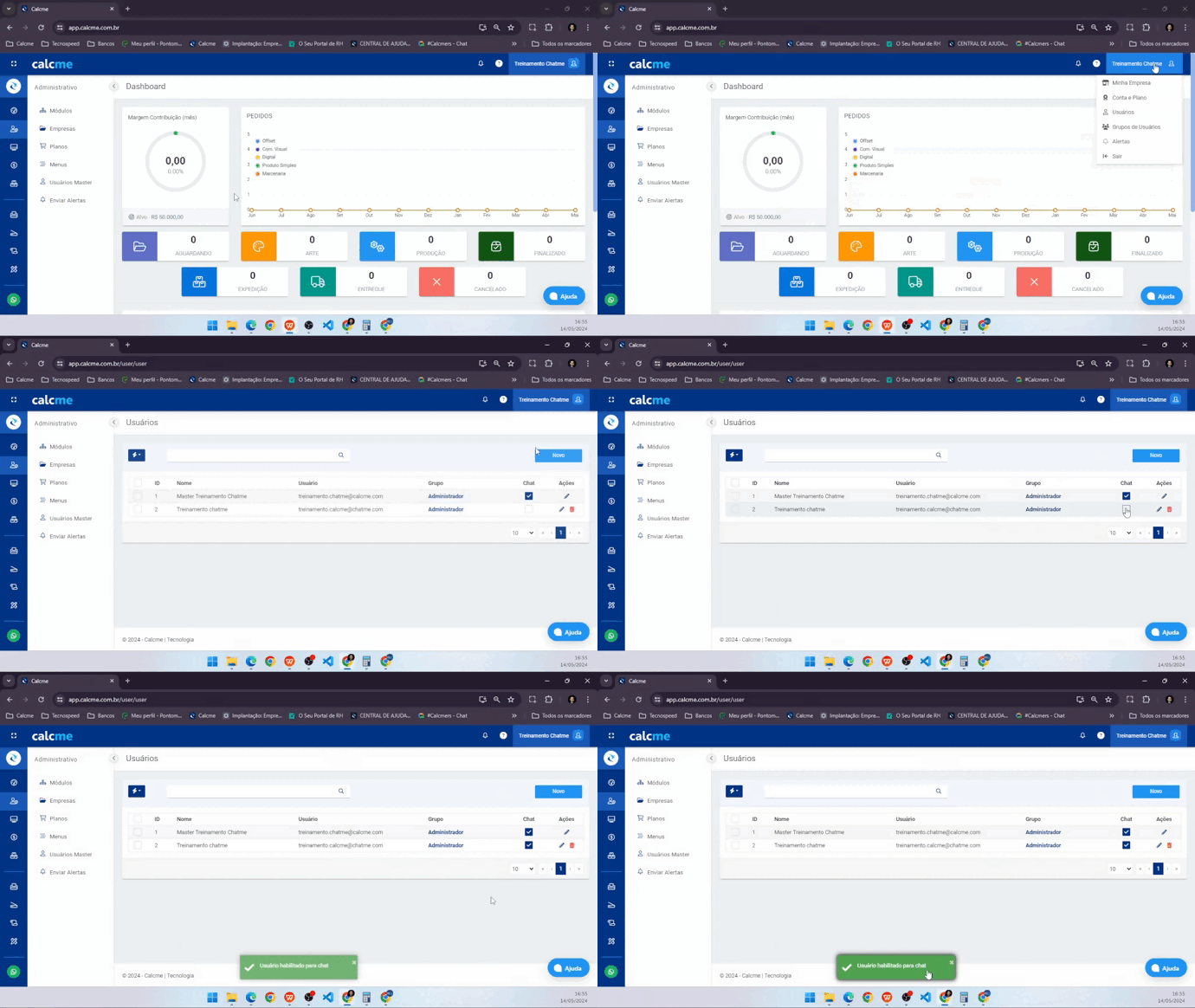
1 - Ativando acesso do usuário no Chatme
Clicando no canto superior direito no nome do seu usuário, ira selecionar "Usuários" e na opção "Chat" irá marcar o "checkbox" para ativar o acesso ao usuário.
Seguem abaixo os passos :
2 - Departamentos
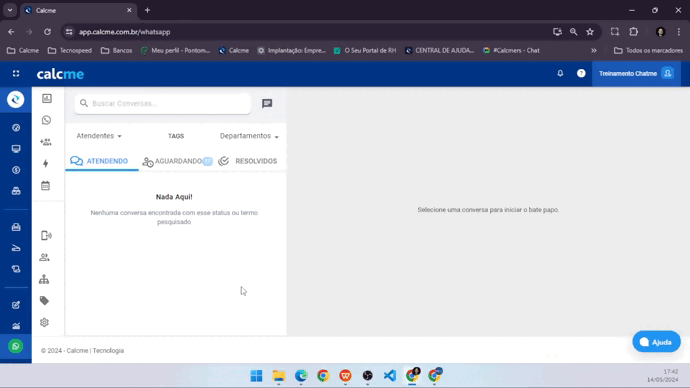
Ao acessar o menu de departamentos, teremos modelos pré-configurados que poderá utilizar. Em “Ações” podemos clicar no ícone para editar nosso departamento, dentro do departamento podemos está alterando nome e cor do respectivo departamento e logo abaixo poderá configurar sua "Mensagem de Saudação", em "Opções" poderá construir um chatbot , para deixarmos mais organizado nosso processo dentro do departamento.
No canto superior direito temos a opção de "Adicionar Departamento" onde podemos criar novos departamentos.
Seguem abaixo os passos :

3 - Conexões
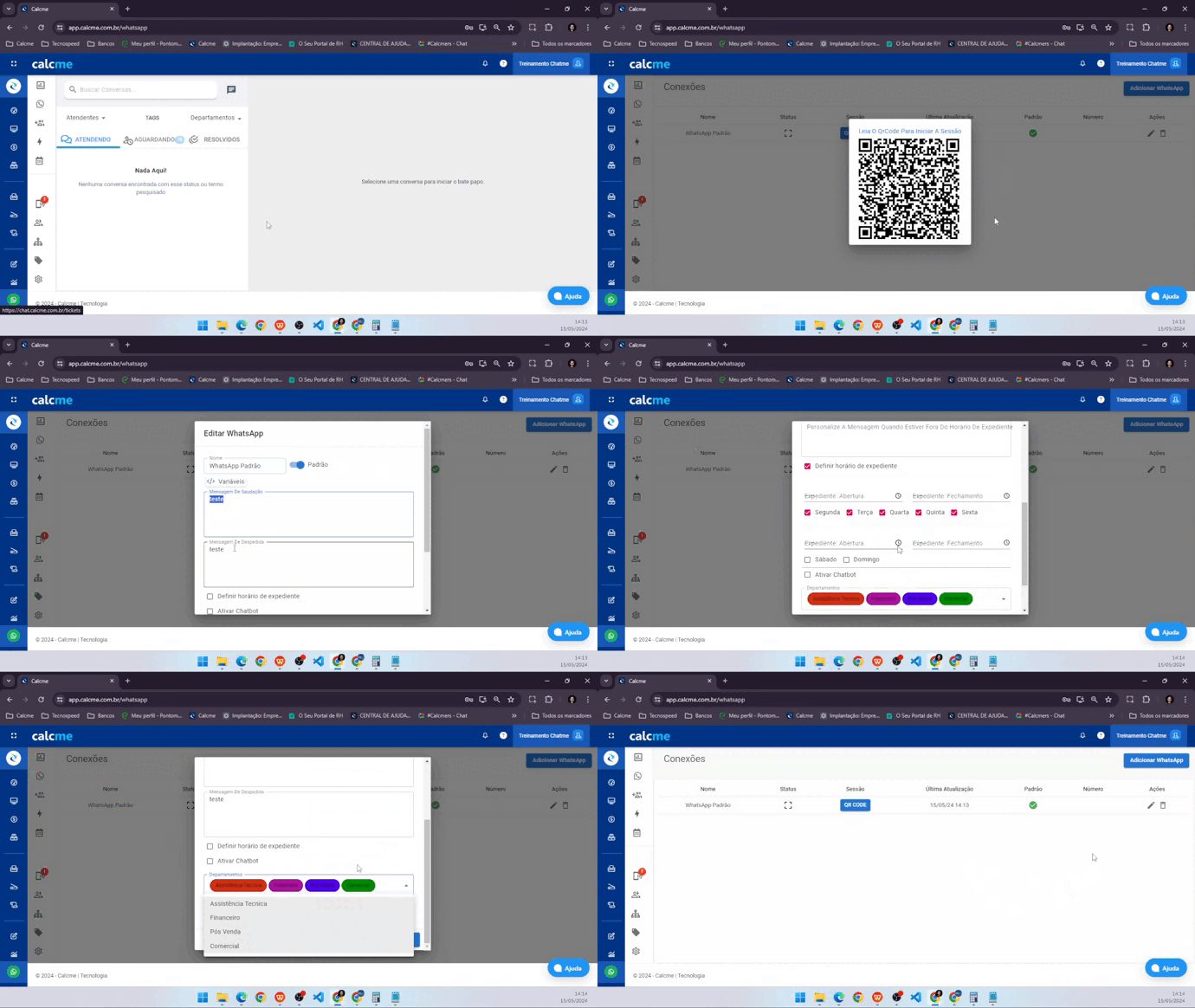
Clicando em conexões, iremos clicar em "Novo QR CODE" para podermos parear nosso telefone com Chatme.
Dentro de conexões no canto direito superior "Ações" iremos clicar no ícone para configurar nossa conexão, podemos estar ajustando nosso nome da conexão definindo como padrão ou não, podemos estar customizando nossas "Mensagem de Saudação" e "Mensagem de Despedida" .
Logo abaixo temos a opção de "Ativar Chatbot" e "Definir horário de expediente" , percorrendo mais abaixo temos a opção de selecionar nossos departamentos e definir o nosso departamento padrão.
Seguem abaixo os passos :
4 - Atendentes
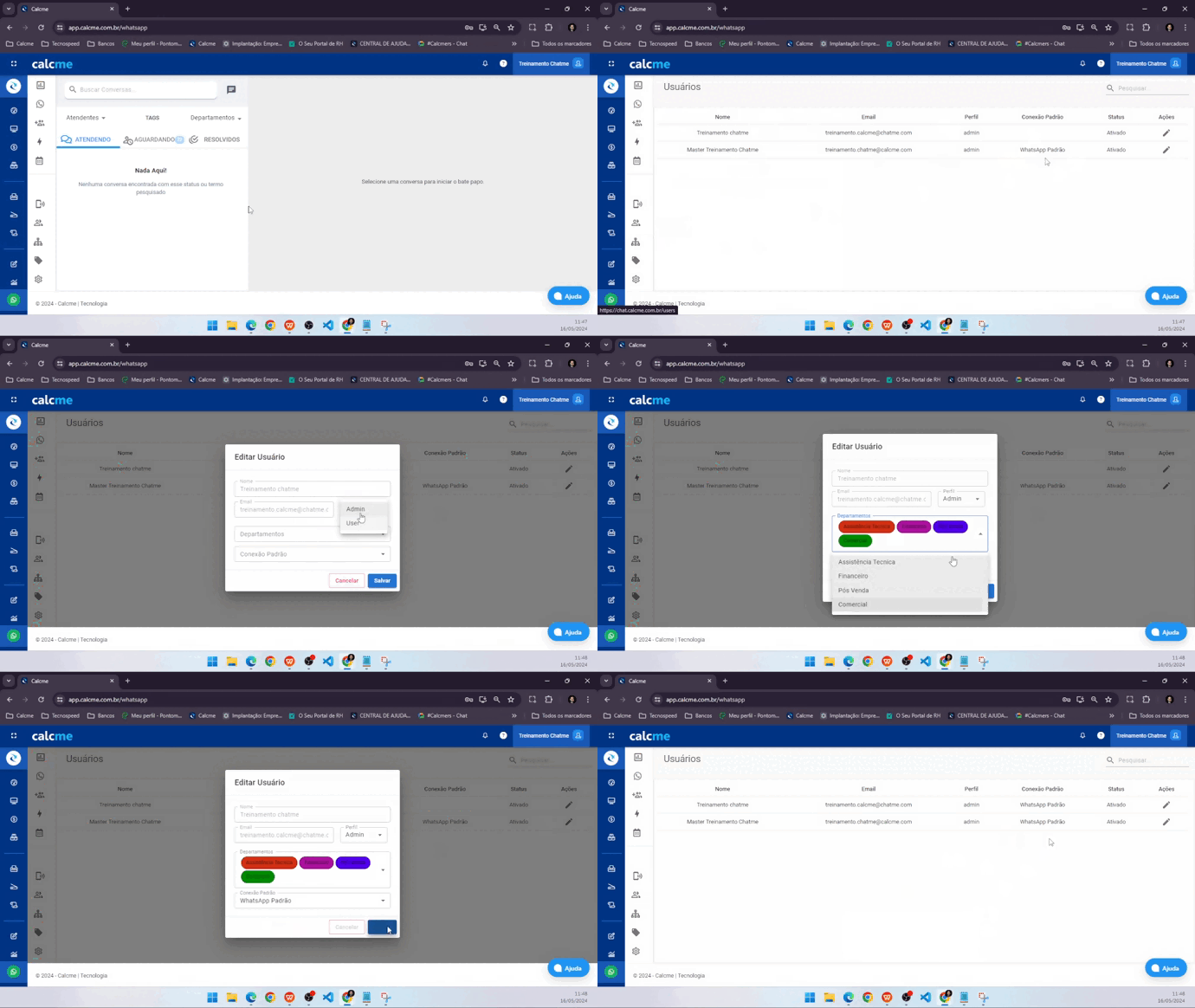
Dentro do menu “Atendentes” teremos nossos usuários que foram habilitados o Chatme no cadastro geral de usuários do Calcme. No canto direito temos a opção “Ações”, podemos clicar no ícone para editarmos esse usuário, podemos editar o “Perfil” tanto como o “Admin” como “User”.
Logo abaixo podemos definir qual departamentos esse usuário terá acesso e definir sua respectiva Conexão.
Seguem abaixo os passos :
5 - Perfil

Podemos estar acessando e alterando o "Perfil" , "Departamentos" e a "Conexão Padrão" de nosso usuário.
Segue abaixo os passos :
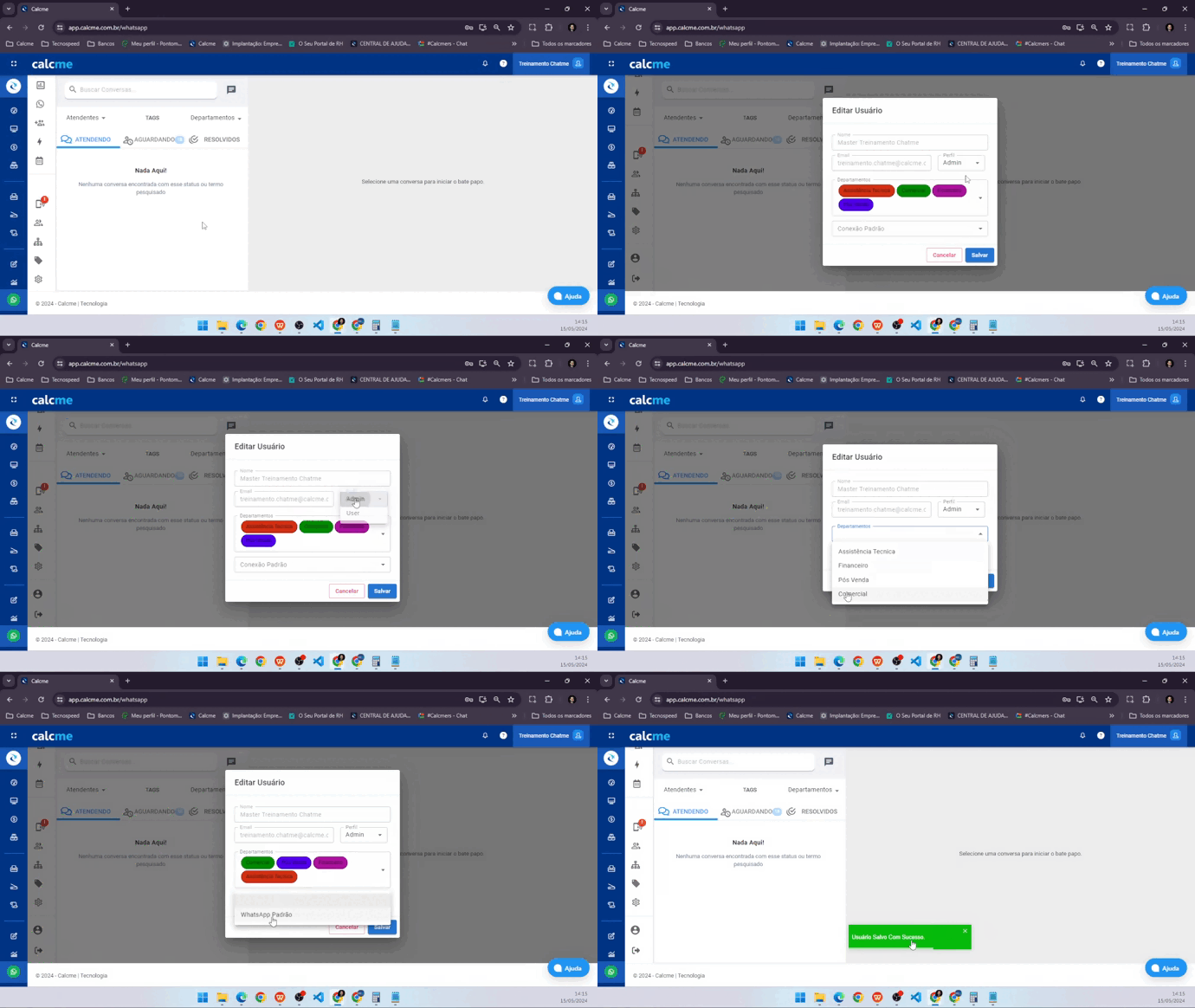
6 - Contatos
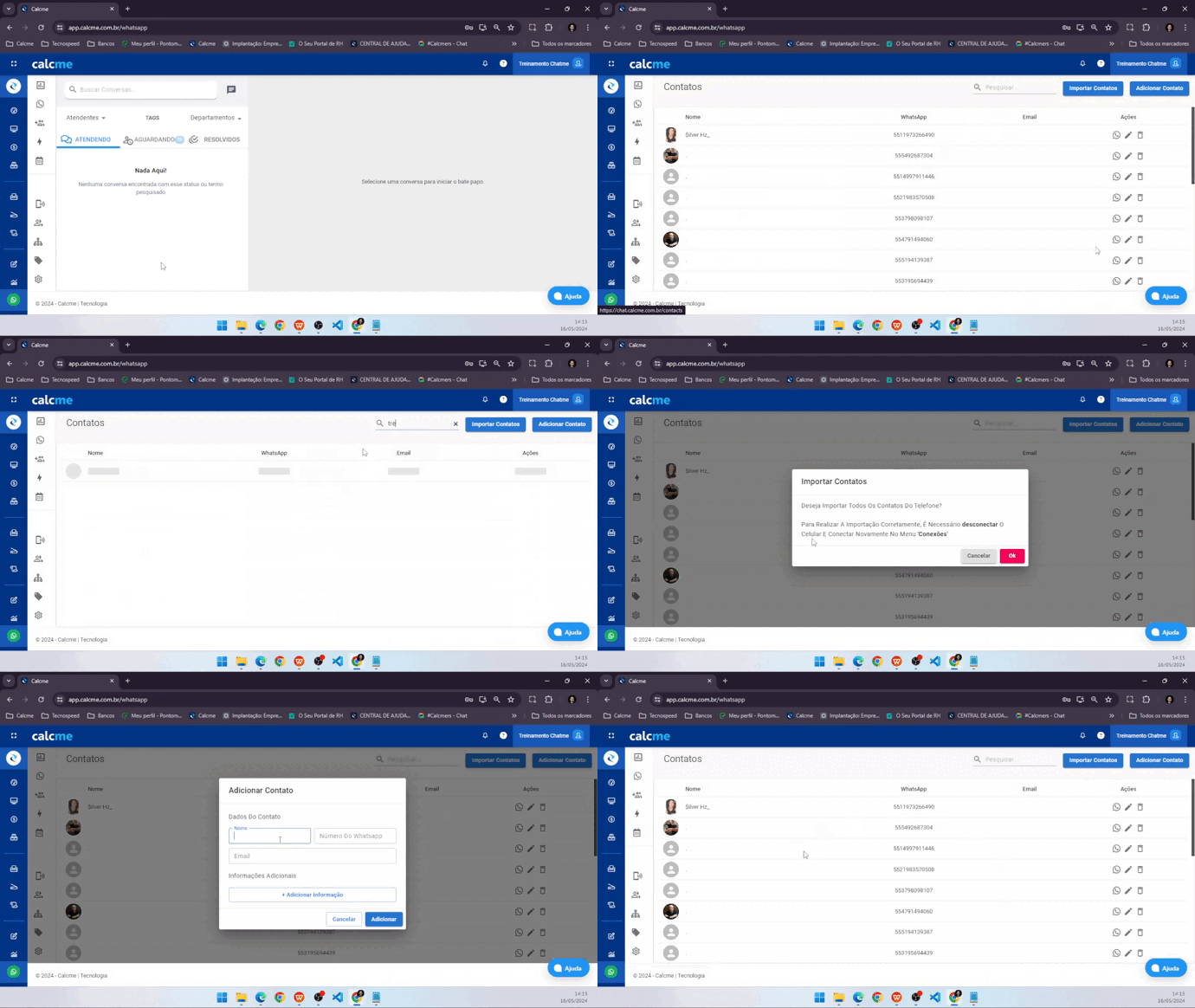
Dentro do menu “Contatos” temos todos nossos contatos cadastrados, no canto direito superior temos como pesquisar nossos contatos, logo ao lado do campo de pesquisa temos como “Importar Contatos“ e “Adicionar Contato”.
Se clicarmos em “Importar Contatos“ devemos desconectar o celular e conectar novamente no menu “Conexões” para realizar a importação corretamente.
Segue abaixo os passos :
7 - Configurações

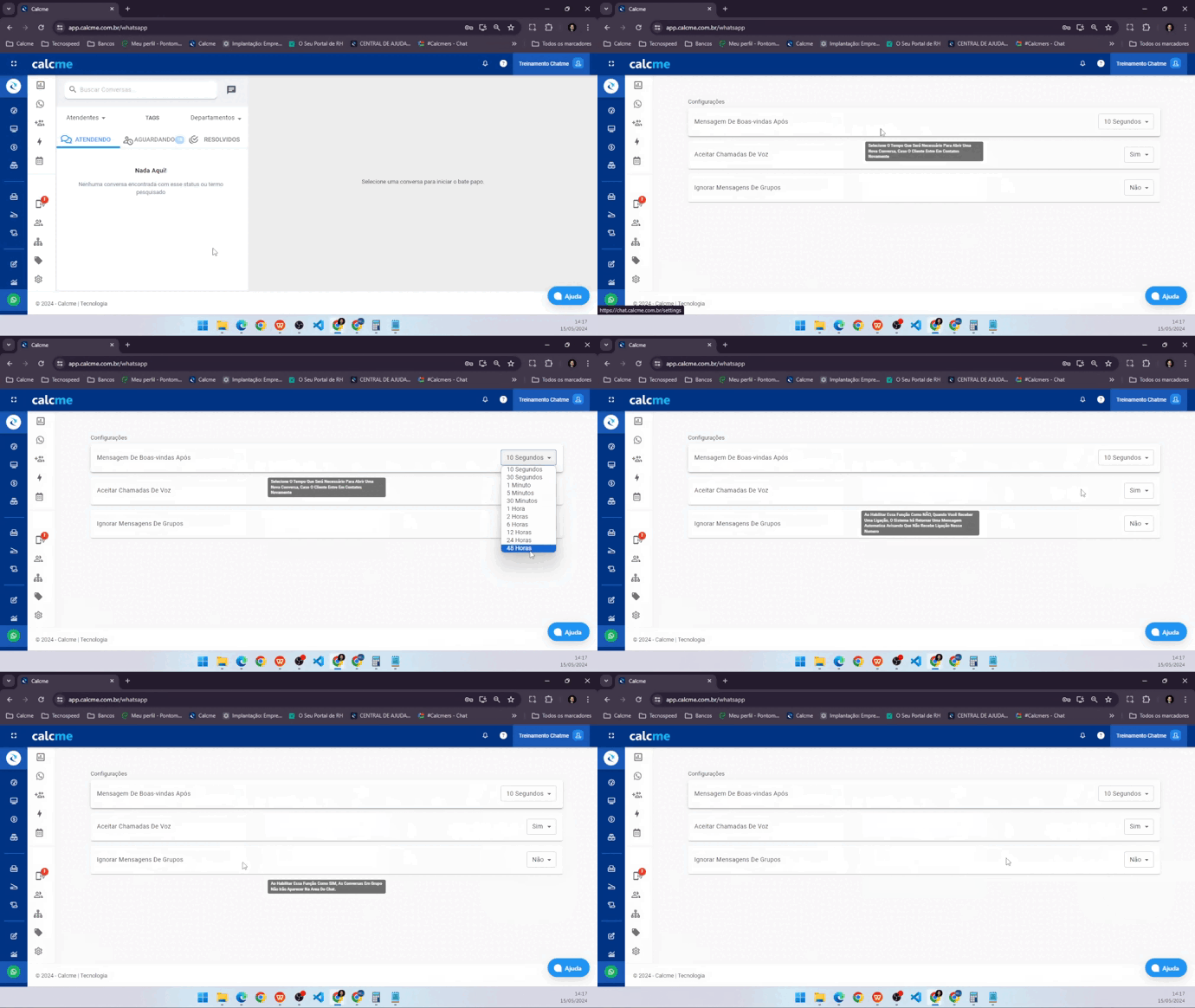
Dentro de configurações podemos estar configurando “Mensagem De Boas-vindas Após” no canto direito superior o tempo que será necessário para abrir uma nova conversa se acaso cliente entre em contato novamente.
Logo abaixo temos como habilitar o "Aceitar Chamados de Voz", ao habilitar a função “Não” quando receber uma ligação, o sistema irá retornar uma mensagem automática avisando que não recebe ligação nesse número.
E por ultimo a opção de habilitar “Ignorar Mensagem de Grupos“ ao habilitarmos essa função como “Sim”, as conversas em grupo não irão aparecer na área do chat.
Segue abaixo os passos :
8 - Tags
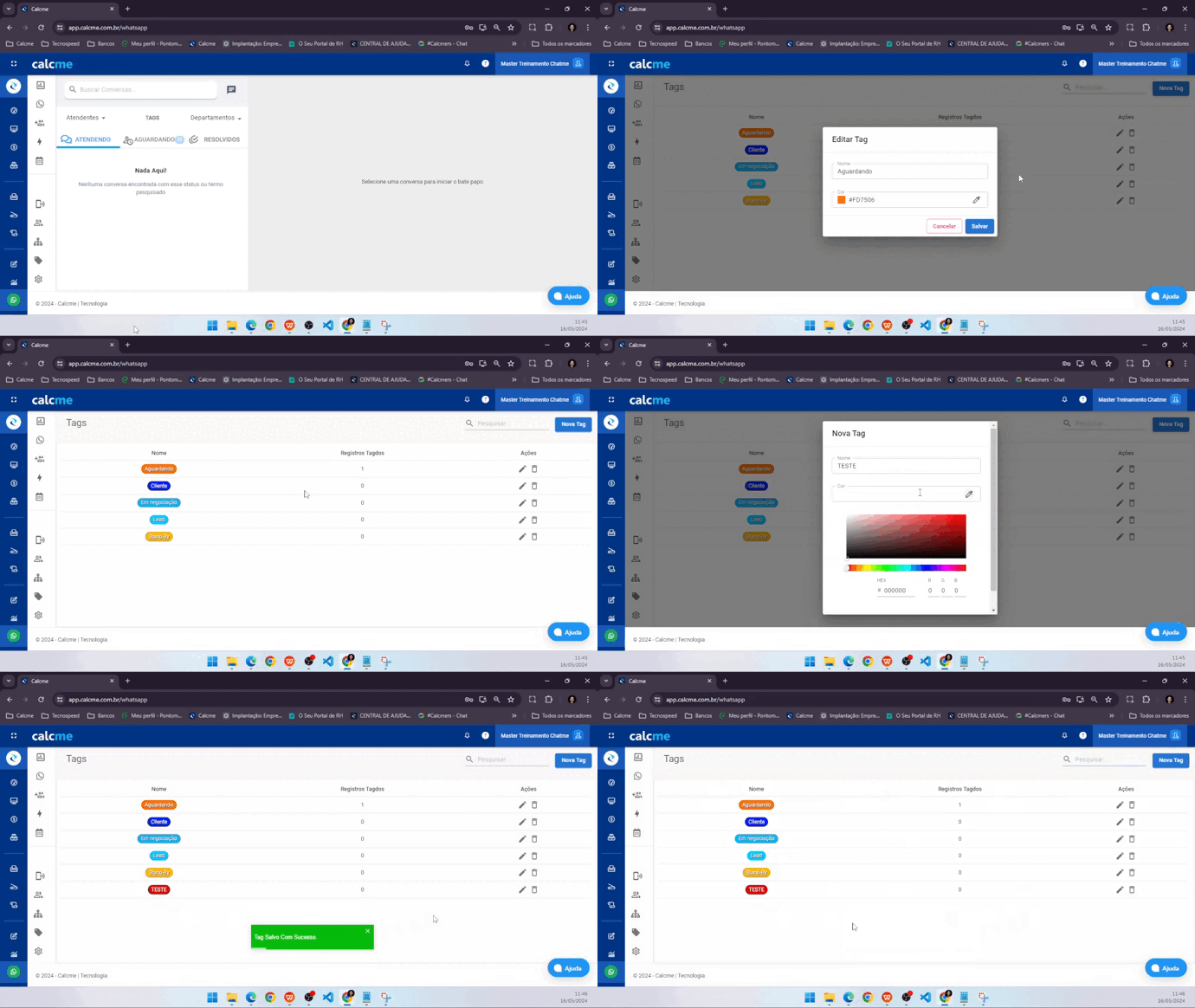
Dentro do menu de Tags, podemos criar novas tags no canto direito superior clicando em “Nova Tag”, podemos definir o nome e a cor da nossa tag.
Voltando para tela inicial ainda dentro do referido menu, no canto direito em “Ações” temos a opção de editar a tag no ícone ou excluir no ícone , e mais centralizado ao meio da tela temos “Registros tagdo” com a quantidade de tags registradas em cada respectiva tag.
Segue abaixo os passos :
9 - Agendamentos
Dentro do menu “Agendamentos”, no canto direito superior temos a opção de criar um “Novo Agendamento” , clicando nele podemos estar localizando nosso contato pelo seu nome, abaixo colocamos a mensagem e definimos a data do agendamento da respectiva mensagem.
Seguem abaixo os passos:
10 - Respostas Rápidas
Dentro do menu “Respostas Rápidas”, de forma geral temos alguns modelos de resposta rápida pré-cadastrada que podem ser editados. No canto direito superior temos a opção de “Adicionar Respostas Rápidas” , clicando nele podemos estar localizando nosso contato pelo seu nome, abaixo colocamos a mensagem e definimos a data do agendamento da respectiva mensagem.
Seguem abaixo os passos :

11 - Dashboard
Dentro do dashboard sua finalidade é demonstrar e medir a quantidade de, e a totalidade de forma geral de conversas no dia respectivo.
Segue abaixo os passos :

12 - Conversas

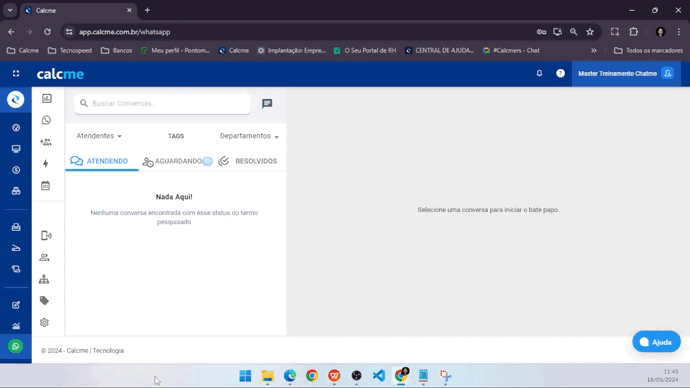
Em resumo dentro do nosso Menu de conversas temos centralizados todos os nossos atendimentos, nossa fila de aguardando atendimento e os atendimentos resolvidos .
No canto superior esquerdo da nossa tela temos um campo “Buscar Conversas” , campo destinado ao filtro de conversas que estão em andamento, aguardando e conversas já encerradas.
Ao lado do campo buscar conversas temos um ícone 💬 para criarmos uma conversa, podemos pesquisar nosso contato pelo nome ou número de telefone , feito o filtro pasta clicar em salvar e irá abrir nossa conversa. Se não localizar o número basta clicar em adicionar e preencher nome e os dados e clicar em salvar irá abrir nossa conversa.
Logo abaixo temos os seguintes filtros por “Atendentes”, podemos filtrar por “Todos“ ou “Eu” , esse filtro disponível apenas para usuário “Admin“.
Podemos filtrar por “TAGS” em “Filtro por Tags“ conseguimos fazer a pesquisa das conversas pelas tags vinculadas.
Podemos filtrar por “Departamentos” marcando respectivos departamentos que deseja visualizar.
Observação: O filtro de departamentos irá aparecer somente os respectivos “Departamentos” configurados no usuário. Isso irá se enquadrar nos usuários configurados com o perfil “User”, no perfil “Admin“ terá acesso a todos os departamentos para filtrar.
Logo abaixo temos as opções:
“Atendendo” - “Aguardando”
ATENDENDO
Dentro teremos todos as nossas conversas que foram atendidas, no canto direito superior temos os ícones:
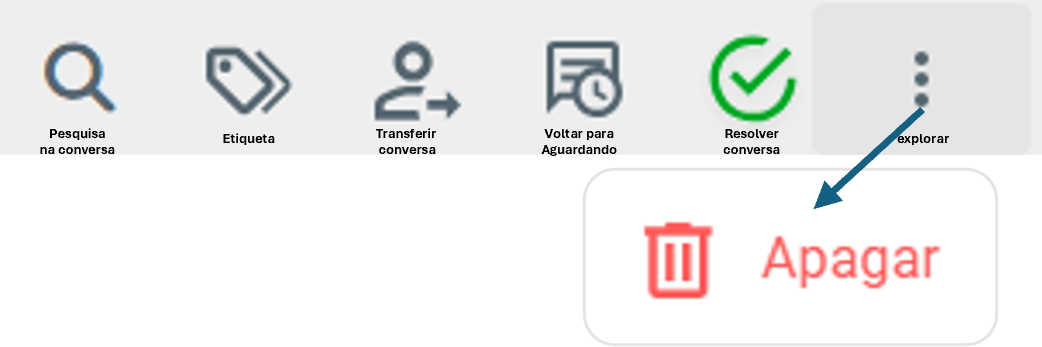
Pesquisa na conversa: No ícone de “lupa” é possível pesquisar informações de texto dentro da conversa;
Etiqueta: No ícone de etiqueta é possível atribuir uma etiqueta ao contato;
Transferir Conversa: Neste campo é possível transferir a conversa para outro usuário;
Voltar para aguardando: Clicando neste ícone é possível devolver a conversa para a fila de “Aguardando”;
Resolver Conversa: Clicando neste ícone a conversa será resolvida, saindo da lista de “Atendendo”;
Explorar: Clicando no ícone de três pontinhos será possível explorar mais recursos, como excluir por exemplo;
Apagar: Clicando no ícone “Explorar” se apresentará a opção de “Apagar”, clicando nessa opção a conversa será completamente apagada.
Atenção!!
É importante ressaltar que ao clicar em “Apagar”, a conversa será completamente apagada, sem a possibilidade de recuperação!
Logo abaixo temos ao lado do campo “Digite uma mensagem ou use ‘/’ para respostas rápidas” os ícones:

Emoji: Clicando neste ícone será possível interagir na conversa com emojis;
Anexos: Insira arquivos de imagens, vídeos e áudios nas conversas.
Agendar Mensagem: Agende mensagens personalizadas, inclusive anexando áudios, vídeos ou imagens, dessa forma o sistema lembra pra você aquela atividade tão importante e inadiável.
Assinatura: Este botão ativa ou desativa a visibilidade do nome do usuários nas mensagens.
Mensagem Interna: Para enviar mensagens internas, ou seja, que só o usuários Chatme irá ver, basta ativar este botão.
AGUARDANDO
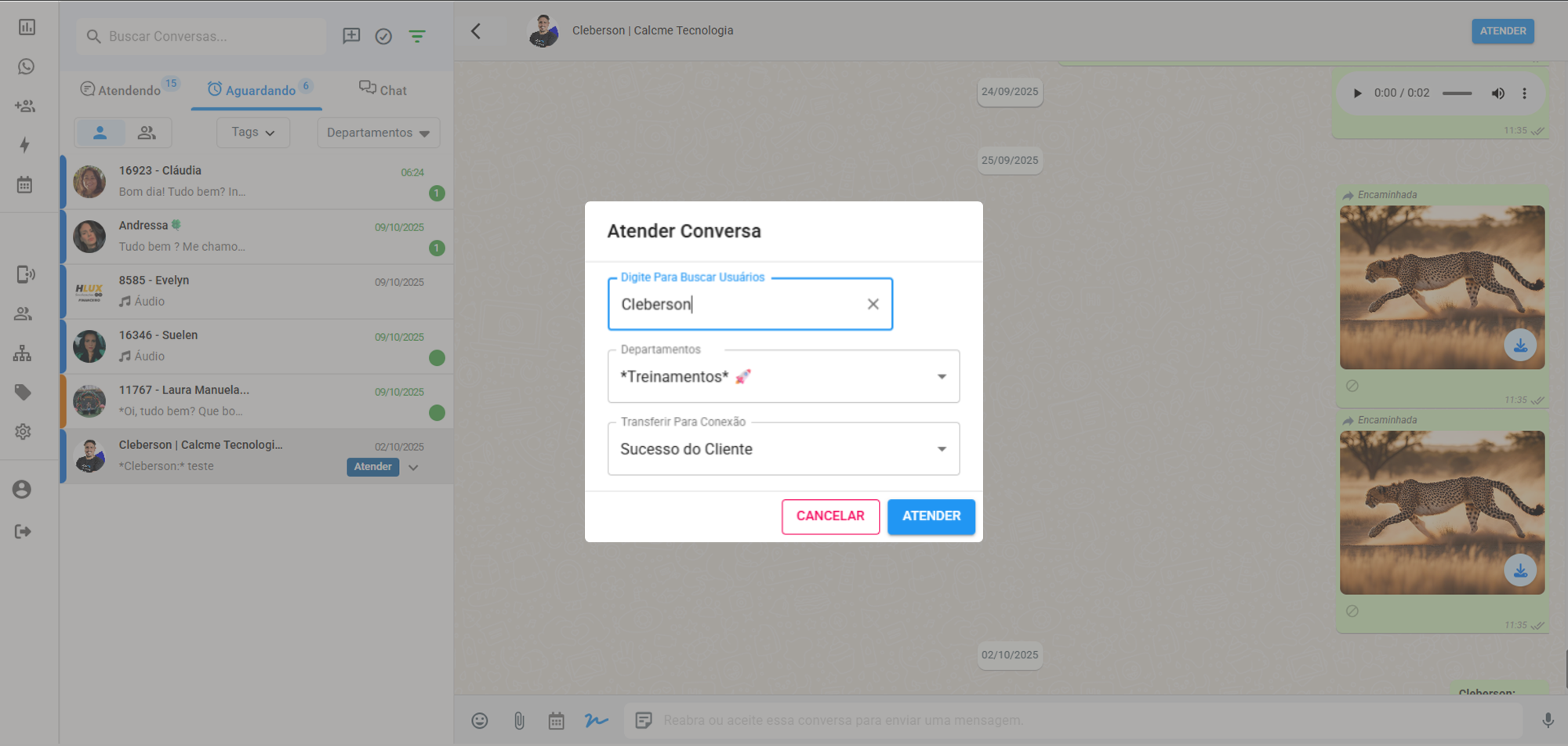
Dentro de aguardando temos a lista de conversas na fila de espera para o atendimento.
Para atender a conversa basta clicar sobre o botão “ A tender ”, escolher “Usuário”, “Departamento” e “Conexão”
RESOLVIDOS
Dentro do filtro de resolvidos teremos a lista de conversas já finalizadas.

Banimento de Números do WhatsApp
O uso de APIs não oficiais para integração com o WhatsApp, como o Chatme, pode estar sujeito a riscos de banimento de números. O WhatsApp adota políticas para regular o uso da plataforma e conta com mecanismos de monitoramento para identificar possíveis infrações..
Para saber mais sobre o assunto, criamos um artigo completo com dicas e boas práticas para evitar banimentos do seu número de WhatsApp:
Acesse aqui: Banimento de Números do WhatsApp
Ainda com dúvidas?
Fale com a gente, ficaremos muito felizes em ajudar e tirar todas as suas dúvidas!